Trả lời nhanh: Với tài khoản Microsoft, đặt lại mật khẩu trên trang tài khoản bằng điện thoại rồi đăng nhập lại. Với tài khoản cục bộ, trả lời ba câu hỏi bảo mật ngay ở màn hình đăng nhập. Máy công ty thì báo người quản trị, họ đặt lại được từ hệ thống.
Quên mật khẩu là chuyện thường, và cách xử lý phụ thuộc hoàn toàn vào loại tài khoản bạn đang dùng.
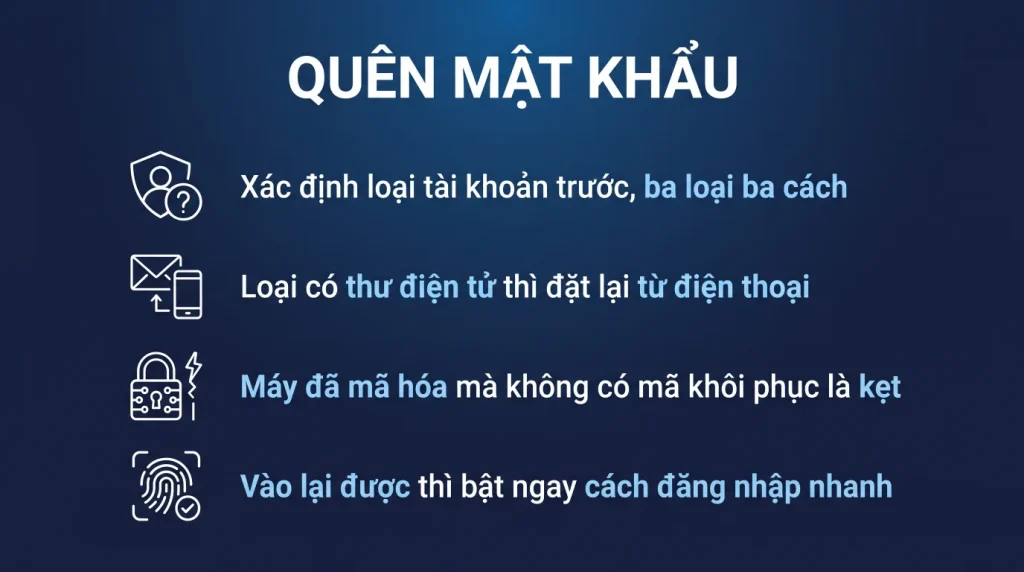
- Xác định loại tài khoản trước, ba loại có ba cách khác nhau.
- Tài khoản Microsoft đặt lại được từ điện thoại, dễ nhất.
- Tài khoản cục bộ dùng câu hỏi bảo mật ngay ở màn hình đăng nhập.
- Máy có BitLocker cần mã khôi phục, đây là cái bẫy lớn nhất.
- Sau khi vào lại, bật ngay Windows Hello để lần sau không kẹt.
Xác định loại tài khoản
Bước này quyết định mọi thứ sau đó.
Ba loại tài khoản trên Windows 11:
- Tài khoản Microsoft. Ở màn hình đăng nhập hiện địa chỉ email. Đặt lại dễ nhất.
- Tài khoản cục bộ. Chỉ hiện tên người dùng, không có email. Dựa vào câu hỏi bảo mật.
- Tài khoản công ty. Hiện email theo tên miền công ty. Chỉ người quản trị đặt lại được.
Kiểm trước một việc quan trọng: ổ đĩa có đang mã hóa BitLocker không. Nếu có và bạn không có mã khôi phục, nhiều cách xử lý sẽ không dùng được.
Dấu hiệu máy đang mã hóa: khi khởi động có màn hình xanh đòi khóa khôi phục sau khi bạn động vào cấu hình khởi động. Máy công ty và laptop đời mới thường bật sẵn.
Tài khoản Microsoft
Năm bước, làm trên điện thoại hoặc máy khác.
- Mở trang khôi phục tài khoản của Microsoft trên trình duyệt.
- Nhập địa chỉ email hiện ở màn hình đăng nhập máy bạn.
- Chọn cách xác minh: mã gửi tới điện thoại, tới email phụ, hoặc qua ứng dụng xác thực.
- Nhập mã và đặt mật khẩu mới.
- Về máy tính, nối mạng rồi đăng nhập bằng mật khẩu mới.
Máy phải có mạng để nhận mật khẩu mới. Nếu máy không nối được WiFi ở màn hình đăng nhập, dùng dây mạng, hoặc bấm biểu tượng mạng ở góc dưới bên phải màn hình đăng nhập để kết nối.
Nếu không còn quyền vào cách xác minh nào: Microsoft có quy trình khôi phục dài ngày, yêu cầu bạn cung cấp thông tin chứng minh chủ sở hữu. Quá trình này mất vài ngày và không chắc thành công.
Tài khoản cục bộ
Bốn bước.
- Nhập sai mật khẩu một lần để hiện liên kết đặt lại mật khẩu.
- Bấm vào liên kết đó, máy hiện ba câu hỏi bảo mật bạn đã đặt khi tạo tài khoản.
- Trả lời đúng cả ba, rồi đặt mật khẩu mới.
- Đăng nhập ngay bằng mật khẩu mới.
Nếu tài khoản cục bộ chưa đặt câu hỏi bảo mật: Windows không cung cấp cách đặt lại chính thức nào khác. Máy này chỉ còn cách cài lại Windows, và dữ liệu trong hồ sơ người dùng phải cứu bằng cách tháo ổ ra gắn sang máy khác.
Nếu ổ đang mã hóa BitLocker: tháo ổ sang máy khác cũng không đọc được nếu không có mã khôi phục. Đây là lý do phải lưu mã ở nơi khác.
Với máy còn tài khoản quản trị thứ hai: đăng nhập bằng tài khoản đó rồi đặt lại mật khẩu cho tài khoản kia trong phần quản lý người dùng. Đây là lý do nên luôn có tài khoản quản trị dự phòng.
Máy trong hệ thống công ty
Ba tình huống.
- Máy trong Entra ID hoặc trong domain: báo người quản trị. Họ đặt lại mật khẩu từ bảng quản trị, và bạn đăng nhập lại sau vài phút.
- Công ty có bật tự phục vụ đặt lại mật khẩu: bạn tự làm qua trang web của công ty bằng điện thoại, không cần chờ ai.
- Máy đang ở xa văn phòng: cần nối mạng để nhận mật khẩu mới. Với máy trong domain truyền thống, có thể cần vào mạng công ty qua VPN, và đó là bài toán con gà quả trứng.
Với người quản trị: bật tự phục vụ đặt lại mật khẩu là khoản đầu tư có lãi rõ. Nó cắt hẳn một nhóm cuộc gọi hỗ trợ lặp lại hằng tuần.
Và lưu mã khôi phục BitLocker tập trung. Đừng để mã chỉ nằm trong tài khoản cá nhân của nhân viên.
Phòng cho lần sau
Năm việc, làm ngay sau khi vào lại được máy.
- Bật Windows Hello: mã PIN, vân tay, hoặc khuôn mặt. Mã PIN gắn với chính máy đó nên dễ nhớ hơn mật khẩu dài.
- Với tài khoản cục bộ, đặt ba câu hỏi bảo mật nếu chưa có. Vào Cài đặt, Tài khoản, tùy chọn đăng nhập.
- Cập nhật thông tin khôi phục của tài khoản Microsoft: số điện thoại và email phụ còn dùng được.
- Lưu mã khôi phục BitLocker ra ngoài máy, in ra hoặc lưu vào tài khoản.
- Tạo một tài khoản quản trị dự phòng trên máy quan trọng, ít dùng nhưng cứu bạn khi cần.
Về phần mềm bẻ mật khẩu Windows: nhiều công cụ như vậy tồn tại nhưng không nên dùng. Chúng thường đi kèm mã độc, và với máy đã mã hóa thì cũng vô ích.
Xác định loại tài khoản trước, vì cách xử khác hẳn
| Dấu hiệu | Loại tài khoản | Cách lấy lại |
|---|---|---|
| Màn hình đăng nhập hiện địa chỉ thư | Tài khoản Microsoft | Đặt lại qua trang khôi phục, cần thiết bị hoặc thư dự phòng |
| Chỉ hiện tên, không có địa chỉ thư | Tài khoản cục bộ | Trả lời câu hỏi bảo mật, hoặc dùng đĩa đặt lại mật khẩu |
| Hiện tên miền công ty trước tên đăng nhập | Tài khoản miền công ty | Chỉ quản trị viên đặt lại được |
| Hiện tên tổ chức, đăng nhập bằng thư công ty | Tài khoản danh tính đám mây | Tự đặt lại nếu công ty đã bật, hoặc nhờ quản trị viên |
Ba loại sau cùng có đường khác nhau hoàn toàn. Xác định đúng loại trước khi thử bất cứ cách nào, nếu không sẽ mất thời gian vào hướng sai.
Với máy công ty
:: Quan tri vien dat lai mat khau tai khoan mien
net user TEN_TAI_KHOAN MatKhauMoi /domain

:: Voi tai khoan danh tinh dam may
Connect-MgGraph -Scopes "User.ReadWrite.All"
Update-MgUser -UserId [email protected] -PasswordProfile @{
  ForceChangePasswordNextSignIn = $true
  Password = "MatKhauTamDaiVaNgauNhien"
}

:: Sau khi dat lai: thu hoi moi phien dang mo
Revoke-MgUserSignInSession -UserId [email protected]

:: Kiem tai khoan quan tri cuc bo tren may
net localgroup Administrators
Cảnh báo về các cách đặt lại mật khẩu bằng công cụ ngoài
- Nếu ổ đĩa đang được mã hóa, mọi cách can thiệp từ ngoài đều cần khóa khôi phục. Không có khóa là không vào được, và đây là thiết kế chứ không phải lỗi.
- Các công cụ hứa phá mật khẩu Windows phần lớn là phần mềm quảng cáo hoặc mã độc. Với máy công ty, dùng chúng còn vi phạm nội quy.
- Cách an toàn nhất khi mất hẳn quyền vào máy cục bộ: sao lưu dữ liệu bằng cách tháo ổ hoặc khởi động từ USB, rồi cài lại máy.
Chuẩn bị để lần sau đặt lại được nhanh
- Liên kết tài khoản Microsoft với máy nếu là máy cá nhân, để đặt lại được từ điện thoại.
- Lưu khóa khôi phục mã hóa ổ đĩa ở nơi khác máy đó. Đây là việc quan trọng nhất và bị bỏ qua nhiều nhất.
- Với công ty: bật tính năng tự đặt lại mật khẩu và bắt nhân viên đăng ký ít nhất hai phương thức khôi phục ngay khi cấp tài khoản.
- Giữ một tài khoản quản trị cục bộ dự phòng trên máy công ty, mật khẩu lưu trong kho của bộ phận kỹ thuật.
Câu hỏi thường gặp
Quên mật khẩu tài khoản cục bộ mà chưa đặt câu hỏi bảo mật thì sao
Windows không có cách đặt lại chính thức nào khác. Phải cài lại máy, và dữ liệu chỉ cứu được bằng cách tháo ổ sang máy khác nếu ổ chưa mã hóa.
Đặt lại mật khẩu Microsoft rồi mà máy vẫn không nhận
Máy cần nối mạng để nhận mật khẩu mới. Bấm biểu tượng mạng ở góc dưới bên phải màn hình đăng nhập để kết nối WiFi, hoặc cắm dây mạng.
Mã PIN của Windows Hello có an toàn hơn mật khẩu không
An toàn hơn trong thực tế, vì mã PIN chỉ dùng được trên chính máy đó và được TPM bảo vệ. Mật khẩu lộ thì kẻ khác đăng nhập được từ bất kỳ máy nào.
Máy công ty quên mật khẩu thì tự xử lý được không
Chỉ khi công ty bật tính năng tự phục vụ đặt lại mật khẩu. Nếu không thì phải nhờ người quản trị đặt lại từ hệ thống.