Trả lời nhanh: Windows Backup lưu danh sách ứng dụng, cài đặt hệ thống, mật khẩu WiFi và thư mục cá nhân lên tài khoản Microsoft. Khi thiết lập máy mới, bạn chọn khôi phục và máy tự dựng lại gần như nguyên trạng. Nó không phải bản sao lưu ổ đĩa đầy đủ.
Đổi máy mà phải cài lại từng thứ là việc mất cả ngày. Windows 11 có sẵn cách rút ngắn phần lớn công đoạn đó.
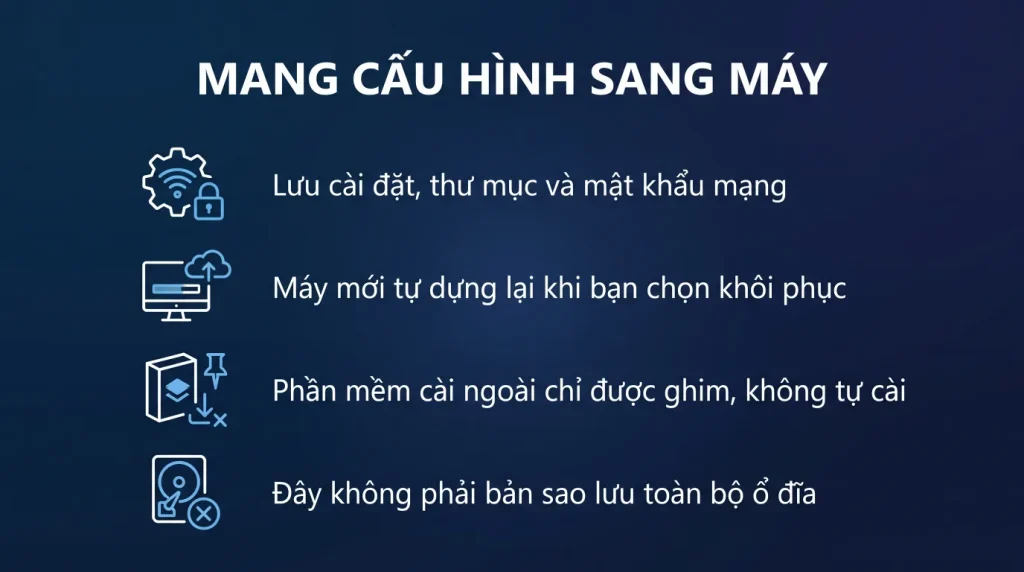
- Nó lưu danh sách ứng dụng, cài đặt và thư mục cá nhân lên tài khoản Microsoft.
- Khi thiết lập máy mới, chọn khôi phục là máy tự dựng lại.
- Ứng dụng ngoài cửa hàng chỉ được ghim lại, không tự cài.
- Đây không phải bản sao lưu ổ đĩa đầy đủ.
- Máy công ty nên dùng cách sao lưu tập trung thay vì tài khoản cá nhân.
Nó sao lưu những gì
Hiểu đúng phạm vi thì mới biết còn thiếu gì.
Bốn nhóm được sao lưu:
- Thư mục cá nhân: Desktop, Documents, Pictures, và các thư mục bạn chọn. Phần này đi qua lưu trữ đám mây của tài khoản.
- Danh sách ứng dụng: gồm cả ứng dụng từ cửa hàng và ứng dụng cài ngoài. Ứng dụng từ cửa hàng được cài lại tự động, ứng dụng ngoài chỉ được ghim vào thanh tác vụ kèm liên kết tải.
- Cài đặt hệ thống: ngôn ngữ, bố cục màn hình, cài đặt trợ năng, cấu hình thanh tác vụ.
- Thông tin đăng nhập: mật khẩu WiFi đã lưu và một số thông tin đăng nhập được lưu trong Windows.
Những gì nó không sao lưu: dữ liệu bên trong phần mềm nghiệp vụ, tệp ngoài các thư mục đã chọn, giấy phép phần mềm bên thứ ba, và toàn bộ hệ điều hành. Đây không phải bản sao ổ đĩa.
Bật và cấu hình
Bốn bước.
- Đăng nhập bằng tài khoản Microsoft. Tính năng này cần tài khoản, không dùng được với tài khoản cục bộ.
- Mở ứng dụng Windows Backup từ menu Start, hoặc vào Cài đặt, Tài khoản, phần sao lưu Windows.
- Chọn thư mục muốn đồng bộ, xem con số dung lượng cần so với dung lượng đám mây bạn có.
- Bật các mục ghi nhớ ứng dụng, ghi nhớ tùy chọn, ghi nhớ thông tin đăng nhập.
Điểm cần chú ý về dung lượng: tài khoản miễn phí chỉ có 5GB. Nếu thư mục cá nhân của bạn lớn hơn, phải nâng gói lưu trữ hoặc chỉ chọn vài thư mục quan trọng.
Kiểm lại sau khi bật: mở lại ứng dụng sau vài giờ để xem trạng thái đồng bộ. Đồng bộ lần đầu với nhiều dữ liệu có thể mất cả ngày.
Khôi phục sang máy mới
Năm bước.
- Bật máy mới và đi qua phần thiết lập ban đầu tới bước đăng nhập.
- Đăng nhập bằng đúng tài khoản Microsoft đã dùng để sao lưu.
- Chọn khôi phục từ bản sao lưu khi máy hỏi, và chọn đúng tên máy cũ trong danh sách.
- Đợi máy dựng lại cài đặt và tải ứng dụng từ cửa hàng.
- Cài tay các ứng dụng ngoài cửa hàng theo danh sách đã được ghim sẵn.
Cửa sổ khôi phục chỉ hiện trong lúc thiết lập lần đầu. Nếu bạn đã bỏ qua và vào tới màn hình nền, cách duy nhất là đặt lại máy để làm lại phần thiết lập.
Sau khi khôi phục vẫn còn việc phải làm: cài phần mềm nghiệp vụ, nhập lại giấy phép phần mềm bên thứ ba, cấu hình máy in, và kết nối lại ổ mạng.
Nó không thay được sao lưu thật
Đây là điểm nhiều người hiểu nhầm.
Windows Backup giải quyết việc chuyển máy, không giải quyết việc mất dữ liệu.
Bốn tình huống nó không cứu được:
- Mã độc tống tiền mã hóa tệp. Tệp đã mã hóa được đồng bộ lên đám mây thì bản trên đó cũng hỏng.
- Xóa nhầm rồi phát hiện sau vài tháng. Lịch sử phiên bản trên đám mây có giới hạn thời gian.
- Dữ liệu trong phần mềm kế toán hoặc cơ sở dữ liệu nằm ngoài các thư mục được đồng bộ.
- Cần khôi phục nguyên máy về một thời điểm, gồm cả hệ điều hành và phần mềm.
Nguyên tắc ba bản sao vẫn đúng: ba bản dữ liệu, trên hai loại phương tiện khác nhau, một bản để ở nơi khác. Windows Backup chỉ đóng vai một phần trong đó.
Với máy công ty
Bốn lưu ý.
- Không dùng tài khoản Microsoft cá nhân của nhân viên để sao lưu dữ liệu công ty. Nhân viên nghỉ là dữ liệu đi theo.
- Dùng tài khoản công ty và lưu trữ đám mây doanh nghiệp, nơi công ty giữ quyền quản trị.
- Chuẩn hóa nơi lưu dữ liệu công việc để việc chuyển máy không phụ thuộc vào thói quen từng người.
- Có bản sao lưu tập trung riêng cho dữ liệu nghiệp vụ, độc lập với máy trạm.
Về quyền riêng tư: nhắc nhân viên rằng bật sao lưu bằng tài khoản cá nhân trên máy công ty là đưa dữ liệu công ty ra ngoài tầm kiểm soát. Đây nên là một điều trong quy định sử dụng thiết bị.
Với công ty có hệ thống quản lý thiết bị: cấu hình máy mới nên đi theo chính sách tập trung, khi đó máy tự nhận cấu hình chuẩn mà không cần khôi phục thủ công.
Nó sao lưu gì và không sao lưu gì
| Hạng mục | Có mang sang máy mới không |
|---|---|
| Cài đặt Windows: giao diện, ngôn ngữ, con trỏ | Có |
| Danh sách ứng dụng đã cài từ kho ứng dụng | Có, nhưng chỉ là biểu tượng để cài lại |
| Ứng dụng cài từ tệp cài đặt tải về | Không, phải cài lại tay |
| Mật khẩu WiFi đã lưu | Có |
| Tệp trong các thư mục cá nhân | Chỉ khi đã đồng bộ lên đám mây |
| Tệp ở ổ khác hoặc thư mục tự tạo | Không |
| Tệp dữ liệu thư lưu trên máy | Không |
| Chữ ký thư, mẫu tài liệu, từ điển tự tạo | Không |
| Cấu hình phần mềm nghiệp vụ, chứng thư số | Không |
Nói thẳng: công cụ này chuyển được thiết lập và danh sách ứng dụng, không chuyển được phần mềm và dữ liệu ngoài đám mây. Nó rút ngắn thời gian thiết lập máy mới, không thay được việc chuyển dữ liệu.
Đồng bộ không giữ lịch sử phiên bản
- Nó đồng bộ, không giữ lịch sử. Xóa nhầm tệp thì bản trên đám mây cũng mất, và chỉ cứu được trong thời hạn thùng rác.
- Mã độc mã hóa tệp trên máy sẽ đồng bộ bản đã mã hóa lên.
- Dung lượng đám mây có hạn theo gói, nên nó không ôm được kho dữ liệu lớn.
- Quy tắc tối thiểu vẫn là: một bản trên đám mây, một bản trên ổ ngoài, và với dữ liệu không thể thay thế thì thêm một bản ở nơi khác.
Danh sách bổ sung khi chuyển máy
:: Xuat danh sach phan mem de cai lai nhanh
winget export -o D:\danh-sach-phan-mem.json

:: Sao luu tep du lieu thu, chu ky, mau tai lieu
robocopy "%USERPROFILE%\Documents\Outlook Files" D:\SaoLuu\Outlook /E
robocopy "%APPDATA%\Microsoft\Signatures" D:\SaoLuu\Signatures /E
robocopy "%APPDATA%\Microsoft\Templates" D:\SaoLuu\Templates /E

:: Danh sach may in va ket noi WiFi
Get-Printer | Select Name,DriverName,PortName | Export-Csv D:\may-in.csv -NoTypeInformation
netsh wlan export profile key=clear folder=D:\wifi

:: Voi may cong ty: go giay phep phan mem gan may truoc khi thu hoi
Với máy công ty, xem quy trình đầy đủ ở bài thu hồi máy khi nhân viên nghỉ.
Câu hỏi thường gặp
Windows Backup có sao lưu phần mềm đã cài không
Chỉ ghi lại danh sách. Ứng dụng từ cửa hàng được cài lại tự động, ứng dụng cài ngoài thì bạn phải tải và cài lại tay theo danh sách được ghim.
Dùng được với tài khoản cục bộ không
Không. Tính năng này gắn với tài khoản Microsoft. Máy dùng tài khoản cục bộ thì phải sao lưu bằng cách khác.
Đã bỏ qua bước khôi phục lúc thiết lập máy thì sao
Cửa sổ đó chỉ hiện một lần. Muốn làm lại thì phải đặt lại máy để quay về phần thiết lập ban đầu, hoặc chép dữ liệu tay từ đám mây.
Nó có thay được sao lưu ổ đĩa không
Không. Nó lưu tệp và cài đặt, không lưu ảnh chụp toàn ổ. Muốn khôi phục nguyên máy về một thời điểm thì cần công cụ sao lưu ảnh ổ đĩa riêng.