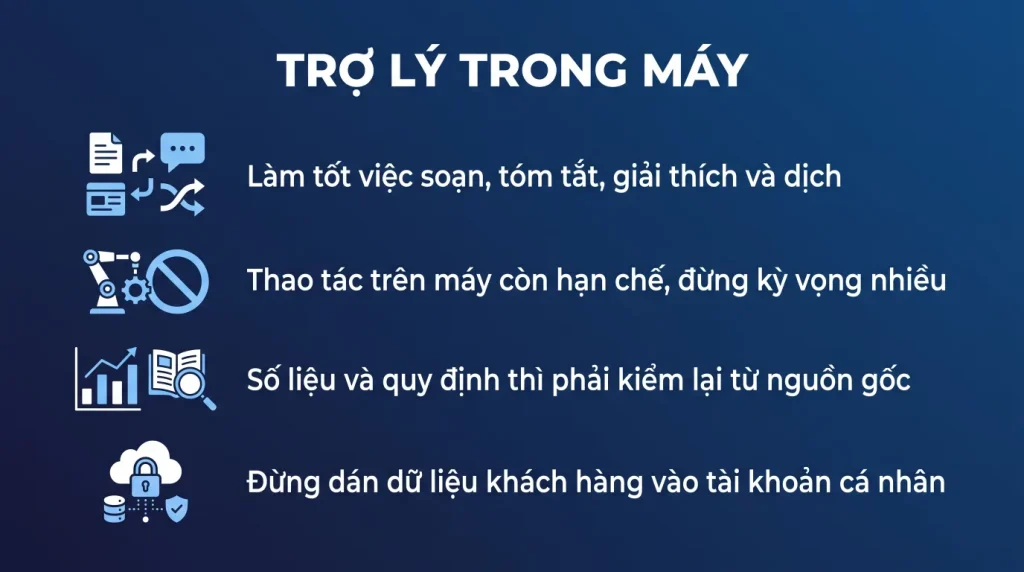
Trả lời nhanh: Nó là trợ lý dựa trên mô hình ngôn ngữ, tích hợp vào Windows. Làm tốt: soạn thảo, tóm tắt, giải thích, dịch, và trả lời câu hỏi chung. Làm hạn chế: thao tác trực tiếp trên hệ thống, và độ chính xác với thông tin cụ thể. Đừng dán dữ liệu nhạy cảm vào khi dùng bản cá nhân.
Nút Copilot xuất hiện trên thanh tác vụ và nhiều người không rõ nó dùng làm gì. Bài này nói thẳng nó giúp được gì.
- Làm tốt các việc về ngôn ngữ: soạn, tóm tắt, giải thích, dịch.
- Thao tác trên hệ thống còn hạn chế, đừng kỳ vọng nó tự làm hết.
- Kiểm lại thông tin cụ thể, nó có thể trả lời sai một cách tự tin.
- Bản cá nhân và bản doanh nghiệp khác nhau về xử lý dữ liệu.
- Đừng dán dữ liệu khách hàng vào bản cá nhân.
Nó làm tốt việc gì
Bốn nhóm việc mà nó thật sự tiết kiệm thời gian.
- Soạn và sửa văn bản. Viết nháp một thư, làm gọn một đoạn dài, đổi giọng văn từ trang trọng sang thân mật, sửa lỗi diễn đạt.
- Tóm tắt và giải thích. Dán một đoạn dài vào và nhờ tóm tắt. Hoặc nhờ giải thích một khái niệm kỹ thuật bằng lời dễ hiểu.
- Dịch. Chất lượng dịch Việt Anh và ngược lại khá tốt cho văn bản thông thường, nhất là khi bạn nói rõ ngữ cảnh.
- Trả lời câu hỏi chung và gợi ý cách tiếp cận một vấn đề.
Cách mở: có nút trên thanh tác vụ, hoặc dùng phím tắt. Nó mở ra ở một khung bên cạnh, và bạn gõ câu hỏi vào đó.
Mẹo dùng hiệu quả: mô tả rõ bối cảnh và kết quả mong muốn thay vì hỏi cụt lủn. Nói rõ bạn đang viết cho ai, dài bao nhiêu, và giọng văn thế nào.
Nó không làm được gì
Bốn giới hạn cần biết để không thất vọng.
- Thao tác trên hệ thống còn hạn chế. Nó đổi được một số cài đặt đơn giản, nhưng đừng kỳ vọng nó tự cấu hình máy hay tự sửa lỗi cho bạn. Khả năng này thay đổi theo từng bản cập nhật.
- Không truy cập được tệp trên máy bạn ở bản thông thường. Muốn nó xử lý một tài liệu thì bạn phải dán nội dung vào.
- Có thể trả lời sai một cách tự tin. Với thông tin cụ thể như số liệu, ngày tháng, quy định pháp luật, tên sản phẩm, luôn kiểm lại từ nguồn gốc.
- Không biết về dữ liệu nội bộ của công ty bạn trừ khi bạn dùng bản doanh nghiệp được cấu hình để truy cập.
Điểm thứ ba đáng nhấn với người dùng Việt Nam: đừng dùng nó để tra quy định pháp luật, mức thuế, hay thủ tục hành chính rồi làm theo. Nó có thể đưa ra thông tin nghe rất hợp lý nhưng đã lỗi thời hoặc không đúng với Việt Nam.
Dùng nó để hiểu vấn đề, rồi kiểm chứng từ văn bản chính thức.
Bản cá nhân và bản doanh nghiệp
Đây là phần quan trọng nhất với máy công ty.
Bản dùng với tài khoản Microsoft cá nhân. Dữ liệu bạn nhập vào có thể được dùng để cải thiện dịch vụ, tùy cài đặt và tùy khu vực.
Bản dùng với tài khoản công ty có giấy phép phù hợp. Có cam kết bảo vệ dữ liệu doanh nghiệp: dữ liệu không được dùng để huấn luyện mô hình, và nằm trong phạm vi cam kết bảo mật của Microsoft với khách hàng doanh nghiệp.
Cách phân biệt bạn đang dùng bản nào: xem tài khoản đang đăng nhập. Giao diện cũng thường hiển thị chỉ dấu về chế độ bảo vệ dữ liệu doanh nghiệp khi bạn dùng tài khoản công ty đủ điều kiện.
Quy tắc đơn giản cho nhân viên: nếu bạn không chắc đang dùng bản nào, đừng dán dữ liệu khách hàng, số liệu tài chính, hay thông tin nội bộ vào.
Chi tiết về các gói và cam kết dữ liệu thay đổi theo thời gian, nên kiểm tài liệu chính thức hiện hành thay vì dựa vào bài viết.
Ba cách dùng thực tế đáng thử
Một, viết nháp thư khó. Thư từ chối, thư xin lỗi khách, thư nhắc nợ. Mô tả tình huống và nhờ nó viết nháp, rồi bạn sửa lại theo giọng của mình.
Đây là việc nó giúp nhiều nhất, vì phần khó là bắt đầu chứ không phải viết.
Hai, hiểu một tài liệu kỹ thuật. Dán một đoạn hợp đồng, một điều khoản, hoặc một tài liệu kỹ thuật tiếng Anh và nhờ giải thích bằng tiếng Việt.
Nhớ kiểm lại các điểm quan trọng, nhất là với hợp đồng.
Ba, chuẩn bị cho một cuộc họp hoặc một quyết định. Mô tả tình huống và nhờ nó liệt kê các câu hỏi bạn nên đặt, hoặc các rủi ro bạn nên cân nhắc.
Nó không quyết định thay bạn, nhưng nó giúp bạn không bỏ sót góc nhìn nào.
Một cách dùng nên tránh: để nó viết nội dung rồi gửi đi mà không đọc lại. Văn nó viết trôi chảy nhưng thường chung chung, và người nhận nhận ra.
Với doanh nghiệp
Bốn việc cho người quản lý.
- Quyết định chính sách rõ ràng: nhân viên được dùng gì, với dữ liệu nào, và trên tài khoản nào. Viết ra và phổ biến.
- Kiểm gói Microsoft 365 công ty đang mua xem có bao gồm bản có cam kết bảo vệ dữ liệu doanh nghiệp không. Nếu có, hướng nhân viên dùng tài khoản công ty.
- Đào tạo ngắn về giới hạn, nhất là việc nó có thể trả lời sai một cách tự tin. Đây là rủi ro thật khi nhân viên dùng nó để tra thông tin rồi báo cáo lại.
- Tắt hoặc hạn chế trên máy xử lý dữ liệu nhạy cảm nếu chính sách công ty yêu cầu. Áp qua chính sách nhóm hoặc Intune.
Về giá trị thực tế: với công việc văn phòng có nhiều soạn thảo và trao đổi, nó tiết kiệm thời gian rõ rệt. Với công việc cần độ chính xác cao về số liệu và quy định, nó là công cụ hỗ trợ chứ không phải nguồn tin.
Phân định rõ hai loại việc đó trong hướng dẫn nội bộ là cách dùng an toàn nhất.
Làm tốt việc gì, và không làm được gì
| Việc | Làm được không | Ghi chú |
|---|---|---|
| Tóm tắt một trang web đang mở, giải thích khái niệm | Có | Đây là công dụng phổ biến nhất |
| Soạn nháp thư, viết lại đoạn văn cho gọn | Có | Vẫn phải đọc lại trước khi gửi |
| Đổi cài đặt hệ thống bằng câu lệnh nói thường | Một phần | Chỉ với một số cài đặt, không phải tất cả |
| Đọc tệp trong máy của bạn | Không, với bản cá nhân | Bản doanh nghiệp mới đọc được dữ liệu của tổ chức |
| Truy cập thư và tài liệu công ty | Không, với bản cá nhân | Cần bản dành cho doanh nghiệp |
| Sửa lỗi máy, cài đặt phần mềm | Không | Nó tư vấn, không thao tác thay bạn |
Điểm cần phân biệt rõ: bản đi kèm Windows là trợ lý chung, không đọc được dữ liệu công ty. Bản dành cho doanh nghiệp là sản phẩm khác, bán riêng, và đọc được thư, tệp, cuộc họp mà người dùng có quyền truy cập.
Ba việc dùng tới hằng ngày
- Tóm tắt tài liệu dài trước khi đọc kỹ, để biết phần nào đáng đọc. Đây là cách tiết kiệm thời gian rõ nhất.
- Viết lại đoạn văn cho gọn và rõ, nhất là thư gửi khách hàng. Nhớ đọc lại vì tiếng Việt đôi khi bị viết cứng.
- Hỏi cách làm một thao tác trong Windows thay vì đi tìm trong menu. Nhanh hơn tra cứu.
Với doanh nghiệp: ba điều cần quyết
- Có cho phép dùng bản cá nhân trên máy công ty không. Nhân viên dán nội dung công việc vào trợ lý cá nhân là dữ liệu rời khỏi công ty. Nên có quy định rõ.
- Nếu muốn dùng cho công việc, phải dùng bản doanh nghiệp, vì nó có cam kết về dữ liệu và có nhật ký quản trị.
- Quản trị viên tắt được tính năng này bằng chính sách nếu công ty chưa sẵn sàng. Đây là lựa chọn hợp lý trong lúc chờ ban hành quy định nội bộ.
:: Kiem chinh sach dang ap dung tren may
gpresult /h C:\baocao.html

:: Voi may quan ly bang cong cu dam may: xem chinh sach da nhan
dsregcmd /status | findstr /i "MDMUrl TenantName"
Câu hỏi thường gặp
Copilot trên Windows có miễn phí không
Có bản dùng được với tài khoản Microsoft thông thường. Bản dành cho doanh nghiệp với cam kết bảo vệ dữ liệu thì nằm trong các gói có tính phí. Chi tiết thay đổi theo thời gian nên kiểm tài liệu chính thức.
Nó có đọc được tệp trên máy tôi không
Ở bản thông thường thì không. Muốn nó xử lý một tài liệu, bạn phải dán nội dung vào. Các bản tích hợp sâu hơn có khả năng khác và cần cấu hình riêng.
Dán dữ liệu công ty vào có an toàn không
Tùy bạn đang dùng bản nào. Với tài khoản công ty có giấy phép phù hợp thì có cam kết bảo vệ dữ liệu doanh nghiệp. Với tài khoản cá nhân thì không nên.
Thông tin nó đưa ra có chính xác không
Với kiến thức chung thì thường ổn. Với thông tin cụ thể như số liệu, ngày tháng và quy định pháp luật thì phải kiểm lại từ nguồn gốc, vì nó có thể sai một cách rất tự tin.