Trả lời nhanh: Stream hiện dựa trên SharePoint và OneDrive: video là tệp nằm trong thư viện tài liệu, có phát trực tuyến và phụ đề tự động. Nghĩa là quyền truy cập theo quyền của thư mục, và dung lượng tính vào dung lượng lưu trữ chung của tổ chức.
Nhiều công ty tìm chỗ lưu video đào tạo mà không muốn đưa lên nền tảng công khai. Bài này nói công cụ có sẵn trong gói.
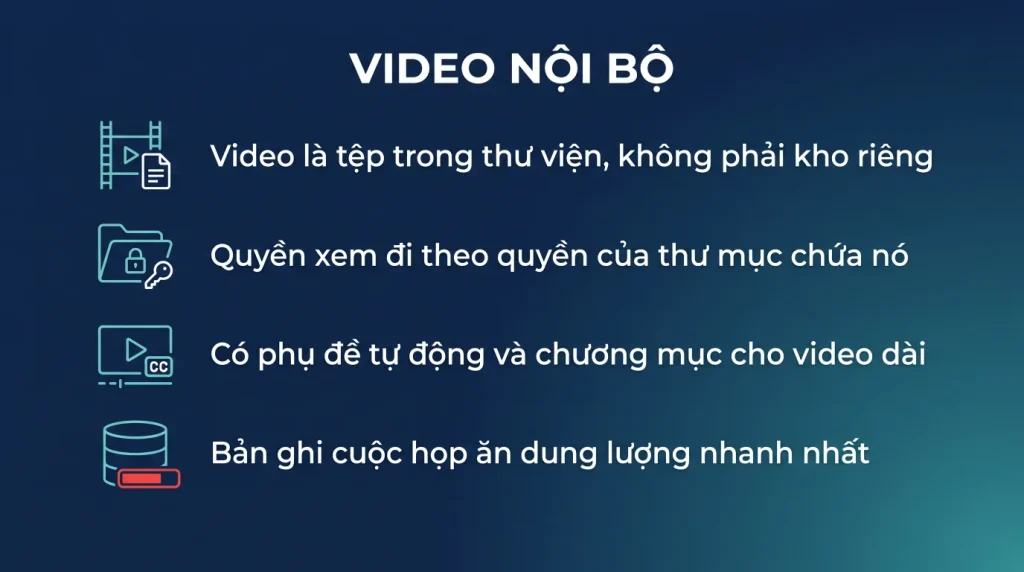
- Video là tệp nằm trong SharePoint hoặc OneDrive, không phải kho riêng.
- Quyền xem theo quyền của thư mục chứa video.
- Dung lượng tính vào dung lượng lưu trữ chung của tổ chức.
- Có phụ đề tự động và chương mục, hữu ích cho video đào tạo.
- Bản ghi cuộc họp Teams cũng lưu theo cách này.
Nó hoạt động thế nào
Điểm cần hiểu trước tiên: Stream không còn là một kho video riêng biệt. Video giờ là tệp nằm trong SharePoint hoặc OneDrive như mọi tệp khác, và Stream là lớp trình phát cộng các tính năng dành riêng cho video.
Bốn hệ quả trực tiếp:
- Quyền xem theo quyền của thư mục, quản lý giống hệt tài liệu.
- Dung lượng tính vào dung lượng chung của tổ chức, không có kho riêng miễn phí.
- Chia sẻ bằng liên kết như mọi tệp, với các mức quyền quen thuộc.
- Tìm kiếm chung với tài liệu, video hiện trong kết quả tìm kiếm của tổ chức.
Điểm thứ hai quan trọng với doanh nghiệp: video chiếm dung lượng lớn hơn tài liệu rất nhiều, nên cần theo dõi.
Đặt video ở đâu
Ba lựa chọn, tùy phạm vi người xem.
OneDrive cá nhân: cho video của riêng bạn, chia sẻ với vài người. Hợp với bản ghi cuộc họp nhỏ và video hướng dẫn tạm.
Thư viện của một nhóm trong Teams: cho video của một phòng ban. Người trong nhóm tự động xem được.
Một trang SharePoint riêng cho video: cho thư viện đào tạo dùng chung toàn công ty. Đây là cách nên chọn nếu bạn định xây một kho video có tổ chức.
Với kho đào tạo, ba việc đáng làm ngay từ đầu:
- Đặt cấu trúc thư mục theo chủ đề trước khi tải lên, chứ không dồn tất cả vào một chỗ rồi dọn sau.
- Quy ước đặt tên tệp có ngày và chủ đề.
- Đặt quyền ở cấp thư mục, không đặt riêng từng tệp.
Các tính năng đáng dùng
Bốn thứ khiến video trong Stream hơn một tệp thô.
- Phụ đề tự động. Hệ thống tạo phụ đề từ tiếng nói. Chất lượng tùy chất lượng âm thanh và ngôn ngữ, nên kiểm lại với video quan trọng. Phụ đề còn giúp tìm kiếm theo nội dung nói.
- Chương mục. Chia video dài thành các phần có tiêu đề, người xem nhảy thẳng tới đoạn cần. Rất hữu ích với video đào tạo dài.
- Bình luận theo mốc thời gian, để người xem hỏi đúng chỗ.
- Cắt đầu cuối ngay trên trình duyệt, đủ để bỏ phần chờ ở đầu bản ghi cuộc họp.
Về chỉnh sửa sâu hơn thì Stream không phải công cụ dựng phim, cần phần mềm riêng.
Bản ghi cuộc họp Teams
Đây là nguồn video lớn nhất ở phần lớn doanh nghiệp, và nó lưu theo đúng cơ chế trên.
Bản ghi cuộc họp mặc định lưu vào OneDrive của người bấm ghi, hoặc vào thư viện của nhóm nếu họp trong một kênh. Người tham dự thường được cấp quyền xem tự động.
Ba vấn đề vận hành cần xử lý:
- Dung lượng tăng nhanh. Một công ty họp trực tuyến nhiều sẽ tích tụ hàng trăm gigabyte bản ghi trong một năm.
- Bản ghi thuộc về người bấm ghi. Họ nghỉ việc thì bản ghi nằm trong OneDrive sắp bị xóa. Với cuộc họp quan trọng, nên chuyển bản ghi sang thư viện chung.
- Không phải cuộc họp nào cũng nên ghi. Ghi mọi thứ tạo ra khối dữ liệu không ai xem lại, và có vấn đề về quyền riêng tư của người tham dự.
Nên có chính sách tự động xóa bản ghi sau một khoảng thời gian, chẳng hạn sáu mươi ngày, trừ những bản được đánh dấu giữ lại. Microsoft có cài đặt cho việc này.
Quản lý dung lượng
Video là thứ ăn dung lượng nhanh nhất trong Microsoft 365. Bốn việc.
- Theo dõi dung lượng đang dùng trong báo cáo của trang quản trị, đừng đợi tới lúc báo đầy.
- Đặt chính sách tự xóa bản ghi cuộc họp sau một khoảng thời gian.
- Với video đào tạo cần giữ lâu, cân nhắc nén trước khi tải lên. Video quay màn hình ở độ phân giải quá cao không giúp người xem hiểu hơn nhưng tốn gấp nhiều lần dung lượng.
- Rà định kỳ và xóa video không còn giá trị, chẳng hạn bản ghi họp hằng tuần từ hai năm trước.
Về việc mua thêm dung lượng: Microsoft có bán thêm dung lượng lưu trữ cho tổ chức. Trước khi mua, nên chạy một đợt dọn dẹp, vì phần lớn dung lượng thường nằm ở bản ghi cuộc họp không ai xem lại.
Đặt video ở đâu, và vì sao chuyện này quan trọng
| Loại video | Đặt ở đâu | Ai xem được |
|---|---|---|
| Bản ghi cuộc họp thường | Kho tệp của người bấm ghi | Người tham dự trong tổ chức |
| Bản ghi họp trong kênh của nhóm | Thư viện của nhóm đó | Thành viên nhóm |
| Video hướng dẫn nội bộ dùng chung | Thư viện tài liệu chung hoặc trang nội bộ | Cả công ty |
| Video đào tạo theo phòng ban | Thư viện của nhóm phòng ban | Phòng ban đó |
Điểm hay gây bối rối: bản ghi cuộc họp thường nằm trong kho cá nhân của người bấm ghi, không nằm ở nơi chung. Nghĩa là người đó nghỉ việc thì bản ghi mất theo nếu chưa chuyển quyền sở hữu. Với các buổi đào tạo cần giữ lâu, chuyển video sang thư viện chung ngay sau buổi họp.
Quản lý dung lượng, việc phải làm sớm
Connect-SPOService -Url https://TENCONGTY-admin.sharepoint.com

# Xem dung luong tung noi luu tru, tim cho video chiem nhieu nhat
Get-SPOSite -Limit All | Select Url, StorageUsageCurrent, StorageQuota |
  Sort StorageUsageCurrent -Descending | Select -First 20

# Kho ca nhan, thuong la noi ban ghi hop tich tu
Get-SPOSite -IncludePersonalSite $true -Filter "Url -like '-my.sharepoint.com/personal/'" |
  Select Url, StorageUsageCurrent | Sort StorageUsageCurrent -Descending | Select -First 20
- Đặt chính sách tự xóa bản ghi cuộc họp sau một số ngày. Đây là việc quan trọng nhất: công ty họp nhiều mà không đặt chính sách sẽ hết dung lượng trong vòng một năm.
- Video là loại tệp chiếm dung lượng nhiều nhất trong mọi tổ chức. Rà soát mỗi quý bằng lệnh ở trên.
- Với video đào tạo cần giữ lâu, cân nhắc nơi lưu trữ riêng thay vì để trong kho làm việc hằng ngày.
Ba tính năng đáng dùng
- Phiên âm và tìm kiếm theo lời nói: tìm được đoạn cần xem mà không phải tua. Chất lượng với tiếng Việt tùy chất lượng micro và mức độ chen tiếng Anh, nên đọc lại trước khi dùng làm biên bản.
- Chương trong video: chia video dài thành mục, giúp người xem nhảy tới phần cần.
- Bình luận theo mốc thời gian: hữu ích cho video đào tạo và video duyệt sản phẩm.
Câu hỏi thường gặp
Stream có tính phí riêng không
Không có phí riêng cho tính năng, nó đi kèm các gói có SharePoint và OneDrive. Nhưng video chiếm dung lượng lưu trữ chung của tổ chức, nên chi phí thực tế nằm ở dung lượng.
Người ngoài công ty xem video được không
Được nếu bạn chia sẻ liên kết cho người ngoài và tổ chức cho phép chia sẻ ra ngoài. Quyền hoạt động giống hệt như với tài liệu.
Phụ đề tự động có hỗ trợ tiếng Việt không
Microsoft hỗ trợ nhiều ngôn ngữ cho phụ đề tự động và danh sách thay đổi theo thời gian. Với video quan trọng, luôn kiểm lại và sửa phụ đề thay vì tin hoàn toàn vào bản tự động.
Có nên dùng Stream thay nền tảng video công khai không
Cho video nội bộ thì Stream đúng hơn vì quyền truy cập kiểm soát được và dữ liệu nằm trong tổ chức. Cho video quảng bá ra công chúng thì nền tảng công khai hợp hơn về khả năng tiếp cận.