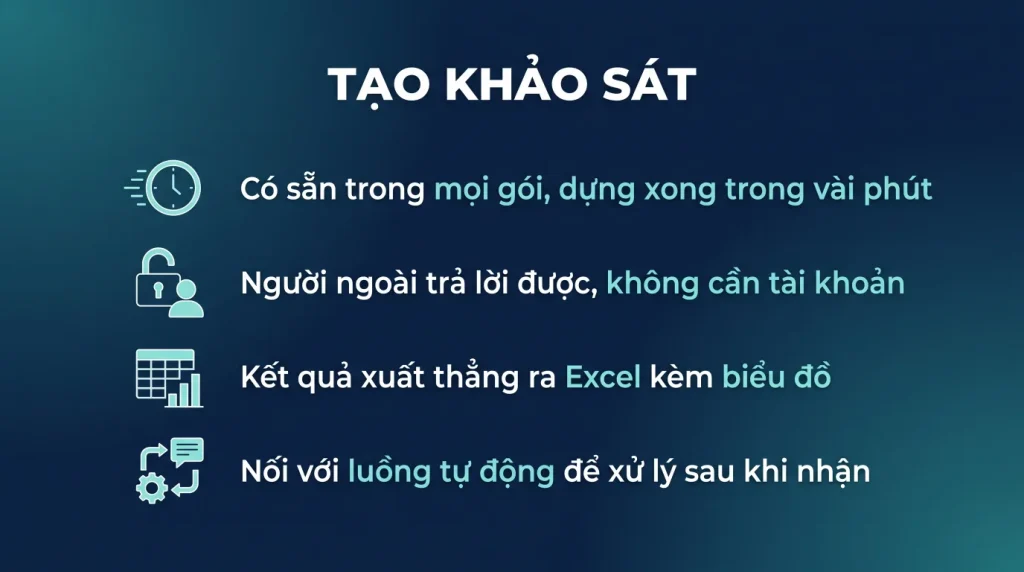
Trả lời nhanh: Đây là công cụ tạo biểu mẫu có sẵn trong mọi gói Microsoft 365. Ba việc dùng nhiều nhất: khảo sát nội bộ, biểu mẫu đăng ký sự kiện, và thu thập yêu cầu từ các phòng ban. Kết quả xuất thẳng ra Excel và nối được với Power Automate để tự động hóa.
Đây là ứng dụng đơn giản nhất trong bộ và cũng là ứng dụng cho kết quả nhanh nhất. Bài này chỉ những gì làm được và các giới hạn.
Tạo một biểu mẫu
Vào trang Forms từ cổng Microsoft 365, chọn tạo mới. Có hai loại:
- Biểu mẫu: thu thập thông tin, không chấm điểm.
- Bài kiểm tra: có đáp án đúng và tự chấm điểm. Hợp cho đào tạo nội bộ.
Các loại câu hỏi có sẵn: chọn một, chọn nhiều, văn bản, xếp hạng bằng sao, ngày, xếp thứ tự, và tải tệp lên.
Loại tải tệp lên đáng chú ý: người trả lời gửi được tệp kèm, và tệp đó vào OneDrive của bạn. Rất tiện cho việc nhận hồ sơ hoặc nhận ảnh chứng từ. Lưu ý là loại câu hỏi này thường yêu cầu người trả lời đăng nhập.
Ba thiết lập nên chỉnh:
- Ai được trả lời: chỉ người trong công ty, hay bất kỳ ai có liên kết. Chọn đúng ngay từ đầu.
- Ghi tên người trả lời hay ẩn danh. Với khảo sát về mức độ hài lòng của nhân viên, ẩn danh cho kết quả thật hơn nhiều.
- Hạn nhận phản hồi, để biểu mẫu tự đóng.
Gửi và thu phản hồi
Bốn cách gửi:
- Liên kết, dán vào email hoặc tin nhắn. Cách phổ biến nhất.
- Mã QR, hữu ích cho sự kiện hoặc dán tại cửa hàng.
- Nhúng vào trang web hoặc vào một site SharePoint.
- Gửi thẳng qua email từ trong Forms.
Với người ngoài công ty: chọn chế độ cho phép bất kỳ ai trả lời. Họ mở liên kết và điền, không cần tài khoản Microsoft.
Đây là điểm khiến Forms hữu ích cho việc thu thập thông tin từ khách hàng, ứng viên, hoặc nhà cung cấp.
Lưu ý về dữ liệu cá nhân: nếu biểu mẫu thu thập thông tin cá nhân của khách hàng, doanh nghiệp có nghĩa vụ theo quy định về bảo vệ dữ liệu cá nhân. Nên ghi rõ mục đích thu thập ngay trong biểu mẫu, và tham khảo tư vấn pháp lý nếu dữ liệu nhạy cảm.
Xem và xuất kết quả
Forms có sẵn ba cách xem kết quả.
- Tổng quan với biểu đồ tự động cho từng câu hỏi. Đủ để nắm nhanh xu hướng.
- Từng phản hồi một, xem chi tiết ai trả lời gì.
- Xuất ra Excel, mỗi phản hồi một dòng.
Cách thứ ba là cách dùng nhiều nhất khi cần phân tích kỹ. File Excel xuất ra mở được ngay và làm bảng tổng hợp được.
Một tùy chọn mạnh hơn: đồng bộ kết quả với một bảng tính Excel trên OneDrive. Khi đó phản hồi mới tự chảy vào bảng tính, không phải xuất lại mỗi lần. Rất tiện cho biểu mẫu nhận phản hồi liên tục, chẳng hạn biểu mẫu yêu cầu hỗ trợ nội bộ.
Chia sẻ kết quả: gửi được liên kết chỉ xem kết quả cho người khác mà không cho họ sửa biểu mẫu.
Nối với Power Automate
Đây là chỗ Forms từ một công cụ đơn giản thành một phần của quy trình.
Bốn kịch bản thực tế cho doanh nghiệp Việt Nam:
- Yêu cầu nghỉ phép. Nhân viên điền biểu mẫu, hệ thống gửi thư cho quản lý duyệt, kết quả ghi vào một danh sách SharePoint.
- Đăng ký sự kiện. Người đăng ký nhận thư xác nhận tự động, thông tin vào bảng tính, và bạn nhận thông báo khi đủ số lượng.
- Yêu cầu hỗ trợ nội bộ. Mỗi phản hồi tạo một mục trong danh sách SharePoint và gửi thông báo vào kênh Teams của đội hỗ trợ.
- Thu thập ý kiến khách hàng. Phản hồi tiêu cực tự gửi cảnh báo cho người phụ trách để xử lý ngay.
Các luồng này dựng bằng giao diện kéo thả, không cần lập trình. Power Automate có bản cơ bản trong hầu hết gói doanh nghiệp, đủ cho các kịch bản trên.
Đây là cách doanh nghiệp nhỏ tự động hóa các quy trình giấy tờ mà không cần mua phần mềm riêng.
Giới hạn cần biết
Bốn giới hạn, biết trước để không chọn nhầm công cụ.
- Logic điều kiện hạn chế. Có phân nhánh cơ bản, nhưng khảo sát cần logic phức tạp nhiều tầng thì nên dùng công cụ chuyên dụng.
- Không thu tiền được. Không tích hợp thanh toán. Bán vé sự kiện thì cần công cụ khác.
- Tùy chỉnh giao diện ít. Đổi được màu và ảnh nền, nhưng không dựng được biểu mẫu theo bộ nhận diện thương hiệu chi tiết.
- Giới hạn số phản hồi và số câu hỏi. Con số khá lớn, đủ cho hầu hết nhu cầu doanh nghiệp, nhưng khảo sát quy mô rất lớn thì cần kiểm trước.
Khi nào Forms là lựa chọn đúng: biểu mẫu nội bộ, khảo sát ngắn, đăng ký sự kiện, thu thập yêu cầu. Với những việc đó nó vượt trội về tốc độ triển khai, và quan trọng nhất là bạn đã trả tiền cho nó rồi.
Giới hạn cần biết trước khi dựng khảo sát lớn
| Hạng mục | Giới hạn thực tế | Việc cần làm |
|---|---|---|
| Số câu hỏi trong một biểu mẫu | Có giới hạn, biểu mẫu quá dài thì ít người điền hết | Giữ dưới 10 câu cho khảo sát công khai |
| Số phản hồi | Đủ cho phần lớn nhu cầu nội bộ | Với khảo sát quy mô lớn, cân nhắc công cụ chuyên dụng |
| Logic rẽ nhánh | Có, nhưng ở mức cơ bản | Khảo sát có logic phức tạp thì dùng công cụ khác |
| Tùy biến giao diện | Hạn chế | Không dựng được trang khảo sát mang thương hiệu riêng |
| Ai điền được | Chọn nội bộ hoặc mở cho tất cả | Mở cho tất cả thì không xác định được người trả lời |
Quyền sở hữu: điểm quan trọng nhất
- Biểu mẫu tạo bằng tài khoản cá nhân thuộc về người đó. Người đó nghỉ việc là công ty mất luôn biểu mẫu và toàn bộ dữ liệu đã thu.
- Với biểu mẫu quan trọng, tạo trong một nhóm thay vì tạo bằng tài khoản cá nhân. Khi đó cả nhóm sở hữu, và người rời đi không ảnh hưởng.
- Kiểm lại các biểu mẫu đang chạy trong công ty: cái nào của cá nhân, cái nào của nhóm. Đây là việc rà soát ít ai làm và hay gây mất dữ liệu.
Bốn thiết lập đáng chỉnh
- Ghi lại tên người trả lời hay không, quyết định ngay từ đầu. Khảo sát ẩn danh cho câu trả lời thật hơn với các chủ đề nhạy cảm.
- Giới hạn mỗi người trả lời một lần với khảo sát cần số liệu chính xác.
- Đặt ngày đóng biểu mẫu, thay vì để mở vô thời hạn rồi quên.
- Bật thông báo khi có phản hồi mới nếu đây là biểu mẫu tiếp nhận yêu cầu cần xử lý nhanh.
Nối với quy trình tự động
Đây là phần khiến công cụ này đáng dùng thật chứ không chỉ để làm khảo sát: mỗi phản hồi có thể tự động tạo một việc trong bảng công việc, gửi thông báo cho người phụ trách, hoặc ghi vào một danh sách có cấu trúc.
Ba việc phổ biến nhất trong công ty Việt Nam: đăng ký nghỉ phép, yêu cầu mua sắm, và tiếp nhận sự cố kỹ thuật. Bắt đầu bằng một việc, chạy thật hai tuần, rồi mới làm cái thứ hai.
Câu hỏi thường gặp
Forms có trong gói nào
Có trong mọi gói Microsoft 365 doanh nghiệp và cả gói cá nhân. Một số tính năng nâng cao và giới hạn về số phản hồi khác nhau theo gói.
Người ngoài trả lời có cần tài khoản không
Không, nếu bạn chọn chế độ cho phép bất kỳ ai trả lời. Ngoại lệ là câu hỏi dạng tải tệp lên, loại này thường yêu cầu người trả lời đăng nhập.
Kết quả lưu ở đâu
Trong dịch vụ Forms gắn với tài khoản người tạo, hoặc gắn với nhóm nếu bạn tạo biểu mẫu cho nhóm. Nên tạo biểu mẫu quan trọng ở dạng nhóm để nó không đi theo cá nhân khi họ nghỉ việc.
Có ngăn được một người trả lời nhiều lần không
Có, nếu bạn giới hạn chỉ người trong công ty trả lời và bật tùy chọn một phản hồi cho mỗi người. Với biểu mẫu công khai cho người ngoài thì không ngăn được vì không xác định được danh tính.