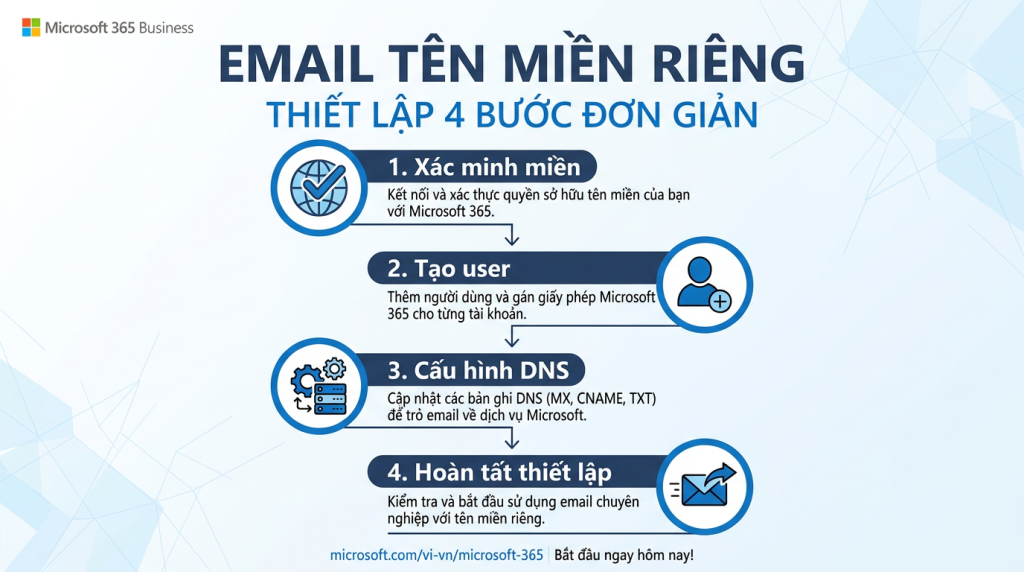
Để thiết lập email tên miền riêng với Microsoft 365 Business, bạn thực hiện bốn bước chính: đăng ký gói Microsoft 365 Business, thêm và xác minh tên miền công ty trong trung tâm quản trị, tạo tài khoản người dùng, rồi cấu hình các bản ghi DNS gồm MX, SPF và các bản ghi liên quan để email chạy đúng. Sau khi hoàn tất, mỗi nhân viên sẽ có địa chỉ email dạng [email protected] thay vì email miễn phí, kèm Outlook, lịch chung và bộ Office. Bài viết này hướng dẫn từng bước cụ thể, kèm cách chuyển mail cũ sang M365 để không mất dữ liệu.
Vì sao doanh nghiệp nên dùng email tên miền riêng
Email dạng [email protected] nhìn thiếu chuyên nghiệp và khó xây dựng thương hiệu. Email tên miền riêng như [email protected] giúp công ty trông đáng tin hơn trong mắt khách hàng, đối tác, đồng thời cho phép quản trị viên kiểm soát toàn bộ tài khoản nhân viên. Khi có người nghỉ việc, bạn khóa hoặc chuyển tiếp email của họ dễ dàng, dữ liệu không thất lạc.
- Thiết lập email tên miền với Microsoft 365 Business gồm 4 bước: đăng ký gói, xác minh tên miền, tạo user, cấu hình DNS.
- Cần cấu hình bản ghi MX, SPF và các bản ghi liên quan để email chạy đúng.
- Email tên miền riêng tăng uy tín thương hiệu và giúp quản trị viên kiểm soát toàn bộ tài khoản nhân viên.
- TND là đối tác Microsoft, hỗ trợ setup email tên miền và xuất hóa đơn VAT.
Microsoft 365 Business là giải pháp phổ biến vì gộp email chuyên nghiệp trên nền Exchange, bộ Office quen thuộc, lịch và lưu trữ đám mây trong một gói. Bạn không cần dựng máy chủ mail riêng, mọi thứ chạy trên hạ tầng của Microsoft.
Bước 1: Đăng ký gói Microsoft 365 Business
Trước tiên chọn gói phù hợp với nhu cầu. Nếu công ty chỉ cần email và ứng dụng Office bản web, gói Business Basic là đủ và tiết kiệm. Nếu cần cả bộ Office cài đặt trên máy, chọn Business Standard. Nếu cần thêm lớp bảo mật nâng cao và quản lý thiết bị, chọn Business Premium. Số lượng giấy phép tương ứng số nhân viên cần email.
Bước 2: Thêm và xác minh tên miền
Sau khi có gói, đăng nhập trung tâm quản trị Microsoft 365 (admin.microsoft.com):
- Vào mục Cài đặt, chọn Tên miền, bấm thêm tên miền và nhập tên miền công ty bạn, ví dụ tencongty.vn.
- Microsoft sẽ yêu cầu xác minh quyền sở hữu bằng cách thêm một bản ghi TXT vào DNS của tên miền. Bạn đăng nhập trang quản lý tên miền (nơi bạn mua domain) và thêm bản ghi TXT theo giá trị Microsoft cung cấp.
- Quay lại admin center bấm xác minh. Nếu bản ghi đã cập nhật, hệ thống xác nhận bạn là chủ tên miền.
Bước 3: Tạo tài khoản người dùng
Trong admin center, vào mục Người dùng, chọn Người dùng đang hoạt động, bấm thêm người dùng. Nhập tên, chọn địa chỉ email theo tên miền vừa xác minh, gán giấy phép Microsoft 365 cho từng người. Mỗi nhân viên sẽ nhận một tài khoản đăng nhập riêng với địa chỉ email tên miền công ty.
Bước 4: Cấu hình bản ghi DNS cho email
Để email nhận và gửi đúng, bạn cần cập nhật các bản ghi DNS quan trọng:
- Bản ghi MX: trỏ email của tên miền về máy chủ Microsoft, đây là bản ghi bắt buộc để nhận thư.
- Bản ghi SPF: giúp thư gửi đi không bị đánh dấu spam, xác thực máy chủ được phép gửi thay tên miền.
- Bản ghi CNAME cho Autodiscover: giúp Outlook tự cấu hình tài khoản dễ dàng.
Microsoft cung cấp sẵn giá trị cụ thể cho từng bản ghi trong phần thiết lập tên miền, bạn chỉ cần sao chép và dán vào trang quản lý DNS. Nếu tên miền của bạn mua ở nơi hỗ trợ kết nối tự động, hệ thống có thể tự thêm giúp các bản ghi này.
Chuyển mail cũ sang Microsoft 365
Nếu công ty đang dùng một hệ thống mail khác và muốn giữ lại thư cũ, bạn có thể di chuyển hộp thư sang M365. Với số lượng ít, cách đơn giản là cấu hình cả hai tài khoản trong Outlook rồi kéo thư từ hộp cũ sang hộp mới. Với số lượng lớn, admin center có công cụ di chuyển hàng loạt qua giao thức IMAP. Nên thực hiện việc chuyển trước khi đổi bản ghi MX để tránh gián đoạn thư đến.
Chọn gói Business nào cho công ty bạn
| Nhu cầu | Gói phù hợp | Giá tham khảo |
|---|---|---|
| Chỉ cần email và Office bản web | Business Basic | Tiết kiệm nhất |
| Email cộng Office cài đặt trên máy | Business Standard | 2.475.000đ/user/năm |
| Thêm bảo mật nâng cao, quản lý thiết bị | Business Premium | Cao hơn Standard |
Đa số doanh nghiệp vừa và nhỏ chọn Microsoft 365 Business Standard vì cân bằng giữa chi phí và tính năng. Nếu ngân sách eo hẹp và chỉ cần email cùng Office online, Business Basic là điểm khởi đầu tốt. Nếu công ty coi trọng an ninh dữ liệu, Business Premium bổ sung các lớp bảo vệ đáng giá.
Cần hỗ trợ thiết lập
Việc thêm tên miền và cấu hình DNS đôi khi khiến người mới bối rối, nhất là bước sửa bản ghi MX và SPF. Đội kỹ thuật TND có thể hỗ trợ bạn từ khâu chọn gói, xác minh tên miền, tạo tài khoản đến cấu hình DNS và chuyển mail cũ, giúp công ty bạn có hệ thống email chuyên nghiệp chạy ổn định ngay từ đầu.
TND là đối tác Microsoft chính thức
TND là đối tác Microsoft chính thức (Microsoft Partner), cung cấp license Microsoft chính hãng, kích hoạt trực tiếp vào tài khoản Microsoft chính chủ của bạn. Mọi đơn hàng đều xuất hóa đơn VAT hợp lệ, có đội kỹ thuật hỗ trợ cài đặt và gia hạn. Đây là điểm khác biệt quan trọng so với key trôi nổi bán trên mạng: bạn mua đúng nguồn chính hãng, không lo tài khoản bị khóa hay mất quyền sử dụng giữa chừng.
Cần tư vấn hoặc báo giá chính hãng?
Nhắn tin cho TND để được tư vấn gói phù hợp nhất và nhận báo giá. Giá đã gồm hóa đơn VAT, kích hoạt chính chủ, hỗ trợ cài đặt và gia hạn cho trọn vòng đời gói.
Xem Microsoft 365 Business StandardXem gói Business BasicNhắn tin MessengerCâu hỏi thường gặp
Thiết lập email tên miền riêng với Microsoft 365 gồm mấy bước?
Bốn bước chính: đăng ký gói Microsoft 365 Business, thêm và xác minh tên miền trong trung tâm quản trị, tạo tài khoản người dùng, rồi cấu hình các bản ghi DNS gồm MX, SPF và CNAME để email chạy đúng.
Xác minh tên miền trong Microsoft 365 làm thế nào?
Trong admin center, vào Cài đặt, Tên miền, thêm tên miền công ty. Microsoft cung cấp một bản ghi TXT, bạn thêm bản ghi này vào DNS của tên miền rồi quay lại bấm xác minh để chứng minh quyền sở hữu.
Bản ghi DNS nào cần cho email Microsoft 365?
Cần bản ghi MX trỏ email về máy chủ Microsoft, bản ghi SPF chống thư bị đánh dấu spam, và bản ghi CNAME Autodiscover giúp Outlook tự cấu hình. Microsoft cung cấp sẵn giá trị cụ thể để bạn dán vào DNS.
Chuyển mail cũ sang Microsoft 365 có mất thư không?
Không nếu làm đúng. Với ít hộp thư, bạn cấu hình cả hai tài khoản trong Outlook và kéo thư sang. Với số lượng lớn, dùng công cụ di chuyển IMAP trong admin center. Nên chuyển trước khi đổi bản ghi MX để tránh gián đoạn.
Nên chọn gói Microsoft 365 Business nào?
Nếu chỉ cần email và Office bản web thì Business Basic. Nếu cần cả Office cài trên máy thì Business Standard, giá tham khảo 2.475.000đ mỗi người mỗi năm. Nếu cần bảo mật nâng cao thì Business Premium.
Bài viết liên quan
- Microsoft 365 Business Standard cho SME
- Microsoft 365 Business Basic tiết kiệm
- Microsoft 365 Business Premium bảo mật nâng cao