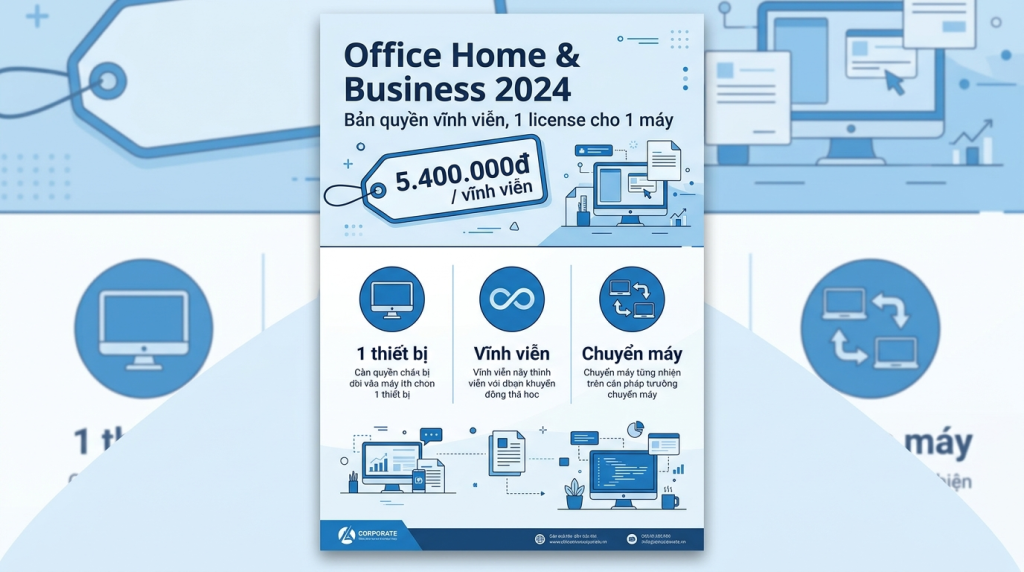
Office Home & Business 2024 cấp phép cài trên một máy tính, là một PC chạy Windows hoặc một máy Mac, kích hoạt qua tài khoản Microsoft. Đây là license vĩnh viễn gắn với một thiết bị tại một thời điểm. Về việc chuyển máy, bản Office mua đứt theo hình thức bán lẻ cho phép gỡ khỏi máy cũ và kích hoạt lại trên máy mới khi bạn thay thiết bị, còn bản OEM gắn cứng theo máy đầu tiên. Bài viết này làm rõ quy tắc cài đặt, kích hoạt và chuyển máy để bạn dùng đúng và không vi phạm bản quyền.
Office Home & Business 2024 cài được mấy máy
Một license Office Home & Business 2024 dành cho một thiết bị. Bạn chọn cài trên một máy PC Windows hoặc một máy Mac, không phải cả hai cùng lúc bằng một key. Đây là điểm khác biệt so với gói thuê bao Microsoft 365, vốn cho phép một người cài trên nhiều thiết bị và đăng nhập đồng thời.
- Office Home & Business 2024 là license vĩnh viễn, cấp cho 1 máy (PC Windows hoặc Mac) tại một thời điểm.
- Bản mua đứt bán lẻ cho phép gỡ khỏi máy cũ và kích hoạt lại trên máy mới.
- Cần 2 máy dùng cùng lúc thì mua 2 license, hoặc cân nhắc gói Microsoft 365 chia sẻ nhiều thiết bị.
- Giá 5.400.000đ; TND là đối tác Microsoft, giao key chính hãng kèm hóa đơn VAT.
Nói cách khác, nếu nhà bạn có hai máy tính cần dùng Office bản quyền đầy đủ, bạn cần hai license Office mua đứt, hoặc cân nhắc một gói Microsoft 365 chia sẻ được nhiều thiết bị. Với người chỉ dùng một máy chính để làm việc, một license Home & Business là đủ và tiết kiệm về lâu dài.
Cách kích hoạt Office 2024 qua tài khoản Microsoft
Office 2024 kích hoạt và quản lý qua tài khoản Microsoft. Quy trình chuẩn như sau:
- Đăng nhập hoặc tạo một tài khoản Microsoft (dùng email cá nhân hoặc email công việc).
- Nhập key bản quyền để gắn license vào tài khoản này.
- Tải bộ cài Office từ trang tài khoản Microsoft và cài lên máy.
- Đăng nhập cùng tài khoản đã gắn license, Office tự nhận bản quyền và kích hoạt.
Việc gắn license vào tài khoản Microsoft rất quan trọng: sau này nếu cài lại máy hoặc đổi máy (với bản được phép chuyển), bạn chỉ cần đăng nhập lại tài khoản để lấy lại quyền dùng, không phải nhập tay key mỗi lần. Hãy giữ kỹ thông tin đăng nhập tài khoản này.
Chuyển Office 2024 sang máy khác được không
Câu trả lời phụ thuộc loại license:
| Loại license | Chuyển máy | Ghi chú |
|---|---|---|
| Office bán lẻ (Retail / FPP) | Được, khi thay máy | Gỡ khỏi máy cũ, kích hoạt lại trên máy mới qua tài khoản Microsoft |
| Office gắn máy (OEM) | Không | Gắn cứng theo máy đầu tiên kích hoạt, không chuyển sang máy khác |
Với bản bán lẻ, khi bạn nâng đời máy tính, bạn có thể ngừng dùng Office trên máy cũ và kích hoạt lại trên máy mới. Đây không phải là dùng đồng thời trên hai máy, mà là dời license theo người dùng khi thay thiết bị. Nếu bạn muốn chắc chắn về quyền chuyển máy trước khi mua, hãy hỏi rõ nhà cung cấp về loại license của sản phẩm cụ thể.
Những lưu ý để không mất quyền dùng
- Đừng mua key trôi giá rẻ: key volume hoặc key bán tràn dễ mất kích hoạt và không cho gắn tài khoản chính chủ.
- Luôn gắn license vào tài khoản Microsoft của bạn: đây là chìa khoá để khôi phục khi cài lại hoặc đổi máy.
- Giữ hoá đơn mua: để được hỗ trợ bảo hành kích hoạt khi phát sinh sự cố.
- Sao lưu file trước khi cài lại hệ điều hành: Office kích hoạt lại được qua tài khoản, nhưng dữ liệu cần bạn tự sao lưu.
Nên chọn Office mua đứt hay thuê bao theo nhu cầu thiết bị
Nếu bạn chỉ dùng một máy chính lâu dài, Office Home & Business 2024 mua đứt là hợp lý: trả một lần, dùng mãi, có Outlook, được dùng thương mại. Nếu bạn dùng nhiều thiết bị, hay đổi máy, hoặc muốn kèm dung lượng đám mây, gói Microsoft 365 Personal theo năm linh hoạt hơn về số thiết bị. Còn nếu bạn chỉ cần ba app cơ bản mà không cần Outlook, bản Office Home 2024 tiết kiệm hơn.
Cách gỡ Office khỏi máy cũ để chuyển sang máy mới
Với bản Office bán lẻ được phép chuyển máy, khi bạn nâng đời máy tính, quy trình dời license như sau. Trên máy cũ, bạn gỡ cài đặt Office qua phần Ứng dụng trong Cài đặt Windows, hoặc dùng công cụ gỡ của Microsoft để làm sạch. Sau đó vào trang quản lý tài khoản Microsoft, kiểm tra mục dịch vụ và đăng ký để chắc chắn license vẫn nằm trong tài khoản của bạn.
Trên máy mới, bạn tải lại bộ cài Office từ trang tài khoản, đăng nhập cùng tài khoản đã gắn license, và Office sẽ kích hoạt lại. Đây là cách chuyển hợp lệ khi thay thiết bị, không phải là dùng đồng thời trên hai máy. Nếu gặp trục trặc trong quá trình chuyển, bạn liên hệ nơi bán để được hỗ trợ theo đúng loại license đã mua.
Quản lý license Office trong tài khoản Microsoft
Tài khoản Microsoft đóng vai trò như một chiếc ví chứa các bản quyền của bạn. Khi đăng nhập vào trang quản lý tài khoản, bạn thấy danh sách sản phẩm đang sở hữu, biết license nào đang gắn với máy nào, và tải lại bộ cài khi cần. Nhờ vậy bạn không lo mất key giấy, vì bản quyền đã gắn số vào tài khoản.
Lời khuyên là mỗi người nên dùng một tài khoản Microsoft cố định cho các license của mình, ghi nhớ kỹ email và mật khẩu, bật xác thực hai bước để bảo vệ. Khi cần cài lại máy hay xử lý sự cố, chính tài khoản này là chìa khoá để bạn lấy lại quyền dùng nhanh chóng mà không phải mua mới.
Trường hợp doanh nghiệp có nhiều máy
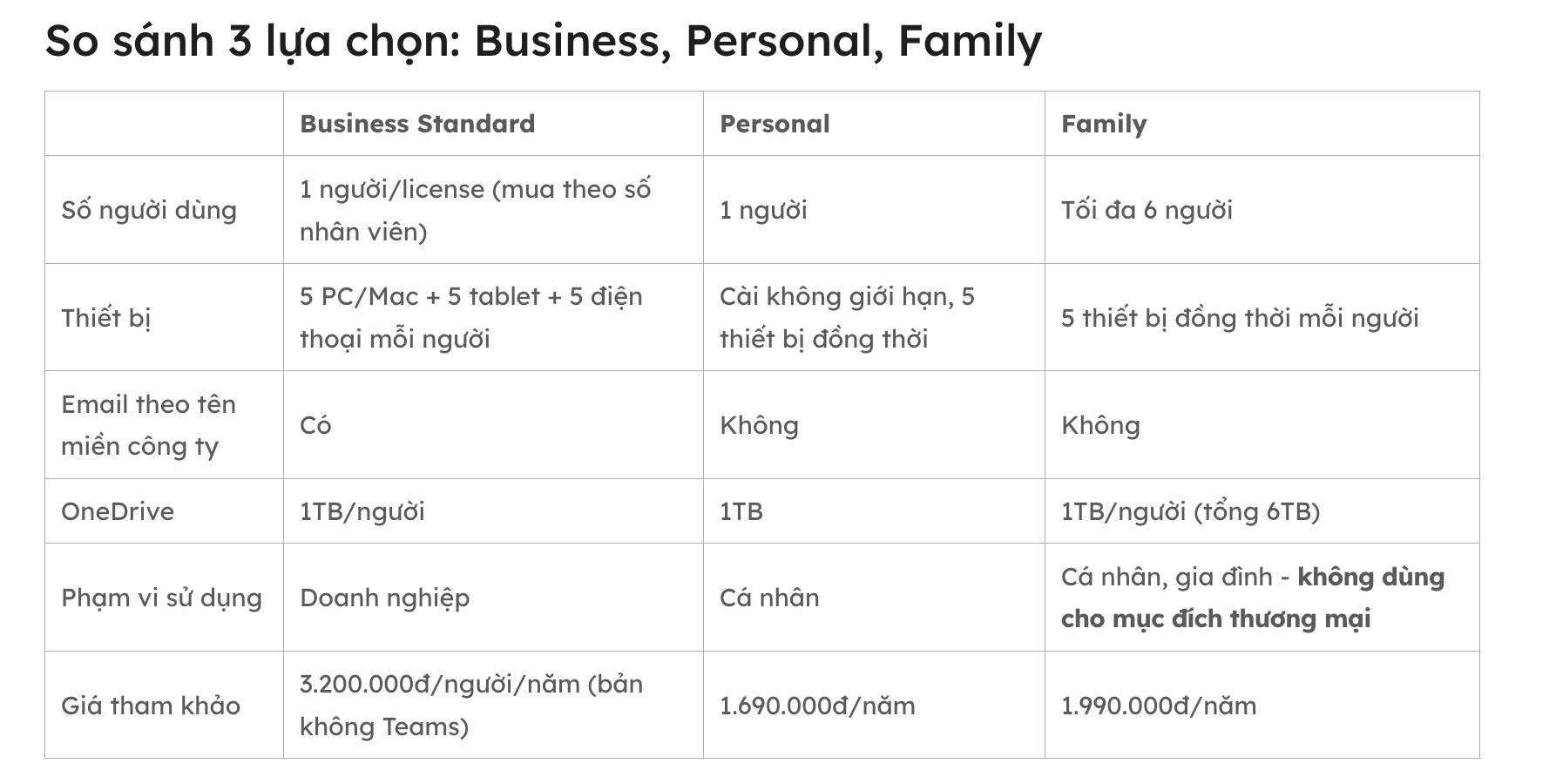
Nếu công ty bạn có nhiều máy cần Office, việc mua nhiều license Office mua đứt riêng lẻ vẫn được, nhưng quản lý sẽ rời rạc. Với doanh nghiệp, một phương án gọn hơn là dùng gói Microsoft 365 Business Standard cấp phép theo user, cho phép mỗi nhân viên cài trên nhiều thiết bị, kèm email tên miền riêng và công cụ làm việc nhóm. Bạn nên cân giữa mua đứt cho vài máy cố định và thuê bao theo user cho đội ngũ nhiều người thường xuyên thay đổi. TND có thể tư vấn phương án cấp phép tối ưu theo quy mô của bạn.
Cài đặt Office 2024 lần đầu cần chuẩn bị gì
Để lần cài đặt đầu tiên diễn ra suôn sẻ, bạn nên chuẩn bị vài thứ trước. Thứ nhất là một tài khoản Microsoft mà bạn ghi nhớ kỹ email và mật khẩu, vì đây là nơi license Office sẽ gắn vào. Thứ hai là kết nối internet ổn định để tải bộ cài và kích hoạt. Thứ ba là key bản quyền bạn đã mua, để nhập vào và liên kết với tài khoản.
Khi đã sẵn sàng, bạn đăng nhập vào trang tài khoản Microsoft, nhập key để gắn license, rồi tải bộ cài Office chính thức về máy. Quá trình cài đặt tự động, chỉ mất vài phút tuỳ tốc độ mạng. Sau khi cài xong, mở một ứng dụng như Word và đăng nhập cùng tài khoản, Office sẽ tự nhận bản quyền.
Một lưu ý quan trọng: nếu máy bạn từng cài các phiên bản Office dùng thử hoặc bản không bản quyền, hãy gỡ sạch chúng trước khi cài bản mới để tránh xung đột kích hoạt. Nếu chưa quen thao tác, bạn có thể nhờ nơi bán hỗ trợ cài đặt từ xa. Khi mua tại TND, bạn được hướng dẫn từng bước để cài và kích hoạt đúng chuẩn, không phải tự mò mẫm.
Câu hỏi thường gặp
Office Home & Business 2024 cài được mấy máy?
Một license cho một thiết bị, là một PC Windows hoặc một máy Mac. Muốn dùng hai máy cần hai license hoặc chọn gói Microsoft 365.
Có chuyển Office 2024 sang máy mới được không?
Bản bán lẻ cho phép gỡ khỏi máy cũ và kích hoạt lại trên máy mới khi thay thiết bị. Bản OEM gắn cứng theo máy đầu tiên, không chuyển được.
Kích hoạt Office 2024 có bắt buộc tài khoản Microsoft không?
Có. Office 2024 gắn license và kích hoạt qua tài khoản Microsoft, giúp bạn dễ khôi phục khi cài lại hoặc đổi máy.
Cài lại Windows có mất bản quyền Office không?
Không, nếu bạn đã gắn license vào tài khoản Microsoft. Sau khi cài lại, đăng nhập tài khoản là lấy lại quyền dùng.
Một tài khoản Microsoft gắn được nhiều license Office không?
Được. Bạn có thể quản lý nhiều license trong cùng một tài khoản, nhưng mỗi license vẫn chỉ dùng cho một máy tại một thời điểm.
Cần tư vấn Office 2024 cho đúng số máy và nhu cầu chuyển máy?
TND là đối tác Microsoft chính thức (Microsoft Partner), cung cấp key Office 2024 chính hãng gắn tài khoản, hỗ trợ cài đặt, kích hoạt và bảo hành. Toàn bộ báo giá đã gồm hoá đơn VAT xuất theo thông tin công ty.
Xem Office Home & Business 2024 Nhắn tin tư vấnBài viết liên quan
- Office Home & Business 2024 bản quyền chính hãng
- Office Home 2024 (Word, Excel, PowerPoint)
- Microsoft 365 Personal thuê bao nhiều thiết bị
Bài viết cùng chủ đề
- Office Home & Business 2024 hay Microsoft 365: mua đứt hợp với ai
- Office 2024 mua đứt có chuyển được sang máy tính mới không
- Cách kích hoạt Office bản quyền bằng tài khoản Microsoft
TND cung cấp phần mềm bản quyền chính hãng cho doanh nghiệp Việt từ năm 2009, xuất hóa đơn VAT điện tử, hỗ trợ kích hoạt và tư vấn license bằng tiếng Việt. Văn phòng tại Hải Phòng, Hà Nội và TP. Hồ Chí Minh.