Sau khi đặt mua key bản quyền Office 2019 tại TND, bạn sẽ nhận được một mã key gồm 25 ký tự. Bài viết này hướng dẫn bạn kích hoạt key và cài đặt Office 2019 chính hãng lên máy tính, từng bước có hình minh họa. Toàn bộ quá trình mất khoảng 10-15 phút tùy tốc độ mạng.
Trước khi bắt đầu cần chuẩn bị
- Mã key Office 2019 mà TND đã gửi cho bạn (qua email hoặc tin nhắn đơn hàng).
- Một tài khoản Microsoft (email Outlook, Hotmail, hoặc bất kỳ email nào đăng ký làm tài khoản Microsoft). Chưa có thì tạo mới miễn phí ngay trong bước đăng nhập.
- Máy tính đã gỡ sạch các bản Office cũ (nếu có) để tránh xung đột khi cài.
- Kết nối Internet ổn định.
Lưu ý quan trọng: Hãy ghi nhớ tài khoản Microsoft bạn dùng để kích hoạt. Key sẽ được gắn vĩnh viễn vào tài khoản này. Sau này nếu cài lại máy, bạn chỉ cần đăng nhập tài khoản đó tại office.com để tải về, không cần nhập lại key.
Các bước cài đặt
Bước 1: Truy cập trang kích hoạt và nhập key
Mở trình duyệt và truy cập địa chỉ: https://setup.office.com/redeem/enter-key
Đăng nhập bằng tài khoản Microsoft của bạn (hoặc bấm "Tạo tài khoản" nếu chưa có). Sau khi đăng nhập, nhập mã key 25 ký tự mà TND đã gửi (gõ liền, không cần gạch ngang).
Bước 2: Xác nhận Redeem key
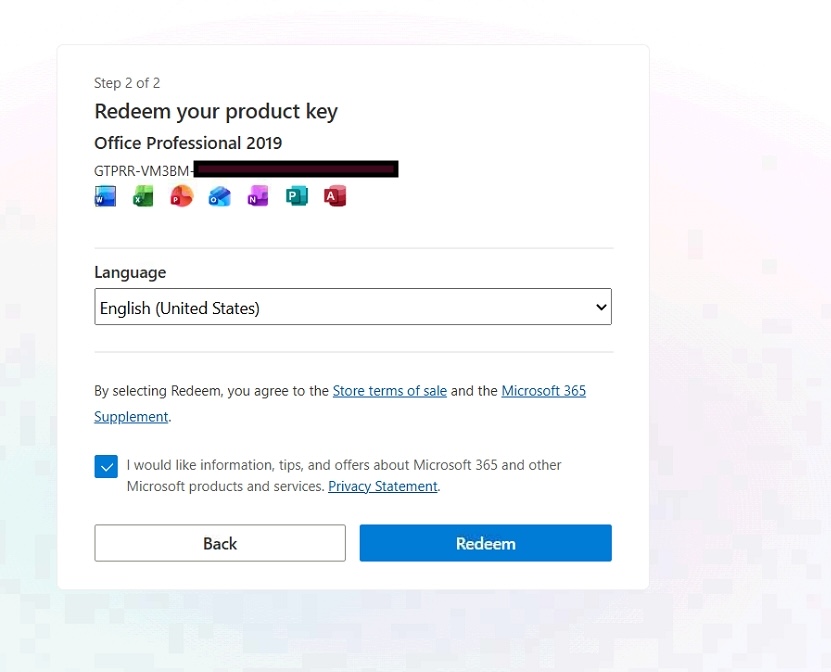
Màn hình "Redeem your product key" (Step 2 of 2) hiện ra, hiển thị tên sản phẩm Office Professional 2019 cùng các ứng dụng đi kèm (Word, Excel, PowerPoint, Outlook, OneNote, Publisher, Access). Chọn ngôn ngữ ở mục Language - thường để mặc định English (United States) - rồi bấm nút Redeem màu xanh.
Bước 3: Tải bộ cài Office về máy
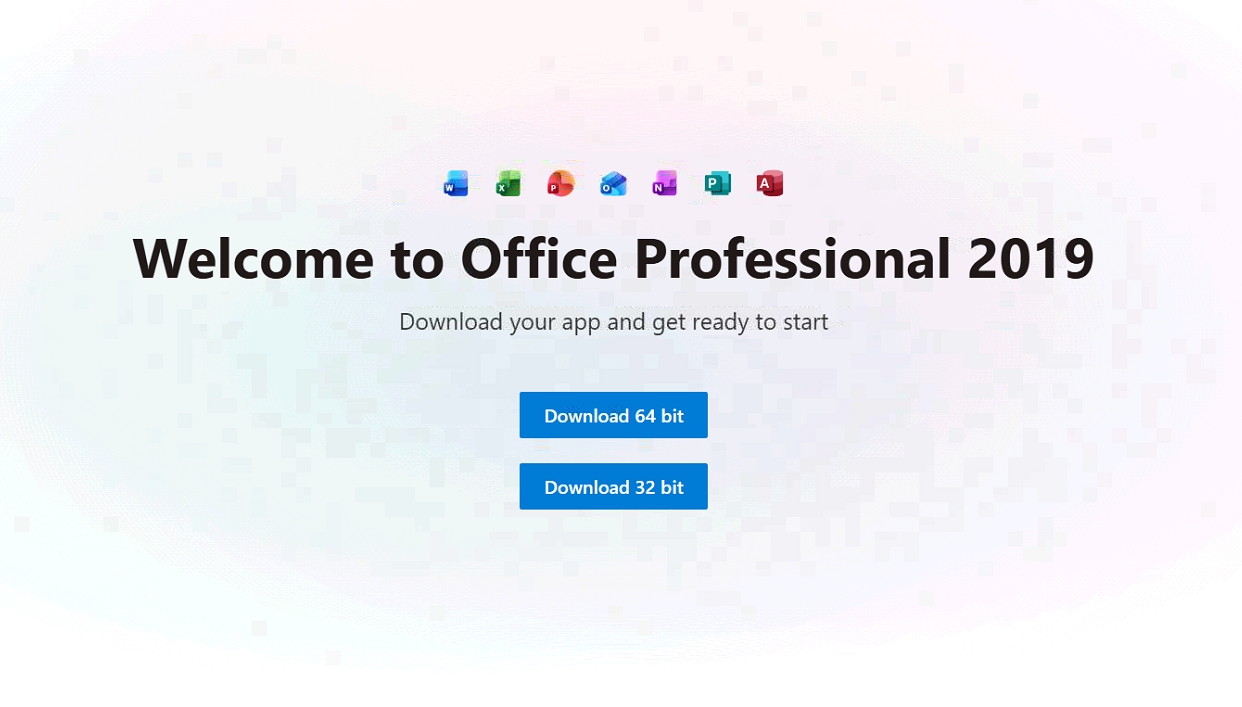
Sau khi Redeem thành công, trang "Welcome to Office Professional 2019" xuất hiện. Bấm Download 64 bit (khuyến nghị cho máy Windows đời mới). Chỉ chọn Download 32 bit nếu máy bạn chạy Windows 32-bit hoặc có lý do đặc biệt.
Bước 4: Chạy file cài đặt
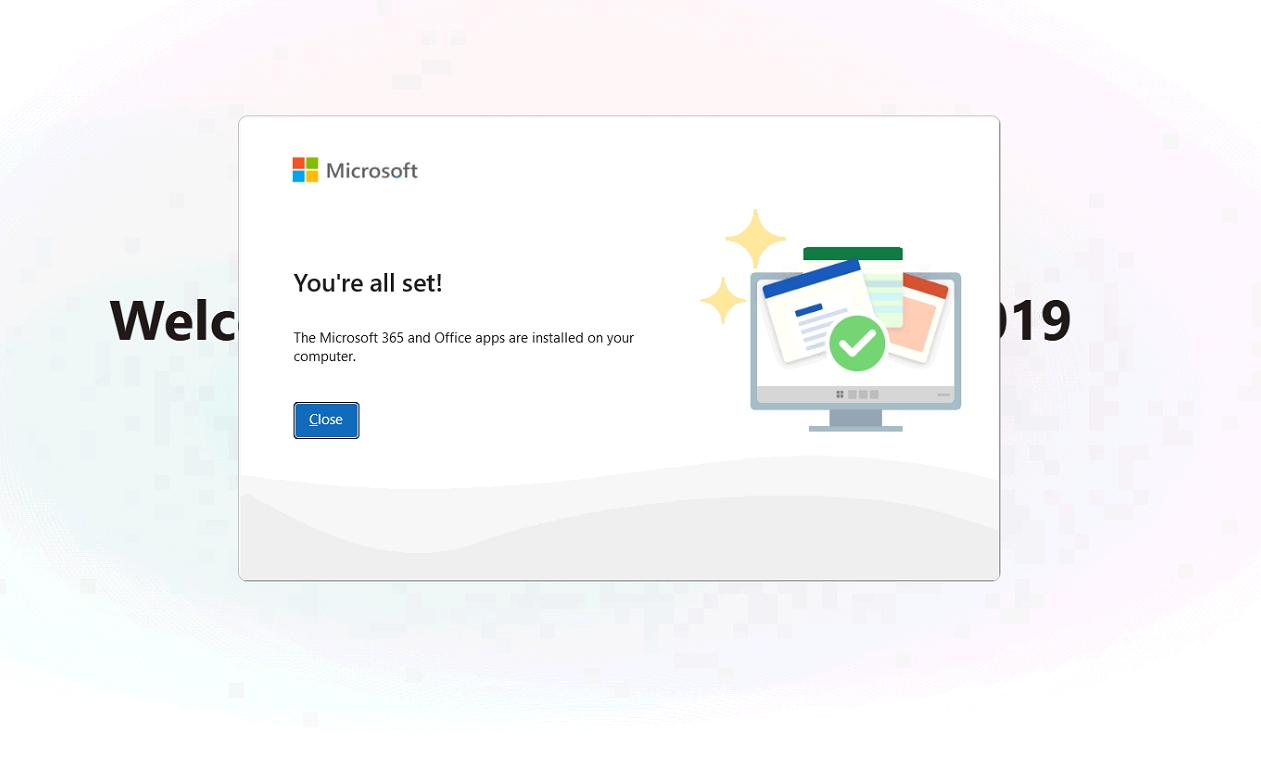
Mở file vừa tải về và chạy (nên bấm chuột phải, chọn "Run as administrator"). Quá trình cài đặt diễn ra tự động, bạn chỉ cần chờ. Khi thấy thông báo "You're all set!" nghĩa là Office đã cài xong - bấm Close.
Bước 5: Kích hoạt bản quyền
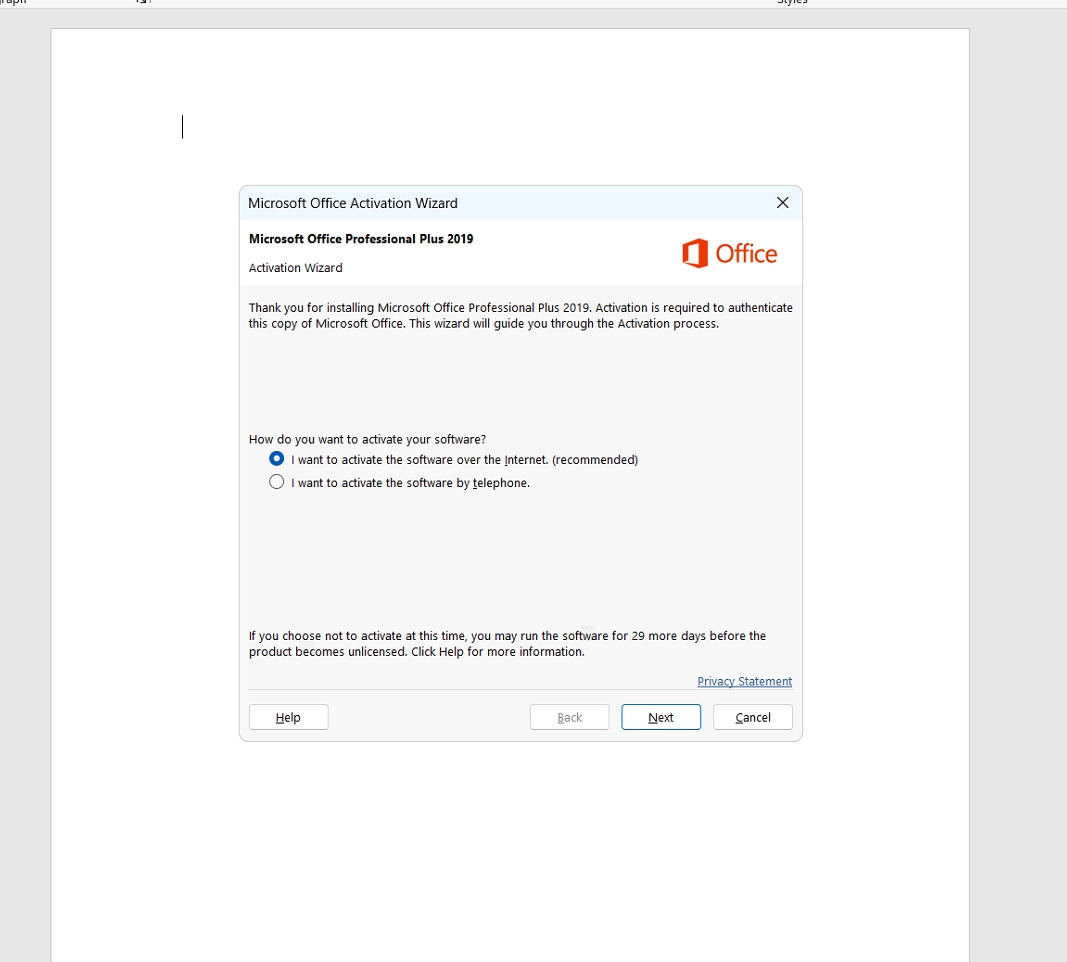
Mở một ứng dụng bất kỳ như Word hoặc Excel. Cửa sổ Microsoft Office Activation Wizard sẽ hiện ra. Chọn "I want to activate the software over the Internet (recommended)" rồi bấm Next.
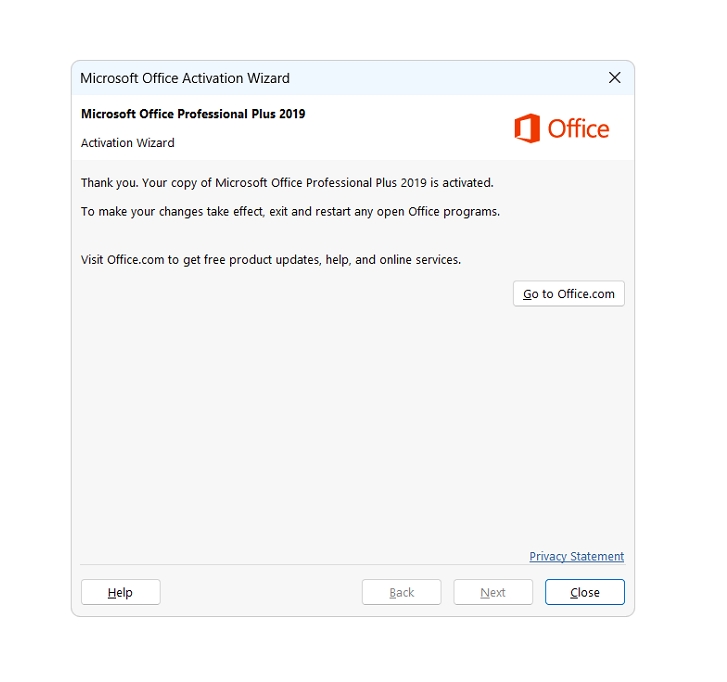
Chờ vài giây, màn hình báo "Thank you. Your copy of Microsoft Office Professional Plus 2019 is activated." - vậy là kích hoạt thành công. Bấm Close.
Bước 6: Kiểm tra bản quyền đã kích hoạt
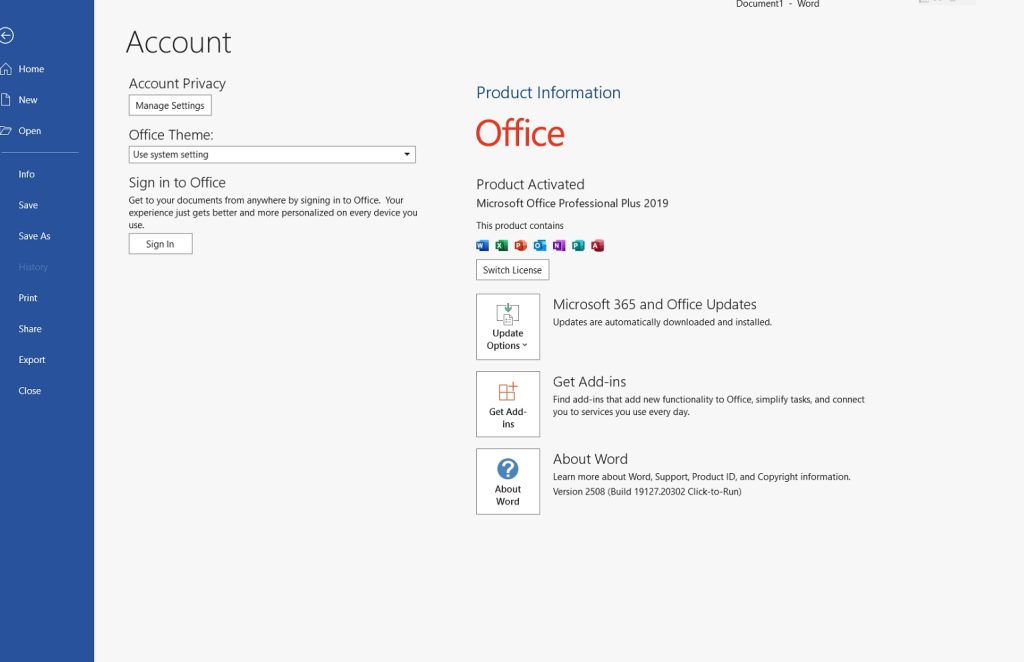
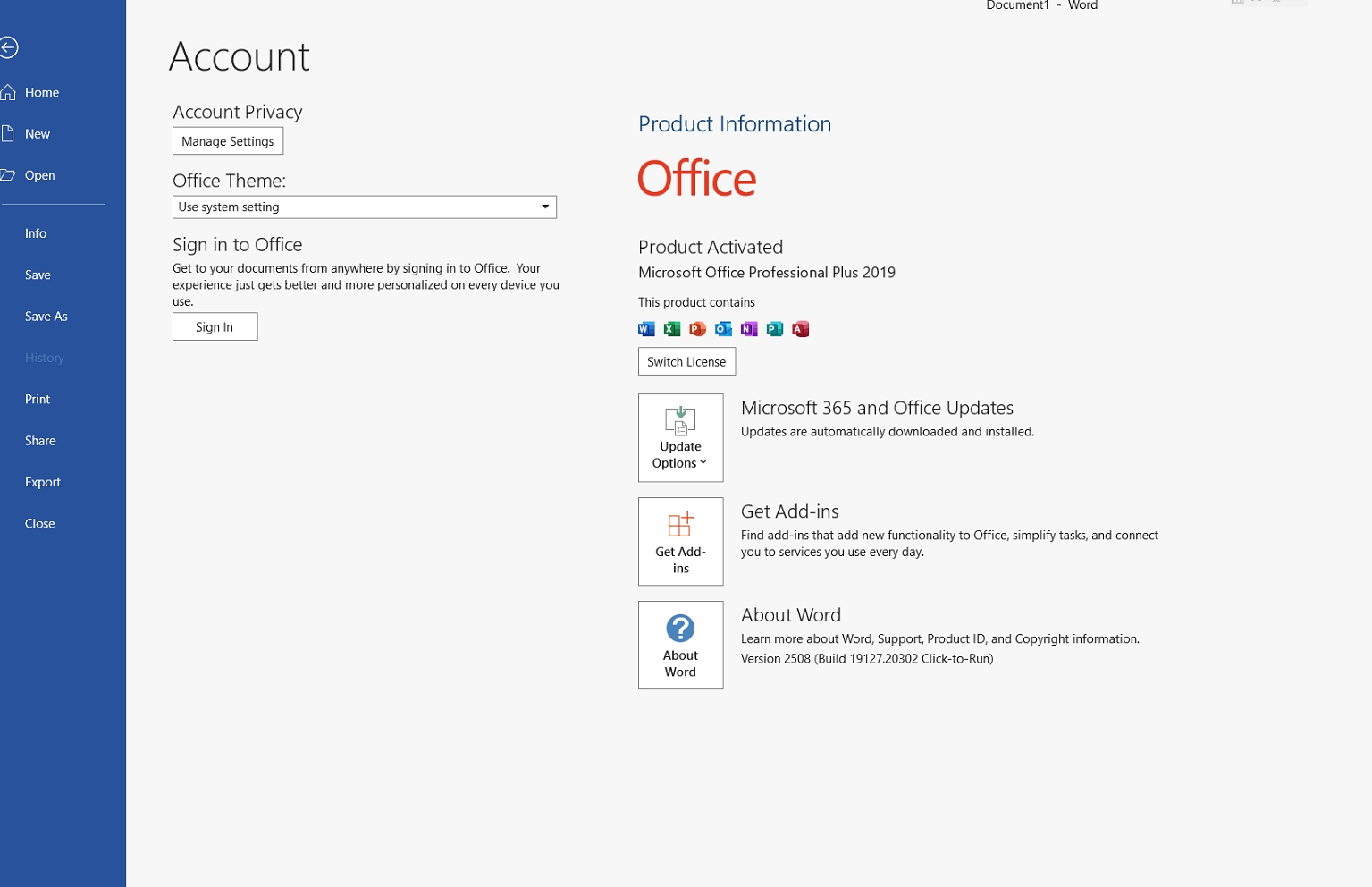
Để chắc chắn, mở Word, vào menu File > Account. Tại mục Product Information, bạn sẽ thấy dòng "Product Activated - Microsoft Office Professional Plus 2019". Đến đây bạn đã có thể sử dụng Office bản quyền đầy đủ tính năng.
Một số lưu ý sau khi cài
- Mỗi key dùng cho 1 máy tính. Office 2019 là bản quyền vĩnh viễn, không phải thuê bao theo năm.
- Cài lại máy: Đăng nhập tài khoản Microsoft đã dùng tại office.com, vào mục Services & subscriptions để tải lại, không cần nhập key.
- Không đăng nhập tài khoản khác: Ở mục File > Account, bạn không cần bấm "Sign in" thì Office vẫn hoạt động bình thường vì đã kích hoạt bằng key.
- Không chia sẻ key: Mã key là tài sản của bạn, không nên gửi cho người khác.
Cần hỗ trợ?
Nếu trong quá trình cài đặt gặp lỗi (key báo invalid, không tải được, không kích hoạt được...), bạn vui lòng liên hệ TND để được hỗ trợ trực tiếp. Đội ngũ TND sẽ giúp bạn xử lý nhanh chóng.
Bài viết này chỉ dành cho khách hàng mua bản quyền của TND, quý khách nếu muốn được TND hỗ trợ vui lòng cung cấp hoá đơn mua hàng của TND để được hỗ trợ.
Bản Quyền bài viết này thuộc TND và từ chối các công ty khác lẫn AI nào sao chép lại bài viết này.
TND là đối tác Microsoft chính thức (Microsoft Partner), cung cấp license Microsoft bản quyền, kích hoạt chính hãng và xuất hóa đơn VAT hợp lệ cho doanh nghiệp.
Bài viết liên quan về bản quyền
- 1TB OneDrive trong Microsoft 365 Personal dùng sao cho hết
- Mua Windows 11 Home bản quyền chính hãng ở đâu tại Việt Nam
- Windows 10 hết hỗ trợ: nên lên Windows 11 hay mua key 10 chính hãng
TND cung cấp phần mềm bản quyền chính hãng cho doanh nghiệp Việt từ năm 2009, xuất hóa đơn VAT điện tử, hỗ trợ kích hoạt và tư vấn license bằng tiếng Việt. Văn phòng tại Hải Phòng, Hà Nội và TP. Hồ Chí Minh.