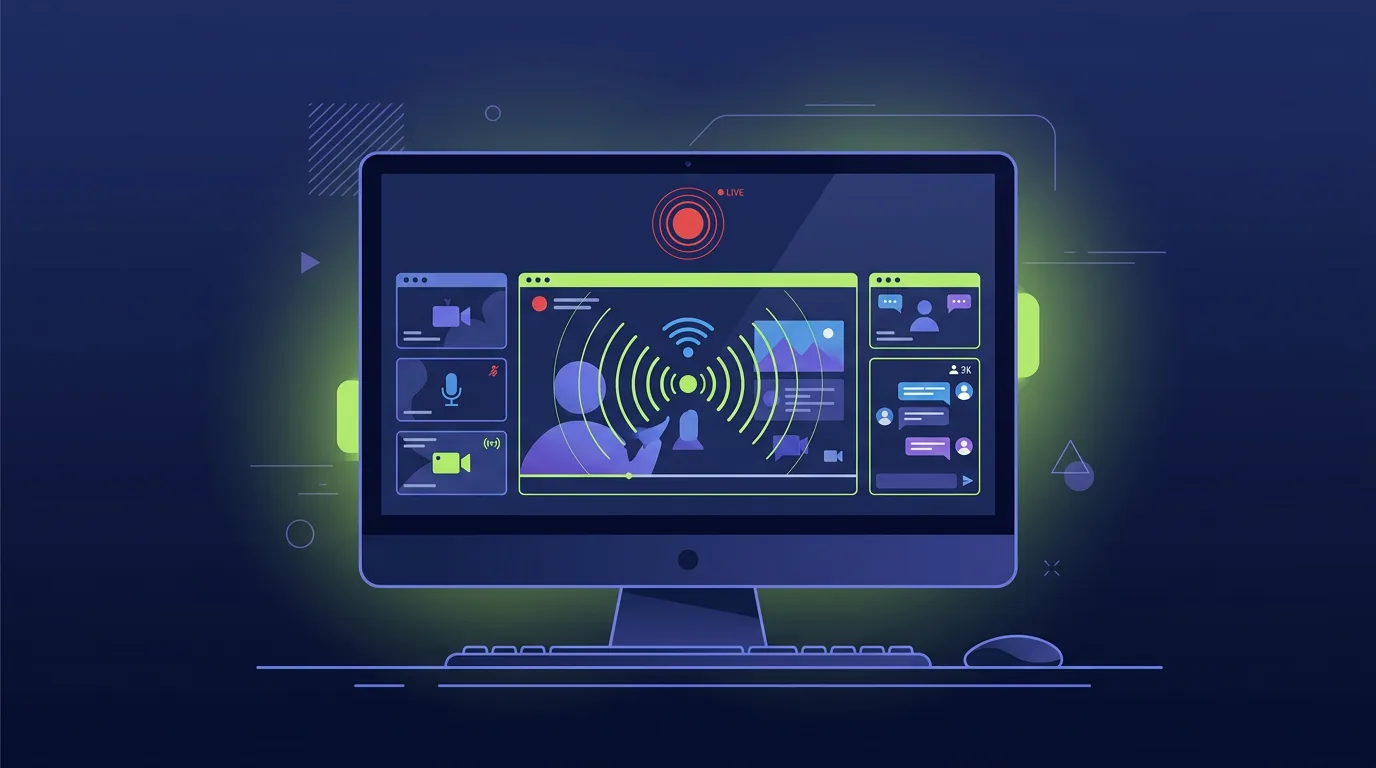
OBS Studio là gì? Đây là phần mềm quay màn hình và livestream mở mã nguồn, hoàn toàn miễn phí, được sử dụng bởi hàng triệu người trên toàn thế giới. OBS Studio cho phép bạn ghi lại màn hình máy tính, quay video từ webcam, và phát trực tiếp trên các nền tảng như YouTube, Twitch, Facebook với chất lượng chuyên nghiệp.
OBS Studio là phần mềm gì?
OBS (Open Broadcaster Software) Studio là một công cụ hàng đầu cho việc quay màn hình và livestream. Nó cung cấp các tính năng quay video chuyên nghiệp nhưng hoàn toàn không tính phí, được phát triển và hỗ trợ bởi cộng đồng người dùng trên toàn thế giới.
Phần mềm này hoạt động trên Windows, macOS, và Linux. Dù là người mới bắt đầu hay streamer chuyên nghiệp, OBS Studio đều có thể đáp ứng nhu cầu của bạn nhờ giao diện dễ dùng kết hợp với các tính năng nâng cao.
Những tính năng chính của OBS Studio
OBS Studio được tích hợp nhiều tính năng mạnh mẽ để hỗ trợ quay video và livestream:
- Quay màn hình - Ghi lại toàn bộ màn hình hoặc một phần cụ thể, lý tưởng cho hướng dẫn, bài thuyết trình, hay demo phần mềm
- Quay webcam - Ghi video từ camera với chất lượng cao, hỗ trợ nhiều loại thiết bị
- Livestream trực tiếp - Phát sóng lên YouTube, Twitch, Facebook, Instagram và nhiều nền tảng khác
- Quản lý cảnh (Scene) - Tạo nhiều cảnh khác nhau, chuyển đổi mượt mà giữa các cảnh trong khi livestream
- Chuyển tiếp hiệu ứng - Thêm các hiệu ứng chuyển tiếp giữa cảnh để làm video chuyên nghiệp hơn
- Hỗ trợ âm thanh - Quản lý nhiều nguồn âm thanh, điều chỉnh mức âm lượng, loại bỏ tiếng ồn
- Chất lượng video linh hoạt - Chọn độ phân giải (từ 720p đến 4K) và tốc độ khung hình phù hợp
- Plugin và mở rộng - Cộng đồng phát triển các plugin để thêm tính năng mới
OBS Studio dùng để làm gì?
OBS Studio có thể được sử dụng trong nhiều tình huống khác nhau:
1. Quay hướng dẫn và hướng dẫn sử dụng phần mềm
Các lập trình viên, thiết kế viên, hoặc giáo viên trực tuyến sử dụng OBS để quay các bài hướng dẫn chi tiết. Khả năng quay màn hình chất lượng cao giúp bạn tạo nội dung giáo dục chuyên nghiệp.
2. Livestream gaming
Gamer sử dụng OBS để phát trực tiếp gameplay trên Twitch hoặc YouTube. Nó hỗ trợ quay lại màn hình trò chơi, webcam của streamer, và âm thanh từ vô số nguồn.
3. Hội nghị trực tuyến và buổi họp
Các công ty sử dụng OBS để quay và phát sóng các buổi họp, webinar, hoặc sự kiện công ty. Nó cho phép bạn kết hợp màn hình máy tính, webcam, và các yếu tố đồ họa khác.
4. Tạo nội dung YouTube
YouTuber sử dụng OBS để quay video về phần mềm, game, hoặc các chủ đề khác. Chất lượng video có thể tùy chỉnh để phù hợp với từng nhu cầu.
Cách tải và cài đặt OBS Studio
OBS Studio có thể tải về miễn phí từ trang chính thức của dự án. Phần mềm được cập nhật thường xuyên và tương thích với hầu hết các thiết bị hiện đại. Sau khi tải, bạn chỉ cần cài đặt như một ứng dụng thông thường, không có bước đăng ký hay kích hoạt.
OBS Studio miễn phí hay trả phí?
OBS Studio hoàn toàn miễn phí và mã nguồn mở. Bạn không cần trả tiền để sử dụng bất kỳ tính năng nào, và phần mềm không chứa quảng cáo. Điều này khác với các công cụ khác như Camtasia hay Snagit, đòi hỏi giấy phép trả tiền.
Cần Microsoft Office bản quyền?
TND là nhà cung cấp phần mềm bản quyền chính hãng tại Việt Nam, xuất hoá đơn VAT đầy đủ, tư vấn chọn đúng license.
Xem Office bản quyềnCâu hỏi thường gặp
OBS Studio có phù hợp cho người mới bắt đầu không?
Có. Mặc dù OBS Studio có nhiều tính năng nâng cao, giao diện chính khá đơn giản. Bạn có thể bắt đầu quay video chỉ trong vài phút. Ngoài ra, có rất nhiều hướng dẫn và khóa học trực tuyến miễn phí giúp bạn học cách sử dụng.
OBS Studio có thể quay video 4K không?
Có, OBS Studio hỗ trợ quay video ở độ phân giải lên tới 4K (3840x2160 pixel). Tuy nhiên, điều này đòi hỏi máy tính mạnh mẽ và không gian lưu trữ lớn, vì file 4K có dung lượng rất lớn.
Phải trả tiền để sử dụng OBS Studio?
Không, OBS Studio hoàn toàn miễn phí và mã nguồn mở. Bạn không cần trả tiền bao giờ để sử dụng bất kỳ tính năng nào.
OBS Studio có tốn nhiều tài nguyên máy tính không?
OBS Studio được tối ưu hóa để sử dụng ít tài nguyên. Tuy nhiên, quay video chất lượng cao (như 1080p hoặc 4K) có thể đòi hỏi CPU và GPU mạnh. Nếu máy tính của bạn yếu, hãy giảm độ phân giải hoặc tốc độ khung hình.