

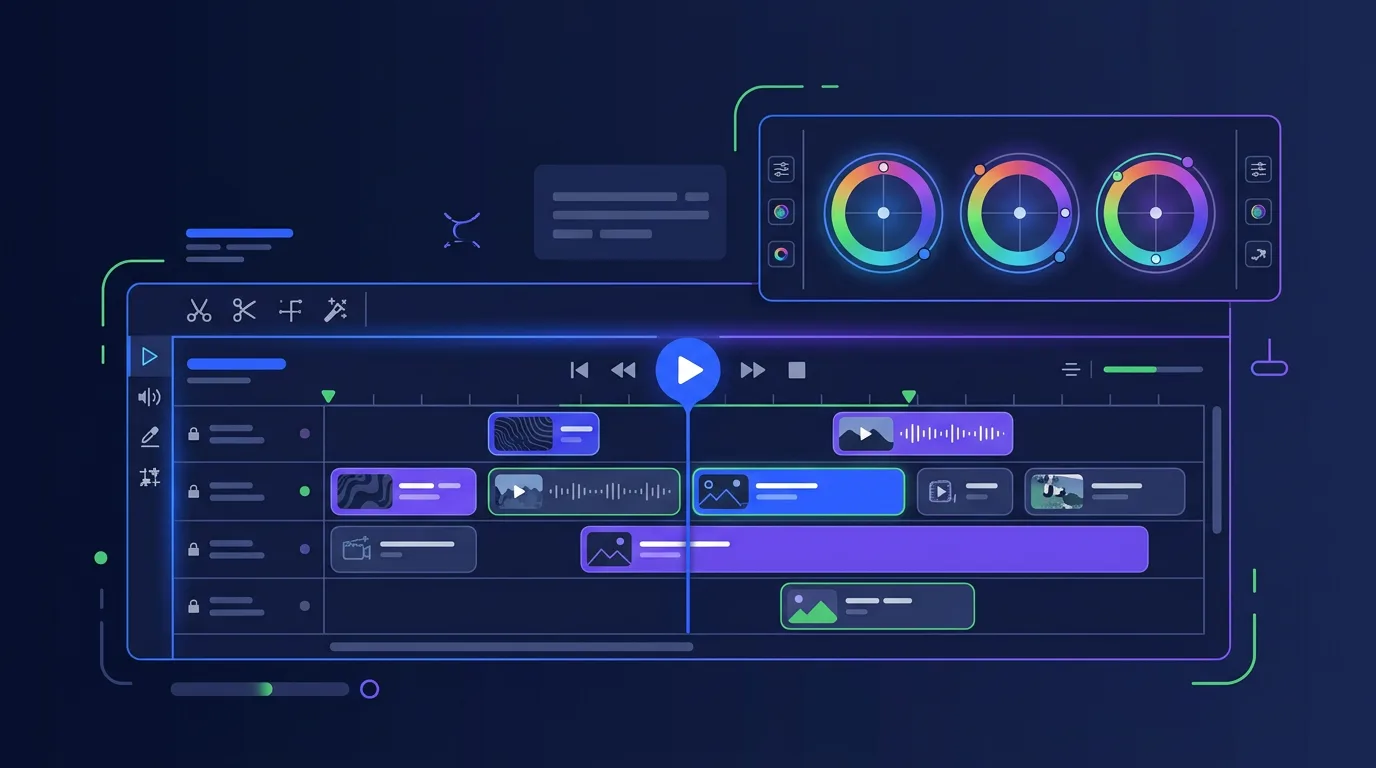
DaVinci Resolve là gì? DaVinci Resolve là phần mềm chỉnh sửa video miễn phí được sử dụng bởi các nhà làm phim Hollywood để dựng video, chỉnh sửa và đặc biệt là chỉnh màu chuyên nghiệp. Phiên bản free cung cấp đầy đủ tính năng cắt ghép video, xử lý âm thanh và hiệu ứng ánh sáng mà không cần chi trả.
DaVinci Resolve là gì? Tại sao phần mềm này được yêu thích?
DaVinci Resolve được phát triển bởi hãng Blackmagic Design và khá nổi tiếng trong ngành video editing chuyên nghiệp. Điểm đặc biệt là công cụ chỉnh màu (color grading) của nó được sử dụng trong những bộ phim lớn, kịch tính trên nền tảng như Netflix, HBO.
Phần mềm này cung cấp:
- Chỉnh sửa video (cutting, trimming, transitions)
- Công cụ chỉnh màu cấp chuyên nghiệp
- Xử lý âm thanh Fairlight tích hợp
- Hiệu ứng hình ảnh và khung hình chuyển động
- Xuất video định dạng 4K, DCI 4K
Hướng dẫn dựng video cơ bản với DaVinci Resolve
Bước 1: Tải và cài đặt
Truy cập trang chính thức DaVinci Resolve để tải bản miễn phí. Phần mềm hỗ trợ Windows, Mac, Linux và kích thước chỉ khoảng 2.3GB. Sau khi tải xong, cài đặt như bình thường.
Bước 2: Import video
Mở DaVinci Resolve, tạo dự án mới. Vào tab "Media Pool" (bên trái) và nhấp "Import Media" để đưa các đoạn video vào dự án. Bạn có thể import từ máy tính hoặc từ camera.
Bước 3: Cắt ghép video
Kéo video từ Media Pool vào Timeline (thanh dưới cùng). Sử dụng công cụ "Trim" để cắt phần không cần thiết. Để thêm chuyển cảnh (transitions), nhấp vào khoảng cách giữa hai clip và chọn hiệu ứng.
Bước 4: Chỉnh màu cơ bản
Chuyển sang tab "Color" (góc trên cùng). Chọn một clip, sau đó kéo các thanh trượt để điều chỉnh độ sáng, độ tương phản, bão hoà. DaVinci Resolve cung cấp các công cụ chỉnh màu mạnh mẽ mà các phần mềm miễn phí khác không có.
Bước 5: Thêm tiêu đề và âm thanh
Vào tab "Edit", kéo clip tiêu đề vào track trên cùng. Bổ sung nhạc nền từ Media Pool. Dùng thanh âm lượng để cân bằng âm thanh video và nhạc nền sao cho hài hòa.
Bước 6: Xuất video
Hoàn thành chỉnh sửa, vào "File > Export". Chọn định dạng (MP4, ProRes, v.v.), độ phân giải (1080p hoặc 4K) và chất lượng. Nhấp "Export" để render video cuối cùng.
Yêu cầu hệ thống để chạy DaVinci Resolve
Để chạy DaVinci Resolve mượt mà, bạn cần:
- Windows: Windows 10 hoặc mới hơn, CPU Intel/AMD 6+ nhân, RAM 16GB trở lên, GPU (NVIDIA/AMD) khuyến nghị
- Mac: macOS 11.3 hoặc mới hơn, M1/M2/M3 chip hoặc Intel, RAM 16GB
- Linux: Ubuntu 20.04 LTS trở lên, GPU NVIDIA hoặc AMD hỗ trợ
So sánh: DaVinci Resolve vs Premiere Pro
| Tiêu chí | DaVinci Resolve (Free) | Adobe Premiere Pro |
|---|---|---|
| Giá | Miễn phí (hoặc $295 Studio) | $22.99/tháng ($275/năm) |
| Công cụ chỉnh màu | Chuyên nghiệp, Emmy Award | Tốt, nhưng yếu hơn |
| Xử lý âm thanh | Fairlight DAW tích hợp | Basic, cần plugin thêm |
| Hiệu ứng hình ảnh | Tốt, thư viện hạn chế | Rất tốt, lựa chọn đa dạng |
| Dễ sử dụng (beginner) | Khó học, learn curve dốc | Dễ hơn, UI thân thiện |
| Cộng đồng hỗ trợ | Rộng, forum hoạt động | Rất lớn, khóa học nhiều |
Nếu bạn là người mới bắt đầu dựng video, DaVinci Resolve miễn phí là lựa chọn tuyệt vời để học kiến thức cơ bản mà không cần chi tiền. Khi làm việc chuyên nghiệp hoặc cần hiệu ứng hình ảnh phức tạp, Premiere Pro sẽ hữu ích hơn.
Mẹo dựng video chuyên nghiệp với DaVinci Resolve
- Luôn tổ chức thư mục dự án gọn gàng để dễ quản lý
- Sử dụng proxy (phiên bản video chất lượng thấp) để chỉnh sửa mượt hơn
- Tạo các điểm marking (markers) để nhớ các phần cần chỉnh sửa sau
- Học từng tính năng một, không cần dùng hết tất cả ngay
- Tham gia cộng đồng DaVinci Resolve trên YouTube để cập nhật mẹo mới
Cần Adobe Premiere Pro bản quyền?
TND là nhà cung cấp phần mềm bản quyền chính hãng tại Việt Nam, cấp giấy phép Creative Cloud với hóa đơn VAT đầy đủ. Tư vấn chọn gói phù hợp cho nhu cầu của bạn.
Xem Premiere Pro bản quyềnCâu hỏi thường gặp
1. DaVinci Resolve có hỗ trợ tiếng Việt không?
Có. DaVinci Resolve hỗ trợ giao diện tiếng Việt. Bạn có thể chọn ngôn ngữ trong "Preferences > Language".
2. Tôi là người mới, DaVinci Resolve hay CapCut tốt hơn?
Nếu bạn là người hoàn toàn mới, CapCut dễ hơn vì có AI tự động chỉnh sửa. Nếu muốn học sâu và có kiểm soát toàn bộ, chọn DaVinci Resolve.
3. Phiên bản Studio của DaVinci Resolve có giá trị không?
Studio ($295) thêm Fusion (motion graphics), FairlightFX và GPU rendering nhanh hơn. Nếu bạn chỉnh sửa 3-4 video/tháng, phiên bản Free đủ rồi. Nếu làm chuyên nghiệp, Studio sẽ đáng giá.
4. Tôi có thể xuất video 4K từ DaVinci Resolve miễn phí không?
Có, hoàn toàn được. DaVinci Resolve miễn phí hỗ trợ xuất 4K, DCI 4K mà không giới hạn gì cả.








