

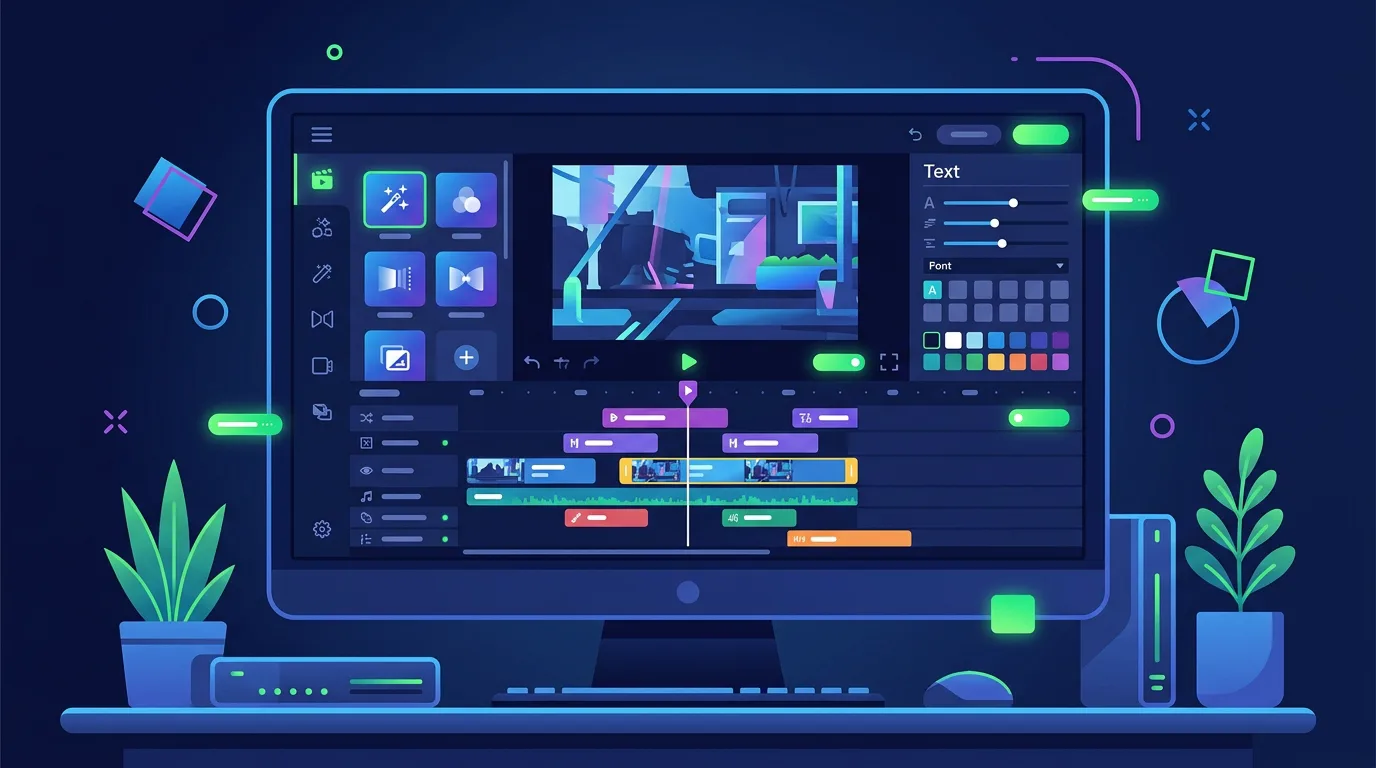
CapCut PC là gì? CapCut PC là phiên bản máy tính của ứng dụng CapCut nổi tiếng trên TikTok. Đây là phần mềm dựng video miễn phí, dễ sử dụng nhất hiện nay với công nghệ AI giúp bạn tự động chỉnh sửa video chỉ trong vài phút. Nếu bạn là người mới bắt đầu hoặc muốn cắt ghép video nhanh chóng mà không cần kỹ năng chuyên sâu, CapCut PC là lựa chọn hoàn hảo.
CapCut PC là gì? Tại sao nổi tiếng?
CapCut bắt đầu từ một ứng dụng mobile trên TikTok và đã trở thành một hiện tượng toàn cầu. Phiên bản PC của CapCut mang tất cả những tính năng tuyệt vời sang máy tính, giúp bạn chỉnh sửa video nhanh hơn, dễ hơn so với các phần mềm khác.
Những tính năng nổi bật của CapCut PC:
- AI Auto Caption: Tự động tạo phụ đề với độ chính xác 98.2%, hỗ trợ 50+ ngôn ngữ
- AI Background Removal: Loại bỏ nền chỉ bằng một clic, không cần chroma key
- Auto Cutout: Cắt nhân vật chính khỏi nền, tạo effect một cách tự động
- Không watermark: Nếu sử dụng phiên bản web, video xuất ra không có dấu CapCut
- Thư viện hiệu ứng khổng lồ: Hàng triệu sticker, hiệu ứng, nhạc nền miễn phí
- Giao diện thân thiện: Dễ học, phù hợp với người hoàn toàn mới
- Export nhanh: Chỉ mất 1-2 phút để render video 1 phút
Hướng dẫn sử dụng CapCut PC cơ bản
Bước 1: Tải và cài đặt CapCut PC
Truy cập trang chính thức CapCut hoặc tải phiên bản máy tính từ Microsoft Store (nếu dùng Windows). Phiên bản web có thể sử dụng trực tiếp trên trình duyệt không cần cài đặt. Phiên bản desktop cũng có sẵn cho Windows và Mac.
Bước 2: Tạo dự án mới
Mở CapCut, nhấp "Create a video" hoặc "New project". Chọn kích thước video (9:16 cho TikTok/Reels, 16:9 cho YouTube, 1:1 cho Instagram).
Bước 3: Import video hoặc ảnh
Nhấp "Import" hoặc kéo file video/ảnh trực tiếp vào CapCut. Bạn có thể import nhiều file cùng lúc.
Bước 4: Cắt video
Kéo video vào timeline. Để cắt một phần, di chuột đến vị trí cắt, sau đó nhấp "Split". Xóa phần không cần bằng cách bấm chuột phải > Delete.
Bước 5: Thêm AI Caption (phụ đề tự động)
Đây là tính năng nổi bật của CapCut. Vào "Text" > "Auto Caption", CapCut sẽ tự động tạo phụ đề từ tiếng nói trong video. Bạn chỉ cần chỉnh sửa chi tiết nếu cần.
Bước 6: Thêm hiệu ứng và nhạc nền
Vào "Effects", "Stickers", hoặc "Sounds" để thêm các hiệu ứng, nhạc nền từ thư viện khổng lồ của CapCut. Kéo vào timeline để áp dụng.
Bước 7: Xuất video
Hoàn thành chỉnh sửa, nhấp "Export". Chọn độ phân giải (720p, 1080p, 4K), định dạng (MP4, WebM), rồi nhấp "Export".
CapCut PC vs Các phần mềm khác
| Tiêu chí | CapCut PC | DaVinci Resolve | Shotcut |
|---|---|---|---|
| Độ dễ sử dụng | Rất dễ | Khó | Trung bình |
| AI tự động | Rất tốt (caption, bg removal) | Không có | Không có |
| Tốc độ render | Rất nhanh (1 phút/video) | Chậm | Trung bình |
| Chỉnh màu chuyên nghiệp | Không | Rất tốt | Cơ bản |
| Hỗ trợ multi-track | Có (cơ bản) | Có (nâng cao) | Có |
| Thư viện hiệu ứng | Khổng lồ | Nhỏ | Nhỏ |
Các tính năng AI độc đáo của CapCut
- Auto Caption: Tạo phụ đề tự động từ tiếng nói, hỗ trợ dịch 50+ ngôn ngữ
- AI Background Removal: Loại bỏ nền trong 1 giây, thay thế nền khác
- Text to Speech: Chuyển văn bản thành tiếng nói tự nhiên bằng AI
- AI Voice Change: Thay đổi giọng nói, làm bổng hơn hoặc sâu hơn
- Auto Effects: AI tự động thêm hiệu ứng phù hợp với nhịp điệu nhạc
- Beauty Mode: Làm đẹp khuôn mặt tự động trong video
CapCut PC phù hợp cho ai?
CapCut PC là lựa chọn tốt nhất nếu:
- Bạn là TikToker, YouTuber shorts, hoặc creator nội dung ngắn
- Bạn muốn cắt ghép video nhanh chóng mà không cần kỹ năng cao
- Bạn cần tạo phụ đề tự động cho video của mình
- Bạn muốn có thư viện hiệu ứng và âm thanh khổng lồ
- Bạn không cần chỉnh màu chuyên nghiệp hoặc chỉnh sửa phức tạp
- Bạn ưu tiên giao diện đơn giản, dễ học
Cần Adobe Premiere Pro bản quyền?
TND là nhà cung cấp phần mềm bản quyền chính hãng tại Việt Nam. Nếu bạn cần chuyên động hoàn toàn chỉnh sửa video chuyên nghiệp, Premiere Pro cung cấp toàn bộ công cụ với hóa đơn VAT đầy đủ.
Xem Premiere Pro bản quyềnCâu hỏi thường gặp
1. CapCut PC có phải là phần mềm Trung Quốc không?
Có, CapCut được phát triển bởi ByteDance, công ty Trung Quốc. Nếu bạn lo ngại về quyền riêng tư, bạn có thể sử dụng các phần mềm khác như DaVinci Resolve hoặc Shotcut. Tuy nhiên, phần mềm được sử dụng bởi hàng triệu người trên thế giới.
2. Video CapCut PC có bị mất chất lượng không?
Không, nếu bạn xuất ở độ phân giải cao (1080p hoặc 4K), chất lượng sẽ được giữ nguyên. CapCut sử dụng codec hiện đại để bảo vệ chất lượng video.
3. Tôi có thể sử dụng CapCut PC trên Mac không?
Có, CapCut hỗ trợ Mac. Bạn có thể tải từ App Store của Apple hoặc từ trang chính thức capcut.com.
4. CapCut PC sử dụng trên web có giới hạn gì không?
Phiên bản web (capcut.com) có hầu hết các tính năng như phiên bản desktop. Một số tính năng nâng cao có thể yêu cầu nâng cấp. Ưu điểm của phiên bản web là không cần cài đặt và không có watermark.








