

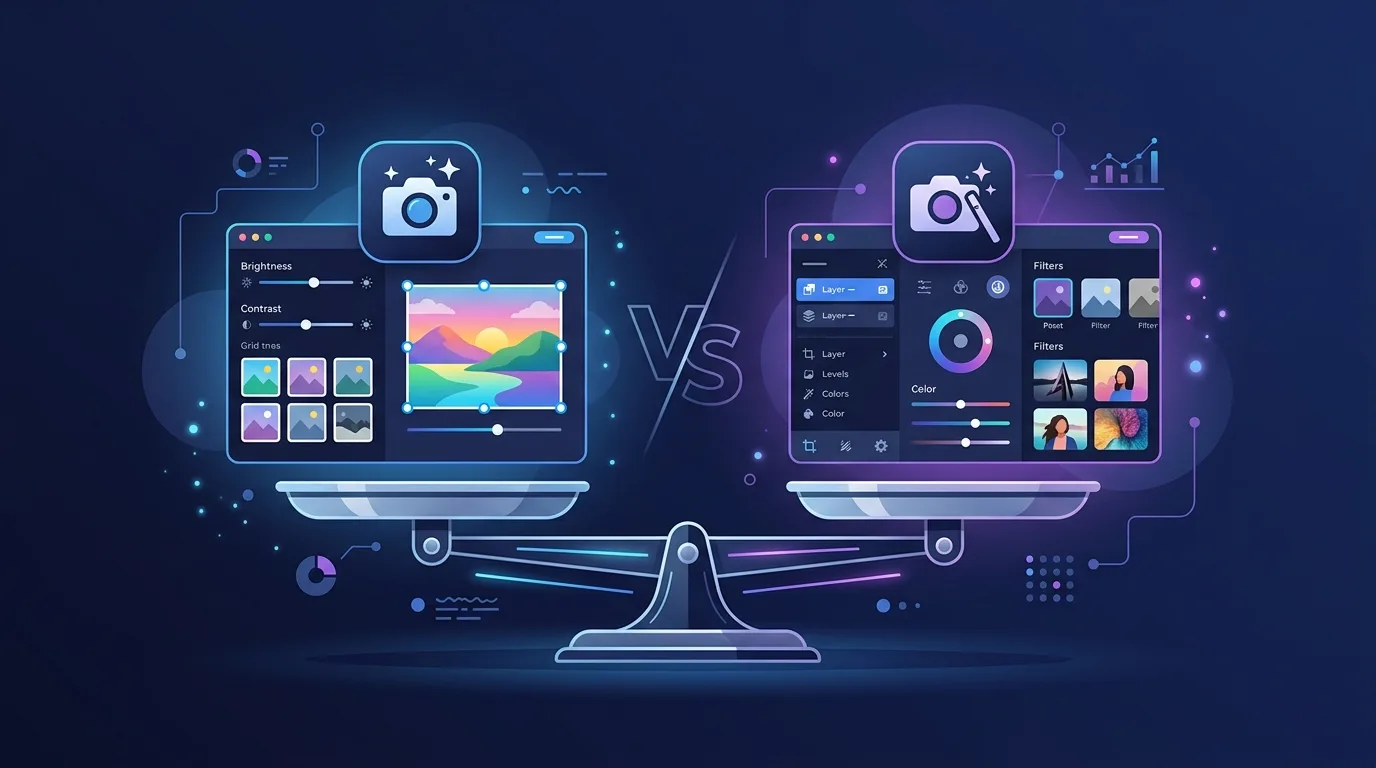
GIMP vs Photoshop là câu hỏi mà nhiều người đặt ra khi lựa chọn phần mềm chỉnh sửa ảnh. Photoshop là tiêu chuẩn công nghiệp, nhưng GIMP miễn phí và mạnh mẽ. Bài viết này so sánh chi tiết hai phần mềm để giúp bạn chọn lựa đúng công cụ cho nhu cầu của mình.
GIMP vs Photoshop: So sánh toàn diện
Dưới đây là bảng so sánh chi tiết giữa GIMP và Photoshop theo các tiêu chí quan trọng:
| Tiêu chí | GIMP | Photoshop |
|---|---|---|
| Chi phí | Hoàn toàn miễn phí | $9.99 - $54.99/tháng (hoặc mua một lần) |
| Hỗ trợ RAW | Không hỗ trợ | Hỗ trợ đầy đủ |
| CMYK Color Mode | Không hỗ trợ (RGB, Grayscale, Indexed) | Hỗ trợ (CMYK, RGB, Grayscale) |
| Công cụ Vector | Giới hạn (Path tool only) | Đầy đủ (Pen tool, Shape tools) |
| AI Generative (Firefly) | Không có native | Có tích hợp sẵn |
| Layer Masks | Có, tính năng đầy đủ | Có, tính năng đầy đủ |
| Blend Modes | 25+ modes | 30+ modes |
| Filters & Effects | 100+ bộ lọc | 200+ bộ lọc |
| Performance (50+ layers) | Có thể chậm | Tối ưu tốt |
| Scripting | Python, Script-Fu | JavaScript, ExtendScript |
| PSD Support | Mở được, tương thích phần lớn | Native format |
| File Size (Install) | ~200-300 MB | ~5-6 GB |
| Offline | Hoàn toàn offline | Yêu cầu activation trực tuyến |
| Cloud Sync | Không | Có (Creative Cloud) |
| Hỗ trợ Plugin | Hỗ trợ (GIMP plugins) | Rộng rãi (Photoshop extensions) |
Ưu điểm của GIMP
GIMP có những lợi thế riêng làm nó trở thành lựa chọn tuyệt vời cho nhiều người:
- Hoàn toàn miễn phí: Không cần chi trả bất kỳ tiền nào, không có chi phí hàng tháng hay hàng năm
- Mã nguồn mở: Ai cũng có thể tải mã nguồn, sửa đổi, và phân phối. Điều này có nghĩa là không có phần mềm độc hại hoặc theo dõi ẩn
- Nhẹ: Chỉ cần 200-300 MB, chạy tốt trên máy tính cũ hoặc cấu hình yếu
- Offline: Hoạt động hoàn toàn offline, không cần internet để chỉnh sửa ảnh
- Layer masks: Có các tính năng layer mask mạnh mẽ cho chỉnh sửa không phá hủy
- Bộ lọc phong phú: 100+ bộ lọc tích hợp sẵn cho hầu hết nhu cầu
- Tương thích PSD: Có thể mở tệp Photoshop (PSD) để chỉnh sửa hoặc chuyển đổi
- Cộng đồng lớn: Nhiều hướng dẫn, plugin, tập lệnh từ cộng đồng người dùng
Ưu điểm của Photoshop
Photoshop là tiêu chuẩn công nghiệp vì những lý do:
- Hỗ trợ RAW: Xử lý file ảnh RAW từ máy ảnh chuyên nghiệp
- CMYK Color Mode: Thiết yếu cho in ấn chuyên nghiệp
- AI Firefly: Công cụ tạo hình ảnh thông minh, chỉnh sửa tự động, loại bỏ nội dung
- Công cụ Vector: Pen tool đầy đủ cho thiết kế và vẽ vector
- Hiệu suất: Tối ưu tốt cho các dự án lớn với 50+ layers
- Cloud Storage: Lưu trữ ảnh trên Creative Cloud, truy cập từ bất kỳ đâu
- Plugin Ecosystem: Hàng ngàn plugin của bên thứ ba có sẵn
- Hỗ trợ chuyên nghiệp: Support team, tài liệu, và cộng đồng rộng lớn
GIMP có thay thế được Photoshop không?
Câu trả lời phụ thuộc vào nhu cầu của bạn:
GIMP phù hợp nếu bạn:
- Là người mới bắt đầu hoặc hobbyist chỉnh sửa ảnh
- Cần chỉnh sửa ảnh cơ bản đến nâng cao (không chuyên nghiệp)
- Muốn tiết kiệm chi phí - không có ngân sách mua Photoshop
- Là sinh viên thiết kế hoặc làm công việc sáng tạo không yêu cầu RAW/CMYK
- Chỉ làm việc với PNG, JPEG, GIF, BMP (không RAW)
- Làm việc với thiết kế web, banner, poster cơ bản
Photoshop phù hợp nếu bạn:
- Là nhiếp ảnh chuyên nghiệp cần xử lý RAW
- Làm thiết kế in ấn đặc biệt (cần CMYK)
- Là designer chuyên nghiệp làm việc cho agency
- Cần sử dụng AI Firefly cho chỉnh sửa tự động
- Làm việc với file PSD phức tạp từ các designers khác
- Cần hỗ trợ kỹ thuật chuyên nghiệp từ Adobe
- Làm công việc đòi hỏi plugin chuyên biệt
Các giải pháp thay thế khác
Ngoài GIMP, có một số lựa chọn khác đáng xem xét:
- Photopea: Trình chỉnh sửa ảnh online, giao diện giống Photoshop, hỗ trợ PSD, không cần cài đặt. Tốt nhất nếu bạn không muốn cài phần mềm trên máy
- Krita: Miễn phí, mã nguồn mở, tuyệt vời cho vẽ và tranh kỹ thuật số
- Paint.NET: Nhẹ, đơn giản, tốt cho chỉnh sửa ảnh cơ bản (chỉ Windows)
- Affinity Photo: Trả tiền một lần ($70), chuyên nghiệp, tốt như Photoshop nhưng rẻ hơn
Kết luận: Nên chọn GIMP hay Photoshop?
Chọn GIMP nếu bạn muốn công cụ miễn phí, mạnh mẽ, và không cần các tính năng chuyên nghiệp nâng cao (RAW, CMYK, AI Firefly). GIMP đủ tốt cho 90% công việc chỉnh sửa ảnh thường ngày.
Chọn Photoshop nếu bạn là chuyên gia, làm việc với RAW, cần CMYK cho in ấn, hoặc làm công việc yêu cầu AI tự động. Chi phí đắt nhưng giá trị chuyên nghiệp là xứng đáng.
Bạn cũng có thể sử dụng cả hai: GIMP cho công việc hàng ngày, Photoshop hoặc Photopea online khi cần tính năng chuyên biệt.
Cần Photoshop hoặc Adobe bản quyền?
TND là nhà cung cấp phần mềm bản quyền chính hãng tại Việt Nam, cung cấp các bản quyền Adobe Creative Cloud, Photoshop, chính hãng với đầy đủ hóa đơn VAT. Nếu bạn quyết định chọn Photoshop sau so sánh này, hãy liên hệ với chúng tôi để có giá tốt nhất.
Xem Photoshop bản quyền tại TNDCâu hỏi thường gặp
GIMP có thể mở tệp PSD không?
Có. GIMP có thể mở tệp PSD từ Photoshop. Hầu hết các lớp, mặt nạ, và hiệu ứng sẽ hoạt động. Tuy nhiên, một số tính năng phức tạp của Photoshop có thể không được hỗ trợ đầy đủ.
Photoshop có thể mở tệp XCF của GIMP không?
Không. Photoshop không hỗ trợ định dạng XCF của GIMP. Nếu bạn cần chia sẻ, xuất sang PSD hoặc định dạng chung khác như TIFF.
GIMP có hỗ trợ AI như Photoshop không?
GIMP không có AI Firefly tích hợp sẵn. Tuy nhiên, bạn có thể sử dụng các plugin hoặc công cụ bên ngoài. Photopea online có một số tính năng AI cơ bản.
Chi phí sử dụng GIMP trong dài hạn?
Hoàn toàn miễn phí mãi mãi. Không có chi phí ẩn, không có chi phí hàng tháng, không có yêu cầu nâng cấp bắt buộc.








