

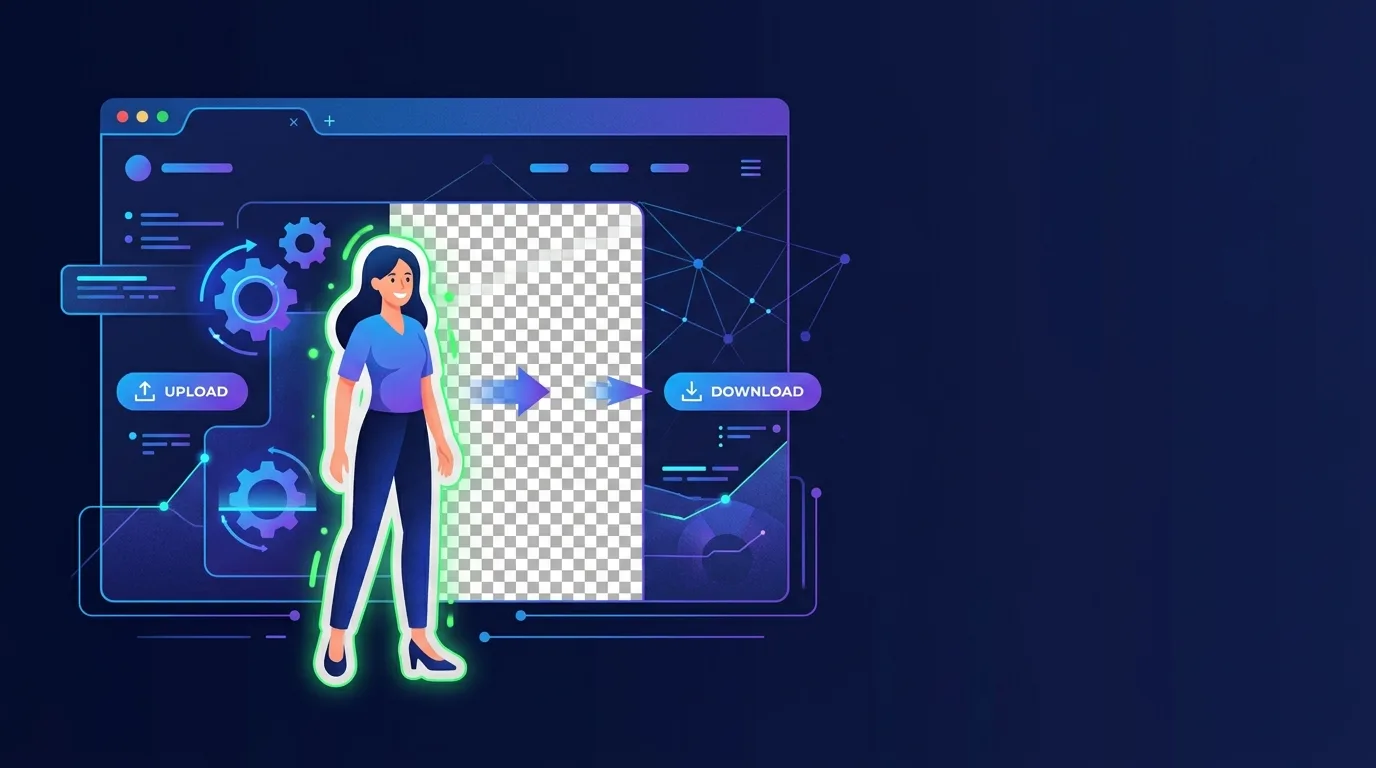
Cách xóa phông ảnh online là nhu cầu quan trọng của nhiều người khi làm việc với ảnh chân dung, sản phẩm hoặc thiết kế. Trước đây, để xóa phông ảnh, bạn phải dùng Photoshop và mất nhiều thời gian để chỉnh sửa từng chi tiết. Hiện nay, công cụ AI xóa phông ảnh online cho phép bạn hoàn thành công việc trong vài giây mà không cần kỹ năng Photoshop. Bài viết này hướng dẫn cách xóa phông ảnh online miễn phí và nhanh nhất.
Tại sao cần xóa phông nền ảnh?
Xóa phông nền ảnh hữu ích trong nhiều tình huống:
- Ảnh chân dung: Xóa phông để đặt ảnh lên background khác cho CV, LinkedIn, Facebook
- Ảnh sản phẩm: Xóa phông trắng hoặc phông cũ để tạo ảnh sản phẩm chuyên nghiệp cho website bán hàng
- Thiết kế đồ họa: Cắt chủ thể ảnh để ghép vào design mới
- Tạo avatar: Xóa phông để tạo avatar với phông trong suốt
- Content cho mạng xã hội: Làm nổi bật chủ thể bằng cách xóa phông
1. Remove.bg - Công cụ xóa phông ảnh AI tốt nhất
Remove.bg là công cụ xóa phông ảnh online nổi tiếng nhất, sử dụng AI để loại bỏ phông nền tự động:
- Vào remove.bg
- Click "Upload image" hoặc kéo thả ảnh vào
- Chờ vài giây, AI sẽ tự động xóa phông
- Download ảnh với phông trong suốt (PNG)
Ưu điểm: Cực nhanh, chỉ cần 2-3 giây, chính xác cao, hỗ trợ batch (xóa hàng loạt). Nhược điểm: Bản miễn phí chỉ download 0.25MP (ảnh nhỏ), cần trả phí để tải ảnh full resolution.
2. Cleanup.pictures - Xóa vật thể và phông
Cleanup.pictures là công cụ không chỉ xóa phông mà còn xóa vật thể không mong muốn trong ảnh:
- Xóa phông tự động hoặc vẽ tay để xóa vật thể cụ thể
- Sử dụng AI inpainting để tái tạo phông tự nhiên
- Hỗ trợ PSD file (Photoshop)
- Miễn phí, không có giới hạn resolution
Cleanup.pictures tốt hơn Remove.bg về tính năng xóa chi tiết, nhưng xóa phông không chuyên sâu bằng Remove.bg.
3. Photopea - Xóa phông bằng tay với giao diện Photoshop
Photopea là công cụ chỉnh sửa ảnh online cho phép bạn xóa phông thủ công:
- Sử dụng eraser tool hoặc selection tool để xóa phông
- Điều chỉnh chi tiết từng pixel nếu cần
- Hỗ trợ layer mask để xóa phông non-destructive
- Tuyệt vời nếu phông ảnh phức tạp
Photopea yêu cầu kỹ năng chỉnh sửa ảnh nhưng cho phép điều chỉnh chính xác cao hơn.
4. Pixlr - Xóa phông online đơn giản
Pixlr cung cấp công cụ xóa phông online:
- Công cụ "Remove background" tự động
- Giao diện đơn giản, dễ sử dụng
- Miễn phí hoàn toàn
- Hỗ trợ tải lên từ URL hoặc máy tính
Pixlr là lựa chọn tốt nếu Remove.bg bị giới hạn bản miễn phí.
5. BG Eraser - App online và desktop
BG Eraser là công cụ chuyên về xóa phông ảnh:
- Xóa phông tự động hoặc bán tự động
- Tải lên từ máy tính hoặc URL
- Miễn phí, không cần đăng ký
- Kết quả tốt cho ảnh chân dung và sản phẩm
So sánh công cụ xóa phông ảnh online
| Công cụ | Xóa phông | Bản miễn phí | Tốc độ | Dễ sử dụng |
|---|---|---|---|---|
| Remove.bg | Tuyệt vời | Có (nhỏ) | Rất nhanh | Rất dễ |
| Cleanup.pictures | Tốt | Có (full) | Nhanh | Dễ |
| Photopea | Tốt | Có (full) | Tuỳ chỉnh | Trung bình |
| Pixlr | Tốt | Có (full) | Nhanh | Dễ |
| BG Eraser | Tốt | Có (full) | Nhanh | Rất dễ |
Hướng dẫn xóa phông ảnh nhanh chóng
- Chọn công cụ: Dùng Remove.bg nếu muốn xóa phông nhanh, hoặc Photopea nếu cần chỉnh sửa chi tiết
- Upload ảnh: Kéo thả hoặc click để tải ảnh lên
- Chỉnh sửa (nếu cần): Điều chỉnh lại phần xóa nhầm hoặc giữ lại nhầm
- Download: Tải ảnh về máy dạng PNG (với phông trong suốt)
- Sử dụng: Ghép ảnh vào background mới hoặc sử dụng trực tiếp
Mẹo xóa phông ảnh hiệu quả
- Sử dụng ảnh chất lượng cao, độ phân giải tối thiểu 1000x1000px
- Phông ảnh nên đơn sắc (trắng, xám, đỏ) để kết quả tốt hơn
- Nếu xóa nhầm, hãy dùng Photopea để chỉnh sửa tay
- Lưu ảnh PNG để giữ phông trong suốt, không lưu JPG
- Nếu cần xóa hàng loạt ảnh, dùng Remove.bg API (trả phí)
Liên kết công cụ chỉnh sửa ảnh khác
Ngoài xóa phông, bạn cũng nên khám phá thêm những tính năng chỉnh sửa ảnh khác. Tham khảo hướng dẫn chi tiết về công cụ chỉnh sửa ảnh online thay thế Photoshop để tìm công cụ phù hợp nhất cho nhu cầu của bạn.
Cần phần mềm chuyên nghiệp Photoshop?
TND cung cấp Photoshop, Affinity Photo và các phần mềm chuyên dụng khác bản quyền chính hãng. Tư vấn miễn phí, hỗ trợ cài đặt, xuất hoá đơn VAT.
Mua Photoshop bản quyềnCâu hỏi thường gặp
Công cụ nào xóa phông ảnh chính xác nhất?
Remove.bg có kết quả chính xác nhất vì sử dụng AI được huấn luyện trên hàng triệu ảnh. Tuy nhiên, nếu phông phức tạp, hãy dùng Photopea để chỉnh sửa tay.
Có thể xóa phông ảnh chân dung tốt không?
Có, Remove.bg và Cleanup.pictures đều rất tốt cho ảnh chân dung. Tuy nhiên, bạn nên dùng ảnh rõ nét, phông đơn sắc để kết quả tốt nhất.
File PNG là gì và tại sao cần dùng PNG?
PNG là định dạng ảnh hỗ trợ phông trong suốt (transparency). JPG không hỗ trợ phông trong suốt, nên nếu bạn lưu PNG xóa phông rồi chuyển sang JPG, phông sẽ quay lại.
Có thể xóa phông ảnh trên điện thoại không?
Có, bạn dùng Remove.bg hoặc các công cụ khác trên trình duyệt điện thoại. Ngoài ra, iOS và Android cũng có app riêng để xóa phông ảnh.








