
Tạo ảnh nền trong suốt PNG online miễn phí với các công cụ đơn giản
Cách tạo ảnh nền trong suốt (PNG) là kỹ năng quan trọng khi làm việc với thiết kế đồ họa, tạo logo, icon hoặc sản phẩm ảo. Ảnh nền trong suốt cho phép bạn ghép ảnh lên các background khác mà không lo có phần nền không mong muốn. Bài viết này hướng dẫn chi tiết cách tạo ảnh nền trong suốt (PNG) miễn phí bằng các công cụ online hiện đại.
PNG là gì? Tại sao cần ảnh nền trong suốt?
PNG (Portable Network Graphics) là định dạng ảnh hỗ trợ phông trong suốt (alpha channel transparency). Khác với JPG chỉ hỗ trợ màu trắng (không có transparency), PNG cho phép bạn tạo ảnh với phần nào đó hoàn toàn trong suốt.
Ảnh nền trong suốt cần thiết trong nhiều tình huống:
- Logo: Tạo logo có phông trong suốt để sử dụng trên nhiều background khác nhau
- Icon: Tạo icon cho website, app, social media
- Sản phẩm ảo: Tạo ảnh sản phẩm có phông trong suốt để ghép vào mockup
- Thiết kế đồ họa: Ghép ảnh, vẽ, và thiết kế mà không lo phông nền
- Avatar: Tạo avatar có phông trong suốt cho profile social media
1. Photopea - Tạo ảnh PNG nền trong suốt chuyên nghiệp
Photopea là công cụ chỉnh sửa ảnh online phù hợp để tạo ảnh nền trong suốt:
- Vào photopea.com
- Chọn File > New để tạo dự án mới
- Chọn kích cỡ canvas (ví dụ 1000x1000px)
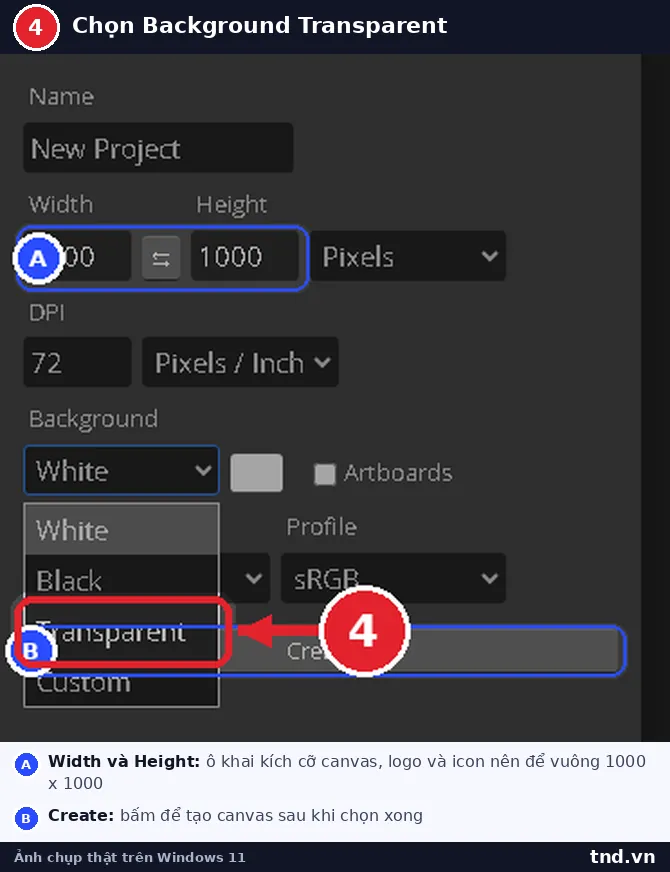
- Chắc chắn "Background" được chọn là "Transparent" (phông trong suốt)
- Vẽ, thêm ảnh, text hoặc tạo nội dung của bạn
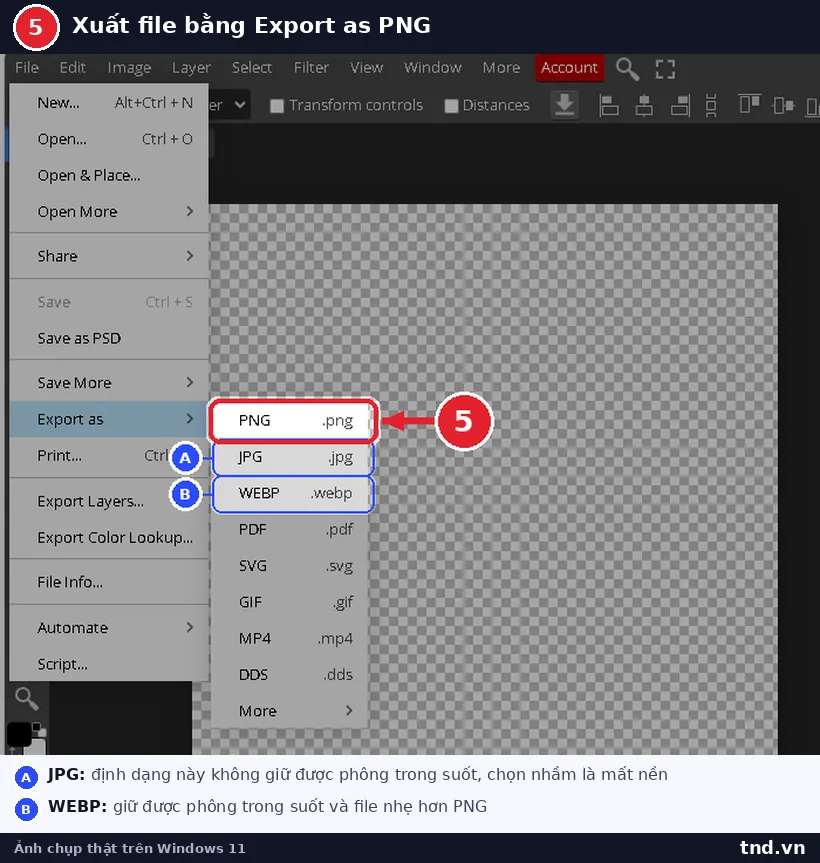
- Chọn File > Export As > PNG để lưu ảnh nền trong suốt
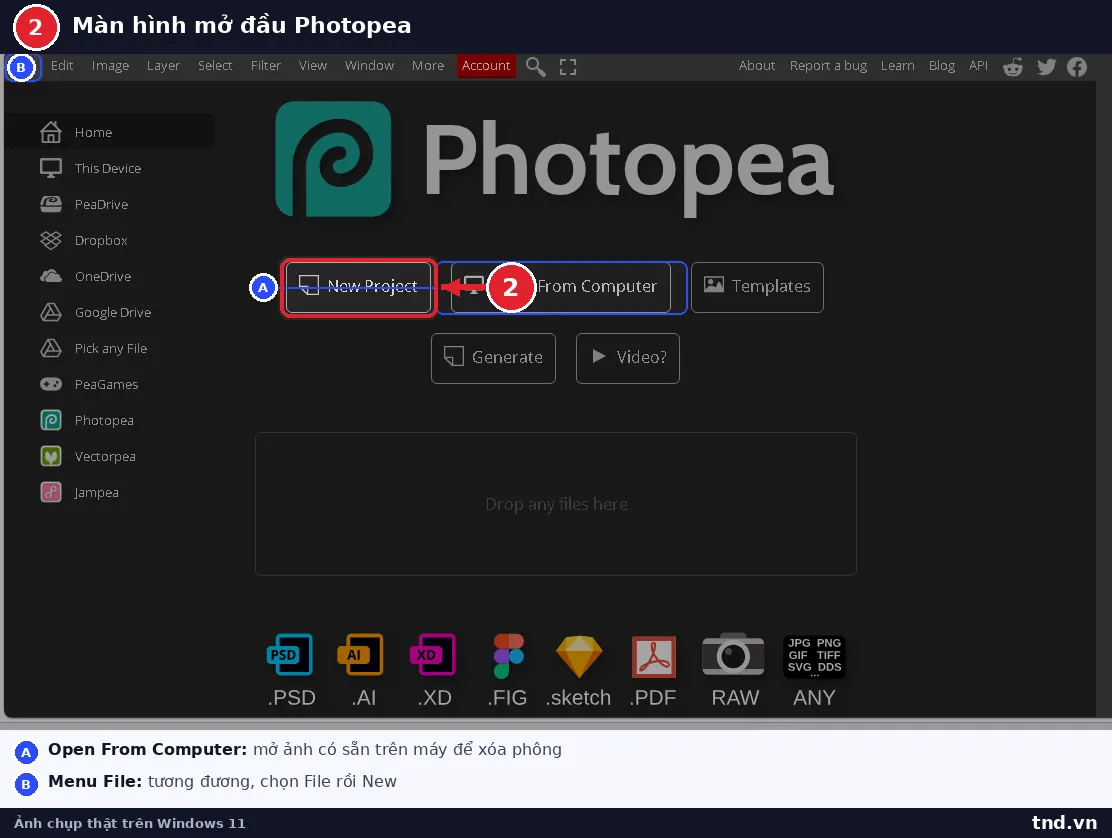
Ưu điểm: Giao diện giống Photoshop, support layer, mask, effect. Miễn phí, không cần đăng ký. Nhược điểm: Yêu cầu kỹ năng chỉnh sửa ảnh cơ bản.
2. Pixlr - Tạo ảnh PNG online đơn giản
Pixlr cung cấp công cụ tạo ảnh PNG nền trong suốt đơn giản:
- Truy cập pixlr.com, chọn Pixlr Editor
- Chọn File > Create New > chọn kích cỡ canvas
- Chắc chắn phông là transparent
- Thêm ảnh, text, vẽ theo ý muốn
- Lưu file > PNG Format để xuất ảnh nền trong suốt
Pixlr đơn giản hơn Photopea, thích hợp cho người mới bắt đầu.
3. Canva - Tạo ảnh PNG cho thiết kế
Canva là nền tảng design popular với tính năng tạo ảnh PNG nền trong suốt:
- Chọn "Create a design" > chọn kích cỡ custom
- Xóa background của canvas (Canva sẽ tạo phông trong suốt)
- Thêm ảnh, text, icon từ thư viện Canva
- Download > PNG (Transparent background)
Canva phù hợp cho tạo ảnh PNG nhanh chóng với template sẵn.
4. GIMP - Phần mềm desktop tạo ảnh PNG nền trong suốt
GIMP là phần mềm chỉnh sửa ảnh desktop mạnh mẽ hỗ trợ tạo ảnh PNG:
- Tải GIMP từ gimp.org
- Cài đặt và mở GIMP
- File > New > chọn kích cỡ canvas
- Tại phần "Fill with", chọn "Transparency"
- Tạo nội dung (vẽ, thêm ảnh, text)
- File > Export As > chọn định dạng PNG
GIMP miễn phí, chạy offline, nhưng giao diện khác Photoshop nên mất thời gian học.
5. Krita - Ứng dụng vẽ tạo ảnh PNG
Krita là phần mềm vẽ miễn phí có tính năng tạo ảnh PNG nền trong suốt:
- Tải từ krita.org
- File > New > chắc chắn "Transparent background" được tích
- Vẽ và tạo nội dung
- File > Export As > PNG
Krita tốt hơn GIMP cho người yêu thích vẽ tay.
Mẹo: Khi tạo ảnh PNG nền trong suốt, hãy chắc chắn canvas của bạn có phông "Transparent" chứ không phải "White" hay "Color". Nếu bạn chọn nhầm, phông sẽ không trong suốt được.
So sánh công cụ tạo ảnh PNG nền trong suốt
| Công cụ | Loại | Chi phí | Dễ sử dụng | Tính năng |
|---|---|---|---|---|
| Photopea | Online | Miễn phí | Trung bình | Tuyệt vời |
| Pixlr | Online | Miễn phí | Dễ | Tốt |
| Canva | Online | Miễn phí/Trả phí | Rất dễ | Tốt |
| GIMP | Desktop | Miễn phí | Trung bình | Tuyệt vời |
| Krita | Desktop | Miễn phí | Dễ | Tuyệt vời |
Hướng dẫn tạo ảnh PNG nền trong suốt bước từng bước
- Chọn công cụ: Dùng Canva nếu muốn nhanh, Photopea nếu muốn tính năng cao, GIMP/Krita nếu muốn offline
- Tạo canvas: New > chọn kích cỡ (ví dụ 1000x1000px)
- Chọn phông trong suốt: Tích hoặc chọn "Transparent" background
- Tạo nội dung: Thêm ảnh, vẽ, text hoặc tải ảnh lên
- Xuất PNG: File > Export As > chọn PNG format
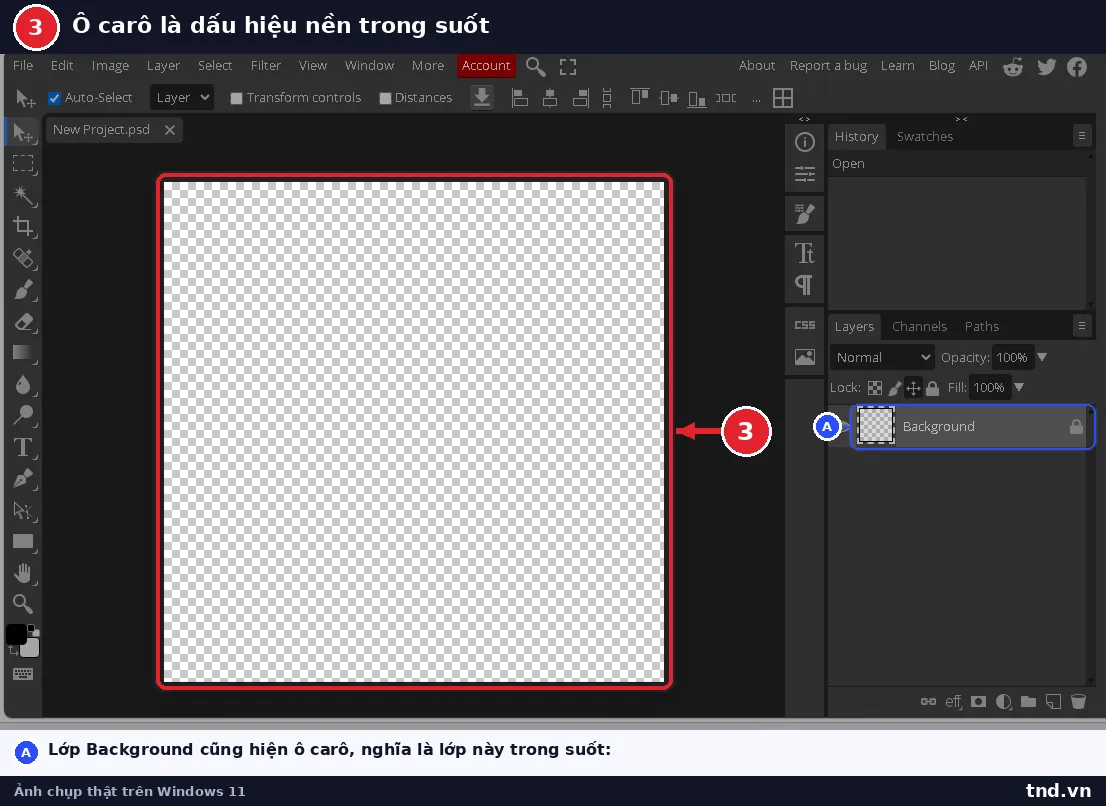
- Kiểm tra: Mở ảnh PNG trên trình duyệt hoặc chỉnh sửa ảnh, phông sẽ hiển thị checkerboard pattern (dấu hiệu phông trong suốt)
Mẹo tạo ảnh PNG nền trong suốt hiệu quả
- Sử dụng kích cỡ canvas vuông (1000x1000, 2000x2000) cho logo, icon
- Để phần nội dung cách mép canvas ít nhất 50px để tránh bị cắt
- Nếu có phông trắng trong ảnh, hãy xóa phông hoặc set màu key color
- Lưu PNG với "interlacing" bật để tối ưu cho web
- Kiểm tra kích cỡ file PNG, nếu quá lớn hãy nén ảnh
- Nếu PNG của bạn không trong suốt, hãy kiểm tra lại bước chọn "Transparent background"
Liên kết công cụ chỉnh sửa ảnh khác
Ngoài tạo ảnh PNG nền trong suốt, bạn cũng nên khám phá những tính năng chỉnh sửa ảnh khác. Tham khảo hướng dẫn chi tiết về công cụ chỉnh sửa ảnh online thay thế Photoshop để tìm công cụ phù hợp nhất cho nhu cầu của bạn.
Chú ý: Một số công cụ online có thể không hỗ trợ phông trong suốt đầy đủ. Nếu bạn muốn chắc chắn PNG của bạn có phông trong suốt, hãy dùng Photopea, GIMP hoặc Krita là chắc chắn.
Câu hỏi thường gặp
PNG nền trong suốt khác JPG như thế nào?
PNG hỗ trợ phông trong suốt (alpha channel), JPG không. Nếu bạn tạo ảnh với phông trong suốt và lưu PNG, phông sẽ thực sự trong suốt. Nếu lưu JPG, phông sẽ trở thành màu trắng hoặc màu mặc định.
Làm sao biết PNG của tôi có phông trong suốt không?
Mở PNG trên Photoshop, Pixlr hoặc GIMP, nếu bạn thấy checkerboard pattern (hình bàn cờ) thì phông đó là trong suốt. Nếu thấy màu trắng hoặc màu khác, phông không trong suốt.
Có thể chuyển ảnh JPG thành PNG nền trong suốt không?
Có, nhưng bạn phải xóa phông JPG trước bằng công cụ xóa phông (Remove.bg, Photopea, GIMP), rồi lưu PNG. Bạn không thể chỉ convert JPG sang PNG mà phông vẫn không trong suốt.
Ảnh PNG nền trong suốt có thể dùng trên website không?
Có, PNG nền trong suốt là định dạng chuẩn cho web. Website sẽ hiển thị phần trong suốt của PNG qua nền website, hoặc bạn có thể đặt PNG trên background color/image khác.