

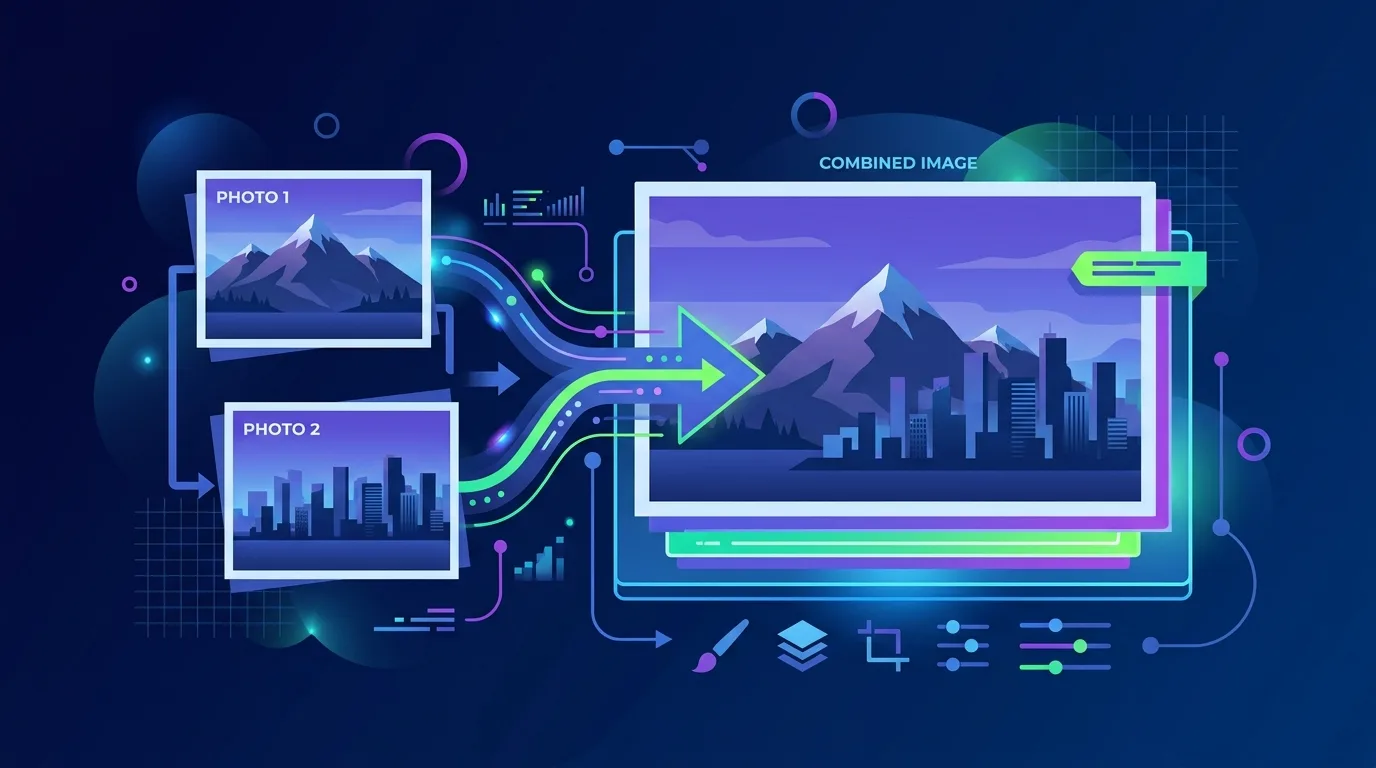
Ghép ảnh bằng gimp là kỹ năng tạo các hiệu ứng sáng tạo bằng cách kết hợp nhiều ảnh lại với nhau. Bạn có thể chèn ảnh vào ảnh, tạo bộ quốc phòng thực tế, hoặc ghép các yếu tố thiết kế. GIMP cung cấp các công cụ mạnh mẽ để làm điều này.
Cách ghép ảnh bằng GIMP - Hướng dẫn chi tiết
Ghép ảnh trong GIMP dựa trên việc sử dụng layers (lớp). Mỗi lớp là một hình ảnh riêng biệt mà bạn có thể di chuyển, xoay, hoặc thay đổi độ trong suốt.
Phương pháp 1: Mở ảnh thứ hai dưới dạng Layer
Cách đơn giản nhất để ghép ảnh là mở ảnh thứ hai trực tiếp vào ảnh đầu tiên dưới dạng layer mới.
Các bước:
- Mở ảnh chính: File → Open → Chọn ảnh nền/ảnh chính
- Mở ảnh thứ hai dưới dạng layer: File → Open as Layers → Chọn ảnh thứ hai cần ghép
- Ảnh mới sẽ được thêm vào Layers panel: Bạn sẽ thấy hai layer trong Layers panel (bên phải), layer trên cùng là ảnh vừa mở
- Di chuyển ảnh: Chọn Move Tool từ Toolbox, rồi kéo ảnh thứ hai đến vị trí mong muốn trên canvas
- Điều chỉnh kích thước (nếu cần): Layer → Scale Layer để thay đổi kích thước layer, hoặc dùng Rotate Tool để xoay
Phương pháp 2: Ghép với Blend Modes (Chế độ pha trộn)
Blend modes cho phép ảnh thứ hai pha trộn với ảnh nền, tạo ra những hiệu ứng đẹp và chuyên nghiệp.
Các bước:
- Mở hai ảnh: Làm theo Phương pháp 1 để có hai layer
- Chọn layer trên cùng: Trong Layers panel, nhấp vào layer thứ hai (ảnh sẽ ghép)
- Thay đổi Blend Mode: Trong Layers panel, tìm dropdown "Mode" (mặc định là "Normal"). Chọn một trong các mode sau:
- Multiply: Làm tối, tốt cho tạo bóng
- Screen: Làm sáng, tốt cho hiệu ứng ánh sáng
- Overlay: Kết hợp Multiply và Screen, tạo tương phản
- Soft Light: Nhẹ nhàng hơn Overlay
- Hard Light: Mạnh hơn Overlay
- Color Dodge: Làm sáng kỳ cực
- Color Burn: Làm tối kỳ cực
- Điều chỉnh Opacity: Giảm độ trong suốt (Opacity) ở trên cùng Layers panel để làm cho ảnh ghép nhẹ nhàng hơn. Thường từ 50-80% sẽ tốt
- Xem kết quả: Canvas sẽ cập nhật ngay để hiển thị hiệu ứng blend
Phương pháp 3: Dùng Layer Mask để Làm Mềm Cạnh
Để tạo sự chuyển tiếp mượt mà giữa hai ảnh, dùng Layer Mask với gradient.
Các bước:
- Mở hai ảnh: Làm theo Phương pháp 1
- Thêm Layer Mask: Nhấp chuột phải vào layer thứ hai → Add Layer Mask → Chọn "White (full opacity)" → OK
- Chọn Gradient Tool: Từ Toolbox, chọn Blend/Gradient Tool
- Chọn gradient từ đen đến trắng: Trong tool options, đảm bảo gradient là từ Foreground (đen) đến Background (trắng)
- Vẽ gradient trên Layer Mask: Trên canvas, kéo từ phía bạn muốn toàn độ (trắng) sang phía bạn muốn trong suốt (đen). Điều này sẽ tạo chuyển tiếp mượt mà
- Điều chỉnh: Nếu chuyển tiếp không đẹp, vẽ lại gradient hoặc dùng Eraser để tinh chỉnh
Phương pháp 4: Xóa nền của ảnh thứ hai để Ghép sạch hơn
Nếu ảnh thứ hai có nền cần xóa, làm như sau trước khi ghép:
- Xóa nền ảnh thứ hai: Làm theo bài hướng dẫn xóa nền để làm sạch nền
- Lưu dưới dạng PNG: File → Export As → PNG (để giữ trong suốt)
- Mở vào ảnh chính: File → Open as Layers → Chọn ảnh PNG vừa xóa nền
- Ghép như bình thường: Dùng Move Tool, Blend Mode, Layer Mask như các Phương pháp trên
Điều chỉnh vị trí và kích thước ảnh ghép
Sau khi thêm layer mới, bạn có thể điều chỉnh vị trí và kích thước:
Thay đổi vị trí:
- Chọn Move Tool từ Toolbox (phím tắt: M)
- Kéo layer trên canvas để di chuyển vị trí
Thay đổi kích thước:
- Chọn Scale Tool từ Toolbox (hoặc Layer → Scale Layer)
- Kéo các góc để thay đổi kích thước (giữ Shift để giữ tỷ lệ)
Xoay ảnh:
- Chọn Rotate Tool (Tools → Transform Tools → Rotate)
- Kéo trên canvas để xoay layer
Làm mịn cạnh giữa hai ảnh ghép
Để tạo sự chuyên nghiệp, hãy làm mịn ranh giới giữa hai ảnh:
- Dùng Eraser với soft brush: Chọn Eraser, đặt brush size vừa phải, giảm Opacity xuống 30-50%, nhẹ nhàng xóa cạnh
- Dùng Smudge Tool: Kéo dọc theo cạnh để trộn hai ảnh lại
- Dùng Clone Tool: Sao chép phần ảnh nền lên cạnh ảnh ghép để che phủ sự không hoàn hảo
Xuất ảnh ghép hoàn chỉnh
Sau khi hoàn thành:
- Gộp tất cả layer (nếu cần): Image → Flatten Image (điều này gộp tất cả layer thành một)
- Xuất ảnh: File → Export As
- Chọn định dạng:
- PNG: Nếu bạn muốn giữ nền trong suốt
- JPEG: Nếu bạn muốn file nhỏ hơn (nhưng sẽ có nền trắng nếu có trong suốt)
- Nhấp Export để lưu ảnh
Mẹo nâng cao cho ghép ảnh chuyên nghiệp
- Kết hợp nhiều blend mode: Sử dụng các layer khác nhau với các blend mode khác nhau để tạo hiệu ứng phức tạp
- Điều chỉnh màu sắc: Sau khi ghép, có thể cần điều chỉnh màu (Colors → Hue-Saturation, Curves) để hai ảnh khớp nhau hơn
- Sử dụng Adjustment Layers: GIMP không có adjustment layers như Photoshop, nhưng bạn có thể tạo layer mới và áp dụng hiệu ứng
- Thay đổi độ sáng tối: Colors → Brightness-Contrast hoặc Colors → Curves để tinh chỉnh ánh sáng
Lỗi thường gặp khi ghép ảnh
- Ảnh ghép quá lớn hoặc quá nhỏ: Dùng Scale Layer để điều chỉnh kích thước
- Hai ảnh không khớp về màu sắc: Dùng Colors → Hue-Saturation để điều chỉnh
- Cạnh quá cứng: Dùng Eraser với soft brush hoặc Layer Mask với gradient
- Canvas quá nhỏ cho cả hai ảnh: Image → Canvas Size để mở rộng
Cần Photoshop hoặc Adobe bản quyền?
TND là nhà cung cấp phần mềm bản quyền chính hãng tại Việt Nam, cung cấp các bản quyền Adobe Creative Cloud, Photoshop chính hãng với đầy đủ hóa đơn VAT. Photoshop có thêm các tính năng ghép ảnh cao cấp (Content-Aware Fill, Generative Fill AI). Nếu bạn cần, hãy liên hệ TND.
Xem Photoshop bản quyền tại TNDCâu hỏi thường gặp
Làm thế nào để ghép ảnh bằng GIMP?
Phương pháp đơn giản nhất: File → Open as Layers để thêm ảnh thứ hai, rồi dùng Move Tool để di chuyển, Blend Mode để pha trộn, Layer Mask để làm mềm cạnh.
GIMP có công cụ ghép ảnh tự động không?
Không. GIMP không có tính năng ghép ảnh tự động hoặc Content-Aware Fill. Bạn phải làm thủ công bằng layers, blend modes, và mask.
Blend Mode nào tốt nhất cho ghép ảnh?
Phụ thuộc vào hiệu ứng bạn muốn. Overlay tốt cho tương phản, Soft Light cho mềm mại, Multiply cho bóng, Screen cho ánh sáng. Thử các mode khác nhau.
Nên lưu ảnh ghép dưới định dạng nào?
PNG nếu bạn muốn giữ nền trong suốt, JPEG nếu bạn muốn file nhỏ (nhưng sẽ có nền trắng). Trước tiên, lưu XCF để bảo lưu layers.








