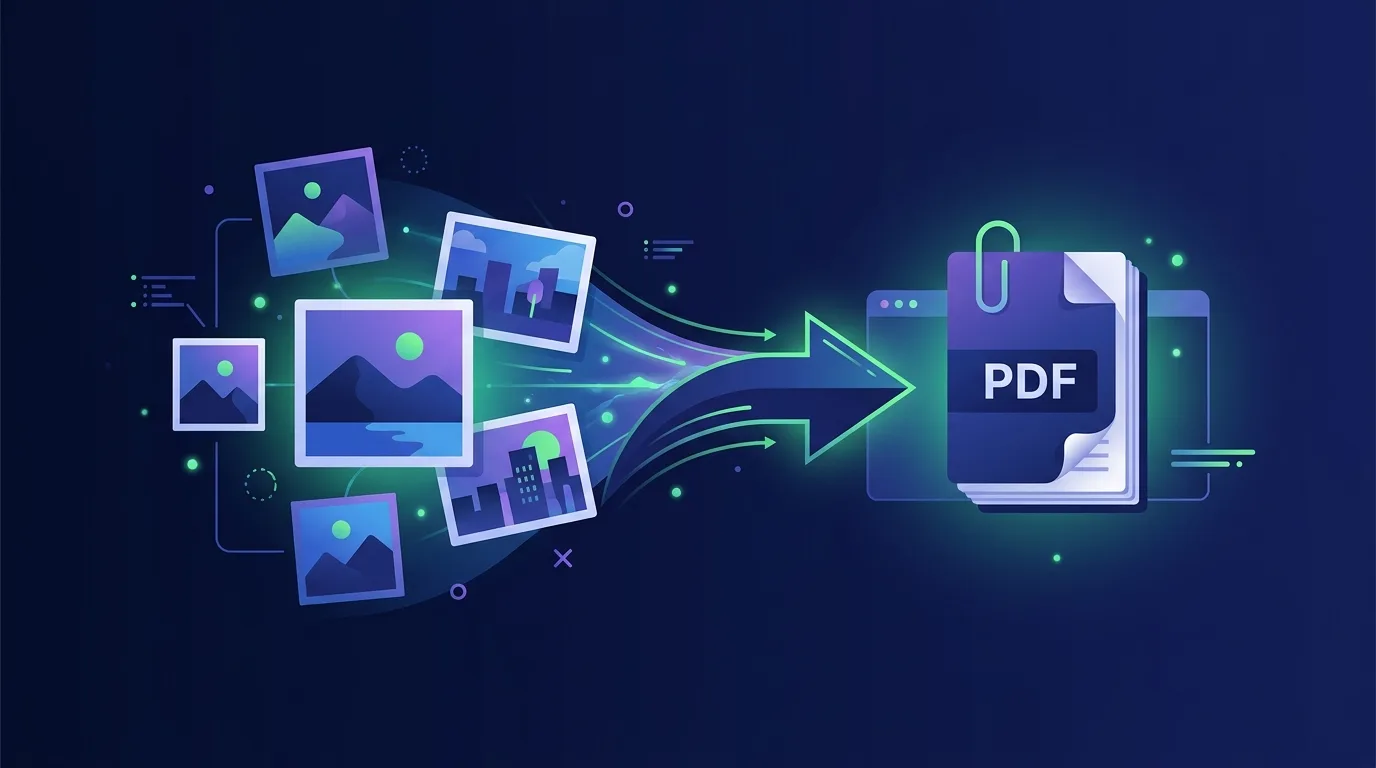
Cách chuyển ảnh sang PDF miễn phí là kỹ năng hữu ích khi bạn cần kết hợp nhiều ảnh JPG, PNG vào một tài liệu PDF duy nhất. Việc này rất cần thiết khi gửi tài liệu scanned, hóa đơn, hoặc bộ hình ảnh cho khách hàng. May mắn là có rất nhiều công cụ online miễn phí không cần cài đặt.
Tại sao chuyển ảnh sang PDF?
PDF là định dạng phổ quát, tương thích với mọi thiết bị, duy trì định dạng và chất lượng hình ảnh. Chuyển ảnh sang PDF giúp bạn tạo tài liệu chuyên nghiệp, dễ chia sẻ, khó chỉnh sửa, và tiết kiệm dung lượng khi kết hợp nhiều ảnh vào một file.
Công cụ chuyển ảnh sang PDF online
Adobe Acrobat Online (jpg-to-pdf)
Adobe Acrobat Online cho phép chuyển JPG, PNG, TIFF, BMP, GIF sang PDF hoàn toàn miễn phí, không cần đăng ký tài khoản. Bạn chỉ cần tải ảnh lên, Acrobat sẽ tự động chuyển đổi và cho phép tải về ngay lập tức. Đây là công cụ chính thức từ Adobe, nên chất lượng đảm bảo.
PNG2PDF và iLovePDF
PNG2PDF chuyên dụng cho file PNG, hỗ trợ kết hợp nhiều ảnh PNG vào một PDF. iLovePDF cho phép chuyển JPG, PNG, TIFF, SVG, BMP, GIF sang PDF. Cả hai công cụ này không yêu cầu đăng ký, hoàn toàn miễn phí, không giới hạn số lần sử dụng.
Smallpdf, PDFgear, PDF24
Smallpdf có giao diện đẹp, hỗ trợ hơn 30 định dạng hình ảnh. PDFgear không cần đăng ký, cho phép chuyển JPG, PNG, HEIC, WebP, SVG, BMP và hơn 20 định dạng khác. PDF24 là công cụ của Đức, không yêu cầu cài đặt hay đăng ký, hoàn toàn miễn phí.
Hướng dẫn chuyển JPG sang PDF
Bước 1: Chọn công cụ
Nếu bạn chỉ cần chuyển 1-2 ảnh nhanh chóng, dùng Adobe Acrobat Online hoặc iLovePDF. Nếu cần chuyển nhiều ảnh cùng lúc, dùng Smallpdf hoặc PNG2PDF.
Bước 2: Tải ảnh lên
Mở website công cụ, kéo thả ảnh JPG/PNG vào vùng tải lên, hoặc click nút "Chọn tập tin" để duyệt từ thư mục. Hầu hết công cụ cho phép tải cùng lúc từ 1-10 ảnh.
Bước 3: Sắp xếp và chuyển đổi
Nếu chuyển nhiều ảnh, bạn có thể sắp xếp lại thứ tự bằng cách kéo thả. Bấm nút "Chuyển đổi" hoặc "Tạo PDF", công cụ sẽ xử lý ngay lập tức.
Bước 4: Tải về PDF
Sau khi xử lý xong, click "Tải về" để lưu file PDF vào máy tính. File PDF sẽ chứa tất cả ảnh bạn tải lên, sắp xếp theo thứ tự bạn chọn.
Chuyển ảnh sang PDF trên máy tính
Windows: Sử dụng Paint
Mở ảnh bằng Paint, chọn File > In, chọn "Microsoft Print to PDF" hoặc "Fax to PDF", bấm In. File PDF sẽ được lưu vào thư mục chỉ định. Cách này hỗ trợ nhiều ảnh: tải ảnh lên Word/PowerPoint, rồi In thành PDF.
Mac: Sử dụng Preview
Mở ảnh bằng Preview, chọn File > Export, chọn định dạng "PDF", nhập tên file và bấm Save. Để gộp nhiều ảnh, mở Image Capture, chọn nhiều ảnh, bấm Export as PDF.
GIMP (Windows, Mac, Linux)
GIMP là phần mềm miễn phí mã mở, cho phép chuyển đổi ảnh sang PDF với kiểm soát chi tiết hơn. Mở ảnh, chọn File > Export As, chọn định dạng PDF, tùy chỉnh cài đặt, bấm Export.
| Công cụ | Ưu điểm | Nhược điểm |
|---|---|---|
| Adobe Acrobat Online | Chính thức Adobe, nhanh, không cần đăng ký | Có thể yêu cầu đăng nhập để tải về |
| PNG2PDF / iLovePDF | Miễn phí, không giới hạn, gộp nhiều ảnh dễ | Cần kết nối internet |
| Smallpdf / PDFgear | Giao diện đẹp, hỗ trợ nhiều định dạng | Có phiên bản trả phí, quảng cáo |
| GIMP (desktop) | Miễn phí, kiểm soát chi tiết, offline | Cài đặt cần dung lượng, giao diện phức tạp |
Mẹo chuyển ảnh sang PDF hiệu quả
- Chuẩn bị ảnh: Trước khi chuyển đổi, cắt xén, quay, nén ảnh nếu cần để file PDF nhỏ gọn
- Kiểm tra định hướng: Đảm bảo ảnh ngang hay dọc phù hợp trước khi chuyển
- Đặt tên file: Sử dụng tên file rõ ràng (ví dụ: "Hóa_đơn_2026_06.pdf") để dễ quản lý
- Bảo mật PDF: Nếu PDF chứa thông tin nhạy cảm, dùng công cụ PDF encryption để đặt mật khẩu
- Kiểm tra kết quả: Luôn mở PDF đã tạo để kiểm tra chất lượng trước khi gửi
Cần Adobe Photoshop bản quyền?
TND là nhà cung cấp phần mềm bản quyền chính hãng tại Việt Nam, xuất hoá đơn VAT đầy đủ, tư vấn chọn đúng license.
Xem Office bản quyềnCâu hỏi thường gặp
Chuyển ảnh sang PDF có mất chất lượng không?
Không, chuyển ảnh sang PDF không làm mất chất lượng. PDF giữ nguyên độ phân giải, màu sắc của ảnh gốc. Tuy nhiên, nếu ảnh gốc chất lượng kém, PDF cũng sẽ kém.
Có thể gộp nhiều ảnh vào một PDF không?
Có, hầu hết công cụ online cho phép tải cùng lúc 1-10 ảnh và tự động gộp thành một PDF. Bạn có thể sắp xếp lại thứ tự ảnh trước khi chuyển đổi.
File PDF từ công cụ online có an toàn không?
Hầu hết công cụ online miễn phí (iLovePDF, PDF24, PDFgear) không lưu trữ file của bạn trên máy chủ, chỉ xử lý tạm thời rồi xóa. Tuy nhiên, nếu lo ngại về bảo mật, dùng GIMP hoặc Paint để chuyển đổi offline.
Có thể đặt mật khẩu cho PDF không?
Có, nếu PDF chứa thông tin nhạy cảm, bạn có thể dùng công cụ PDF encryption (như SmallPDF có tính năng này) để bảo vệ bằng mật khẩu. Hoặc dùng GIMP, các công cụ desktop khác khi xuất PDF có tùy chọn bảo vệ.