

Khi bạn mua một key bản quyền mới, đổi máy, hoặc cần dọn sạch key cũ trước khi bán/thanh lý máy, việc đầu tiên cần làm là gỡ key đang gắn trên Windows 11 Pro rồi nạp key mới vào. Nhiều người vào Settings bấm "Change product key" nhưng bị báo lỗi, hoặc máy vẫn hiện key cũ trong registry. Cách chắc chắn và sạch nhất là dùng công cụ dòng lệnh slmgr (Software Licensing Management Tool) có sẵn trong Windows. Bài này hướng dẫn đầy đủ: kiểm tra trạng thái, gỡ key cũ, xóa key khỏi registry, cài key mới, kích hoạt và kiểm tra lại.
Khi nào cần gỡ key cũ rồi cài key mới?
- Vừa mua key bản quyền chính hãng mới và muốn thay key dùng thử / key cũ đã hết hạn.
- Máy báo "Windows không được kích hoạt" hoặc kích hoạt sai phiên bản.
- Chuẩn bị bán, tặng hoặc thanh lý máy, cần xóa key của bạn khỏi máy.
- Gỡ key Volume/KMS để chuyển sang key Retail vĩnh viễn.
Bước 0: Mở Command Prompt bằng quyền Admin
Bấm nút Start, gõ cmd, click chuột phải vào Command Prompt rồi chọn Run as administrator. Nếu Windows hỏi xác nhận User Account Control thì bấm Yes.
Bước 1: Kiểm tra key và trạng thái bản quyền hiện tại
Trước khi gỡ, nên xem máy đang dùng key gì và còn kích hoạt không. Lệnh sau hiển thị thông tin giấy phép chi tiết (tên phiên bản, 5 ký tự cuối của key, trạng thái):
slmgr /dlv
Xem nhanh trạng thái kích hoạt và hạn dùng:
slmgr /xpr
Nếu máy đã kích hoạt vĩnh viễn (key Retail/MAK), bạn sẽ thấy thông báo dạng "The machine is permanently activated". Với key KMS thì sẽ hiện ngày hết hạn cần gia hạn.
Bước 2: Gỡ key cũ ra khỏi Windows (slmgr /upk)
Lệnh /upk (uninstall product key) gỡ key của phiên bản Windows đang chạy. Sau khi gỡ, máy sẽ ở trạng thái chưa có bản quyền cho tới khi bạn cài key mới:
slmgr /upk
Một hộp thoại hiện ra báo "Uninstalled product key successfully" là đã gỡ thành công. Bấm OK.
Bước 3: Xóa sạch key cũ khỏi registry (slmgr /cpky)
Lệnh /upk mới chỉ gỡ key khỏi cấu hình kích hoạt, nhưng key vẫn có thể còn lưu trong registry. Lệnh /cpky (clear product key) xóa key khỏi registry để tránh bị mã độc đọc trộm. Microsoft khuyến nghị chạy lệnh này với key Retail:
slmgr /cpky
Hộp thoại "Product key from registry cleared successfully" báo đã xóa xong. Lúc này máy đã sạch hoàn toàn key cũ.
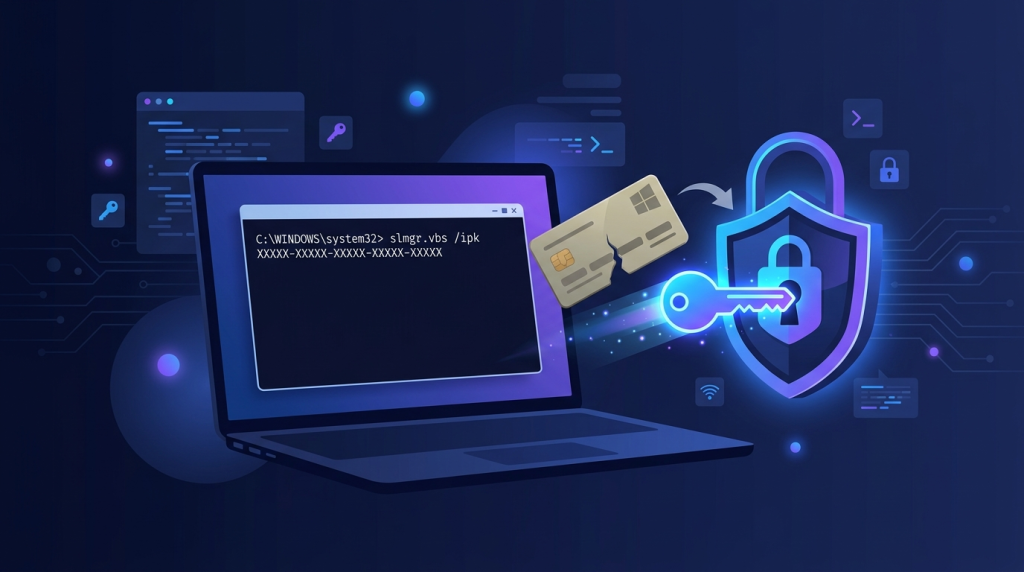
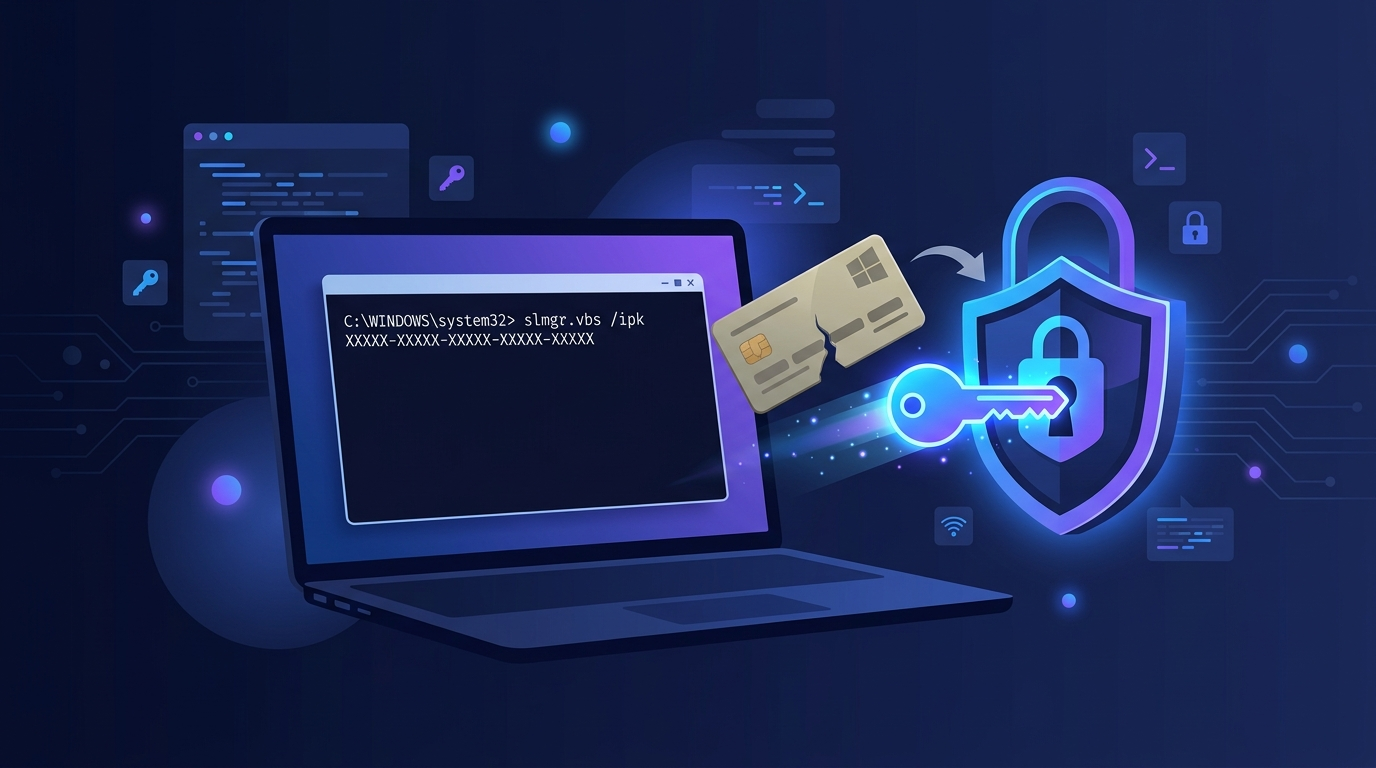
Bước 4: Cài key bản quyền mới (slmgr /ipk)
Dùng lệnh /ipk (install product key) kèm theo key 25 ký tự (dạng 5 nhóm x 5 ký tự). Thay XXXXX-XXXXX-XXXXX-XXXXX-XXXXX bằng key thật của bạn:
slmgr /ipk XXXXX-XXXXX-XXXXX-XXXXX-XXXXX
Nếu key hợp lệ và đúng phiên bản (Windows 11 Pro), Windows báo "Installed product key successfully". Nếu key sai phiên bản hoặc gõ nhầm, hệ thống sẽ trả về lỗi và không cài.
Bước 5: Kích hoạt Windows online (slmgr /ato)
Sau khi cài key, kích hoạt với máy chủ Microsoft qua Internet bằng lệnh /ato (activate online). Đảm bảo máy đang có mạng:
slmgr /ato
Thông báo "Product activated successfully" nghĩa là Windows 11 Pro của bạn đã kích hoạt bản quyền với key mới.
Bước 6: Kiểm tra lại trạng thái sau khi cài
Xác nhận máy đã kích hoạt thành công với lệnh:
slmgr /xpr
Với key Retail chính hãng, bạn sẽ thấy "The machine is permanently activated" (kích hoạt vĩnh viễn). Muốn xem chi tiết đầy đủ (phiên bản, 5 ký tự cuối key mới, trạng thái license) thì chạy:
slmgr /dlv
Ngoài ra có thể kiểm tra trực quan trong Settings > System > Activation để thấy dòng "Windows is activated with a digital license" hoặc "with a product key".
Bảng tóm tắt các lệnh slmgr
| Lệnh | Chức năng |
|---|---|
| slmgr /dlv | Xem thông tin giấy phép chi tiết hiện tại |
| slmgr /xpr | Xem trạng thái và hạn kích hoạt |
| slmgr /upk | Gỡ key sản phẩm đang dùng |
| slmgr /cpky | Xóa key khỏi registry |
| slmgr /ipk KEY | Cài key sản phẩm mới |
| slmgr /ato | Kích hoạt Windows online |
Một số lỗi thường gặp
Lỗi 0xC004F050 khi cài key
Key không hợp lệ, sai phiên bản hoặc gõ nhầm ký tự. Kiểm tra lại từng nhóm ký tự, đảm bảo key dành cho đúng Windows 11 Pro (không phải Home hay Enterprise).
Lỗi 0xC004C003 hoặc kích hoạt không được
Key có thể đã bị dùng quá số lần cho phép, hoặc máy chủ Microsoft tạm thời bận. Thử lại sau ít phút, hoặc kích hoạt qua điện thoại bằng slui 4.
Chạy lệnh báo "Run as administrator"
Bạn đang mở CMD ở quyền thường. Đóng lại và mở Command Prompt bằng Run as administrator như Bước 0.
Cần key Windows 11 Pro bản quyền chính hãng?
TND cung cấp key Windows 11 Pro chính hãng, kích hoạt vĩnh viễn, xuất hóa đơn VAT đầy đủ. Key giao ngay sau khi thanh toán, hỗ trợ cài đặt và kích hoạt từ A đến Z. Chỉ từ 1.430.000đ.
Xem key Windows 11 Pro Xem tất cả phần mềm bản quyềnTham gia nhóm Vibe Coder Việt Nam
Bạn đang code cùng Claude, Codex, Gemini, Cursor hay Windsurf? Vào nhóm Facebook để trao đổi tip, debug giúp nhau, chia sẻ workflow vibe coding, và update tool mới mỗi tuần. Cộng đồng dev tự host stack đang grow nhanh tại Việt Nam.
Join nhóm trên FacebookTND là đối tác Microsoft chính thức (Microsoft Partner), cung cấp license Microsoft bản quyền, kích hoạt chính hãng và xuất hóa đơn VAT hợp lệ cho doanh nghiệp.








