

Quét QR bằng app Zalo - hoặc bấm nút trên
Kiểm tra bản quyền Windows trước khi cài key OEM mới
Phí tiền mua key mới khi máy đã có firmware OEM là sai lầm phổ biến. Bài viết hướng dẫn 5 phút check chính xác trạng thái Windows hiện tại, phân theo 5 case máy thường gặp, đảm bảo key OEM TND activate thành công ngay lần đầu.
Tại sao phải check bản quyền Windows trước khi mua key
Mỗi tuần TND nhận 5-7 case khách mua key OEM về activate fail do không kiểm tra trước. Vấn đề phần lớn không phải ở key, mà ở trạng thái Windows đang chạy. Check trước 5 phút giúp tránh 3 rủi ro:
Tiết kiệm chi phí key (cho cá nhân)
Máy Dell, HP, Lenovo, Asus, Acer mua mới từ hãng đã có firmware OEM key gắn BIOS. Cá nhân dùng tại nhà, máy tự activate khi cài lại Windows, không cần mua thêm key.
Tránh xung đột key cũ và key mới
Key cũ chưa được uninstall đúng cách trên máy, áp key mới có thể bị Microsoft từ chối do trùng hardware hash.
Activate thành công ngay lần đầu
Biết chính xác case máy giúp chọn quy trình áp key phù hợp, không phải gọi support 2-3 lần.
Kiểm tra xong thấy key không bản quyền hoặc key lậu?
Đừng mua key trôi nổi 200-500k rồi bị thu hồi. Windows 11 Pro chính hãng tại TND từ 2,26 triệu, giao trong ngày, hoá đơn VAT, hỗ trợ kích hoạt tận nơi.
Xem bảng giá Windows bản quyền →4 trường hợp máy tính thường gặp
Đa số case khách mua key OEM về activate đều rơi vào một trong 4 case dưới. Xác định đúng case giúp chọn đúng quy trình áp key.
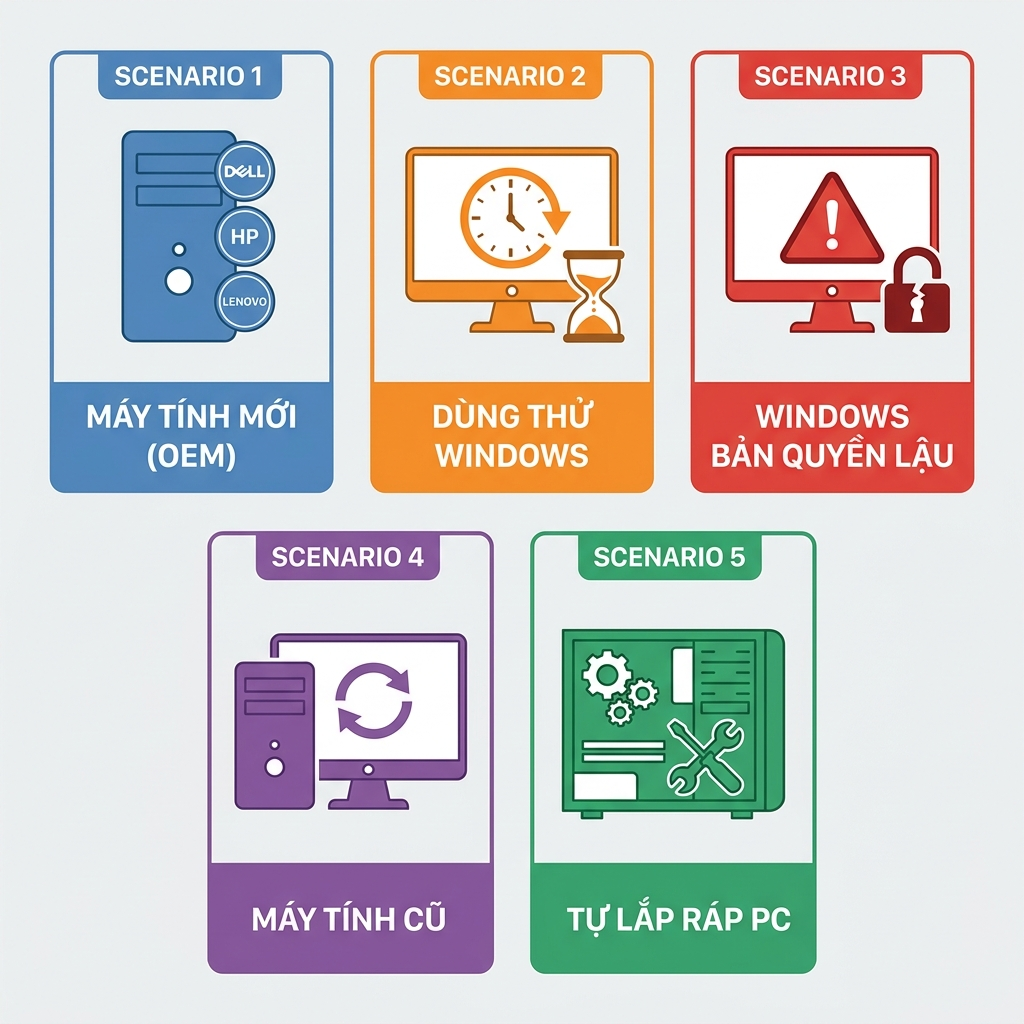 5 trạng thái Windows thường gặp khi khách doanh nghiệp mua key OEM TND
Máy mới mua từ hãng (Dell, HP, Lenovo, Asus, Acer)
Đây là case sạch nhất. Máy đã có firmware OEM key gắn trong BIOS UEFI, Windows tự activate khi kết nối Internet. Cài lại Windows không cần nhập key thủ công, máy tự kích hoạt qua hash phần cứng.
Máy đang dùng Windows Trial hoặc chưa activate
Windows ở chế độ Evaluation 90 ngày hoặc đã hết hạn trial. Có thể áp key OEM trực tiếp, không cần cài lại Windows. Trạng thái sẽ chuyển từ trial sang Pro permanent ngay sau khi nhập key.
Máy đã cài crack, dùng thuốc, key lậu không rõ nguồn gốc
Trạng thái không sạch, hash phần cứng có thể đã bị flag trên server Microsoft. Áp key mới đè lên thường conflict. Khuyến nghị cài lại Windows fresh từ USB chính chủ Microsoft, sau đó nhập key OEM TND mới.
Máy cũ mua lại từ người khác
Trường hợp không biết chủ trước đã cài gì. Có thể có Microsoft Account của họ đang link với máy. Quy trình an toàn là Reset PC trước, check trạng thái Activation, nếu vẫn liên kết với tài khoản lạ thì cài fresh từ USB.
Cách check máy đang dùng key Windows loại gì (5 phút)
Quy trình 3 bước dưới đây áp dụng cho Windows 10 và Windows 11. Nếu chưa rõ phân biệt giữa Windows 11 Pro và Home, đọc thêm bài Windows 11 Pro hay Home cho doanh nghiệp Việt trước khi tiếp tục.
Mở Activation Settings
Đường dẫn click: Settings → System → Activation. Hoặc nhanh hơn, mở Run (Win + R), gõ ms-settings:activation, Enter.
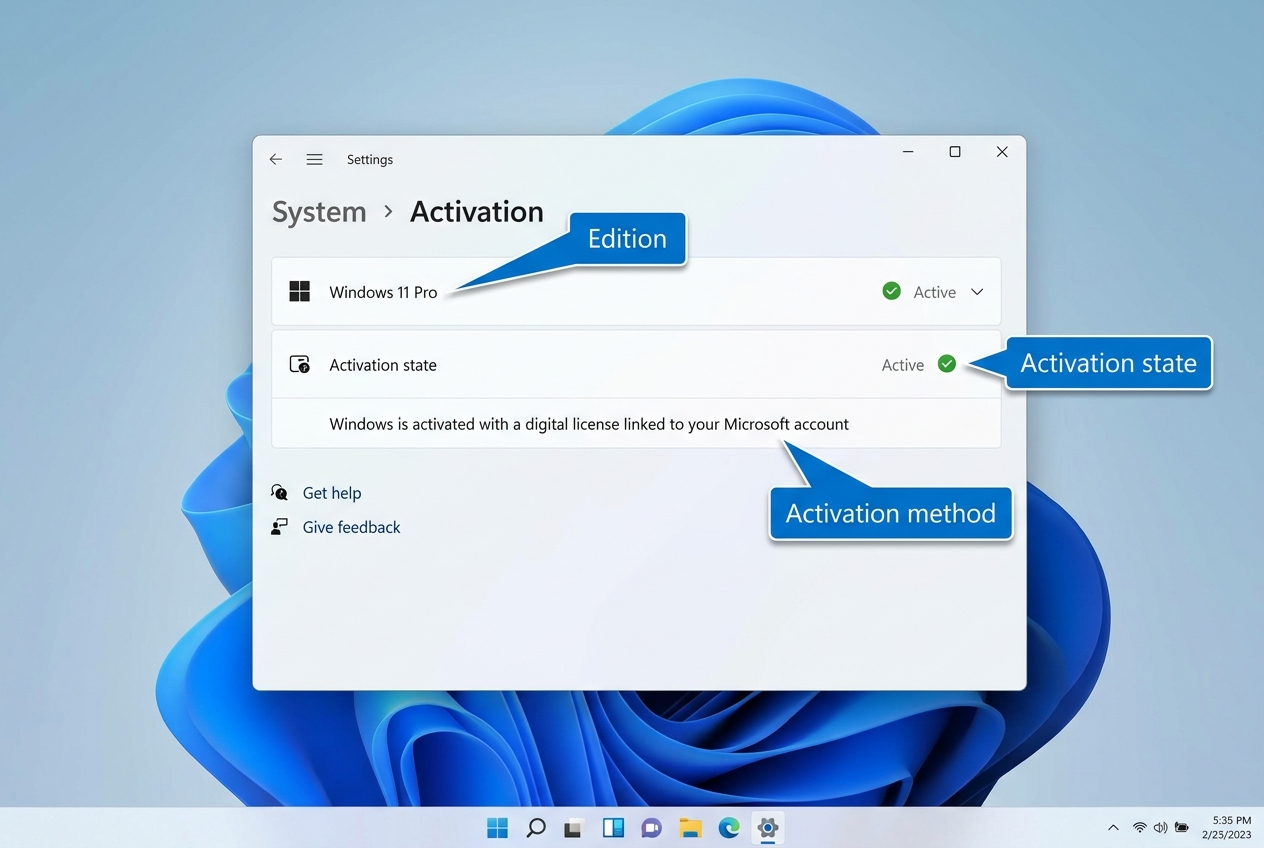 Màn hình Activation hiển thị Edition, trạng thái kích hoạt và phương thức activation
Trang Activation sẽ hiện 3 thông tin quan trọng:
- Edition: Windows 11 Pro, Home, hay phiên bản khác
- Activation state: Active, Not active hoặc Grace period (đang trong thời gian gia hạn)
- Activation method: Digital license, Product key hoặc Firmware-embedded
Nếu thấy dòng Activated with a digital license linked to your Microsoft account, máy đã có key gắn với tài khoản Microsoft. Đây là dấu hiệu case 4 nếu là máy mua lại.
Check key firmware OEM trong BIOS
Mở Command Prompt với quyền Admin (Win + X → Terminal (Admin)). Chạy lệnh:
wmic path SoftwareLicensingService get OA3xOriginalProductKeyDiễn giải kết quả:
- Có output 25 ký tự dạng XXXXX-XXXXX-XXXXX-XXXXX-XXXXX: máy có firmware OEM key sẵn trong BIOS. KHÔNG cần mua thêm key TND. Đây là case 1.
- Output trống hoặc null: máy chưa có firmware key. Đây là case 2, 3 hoặc 4.
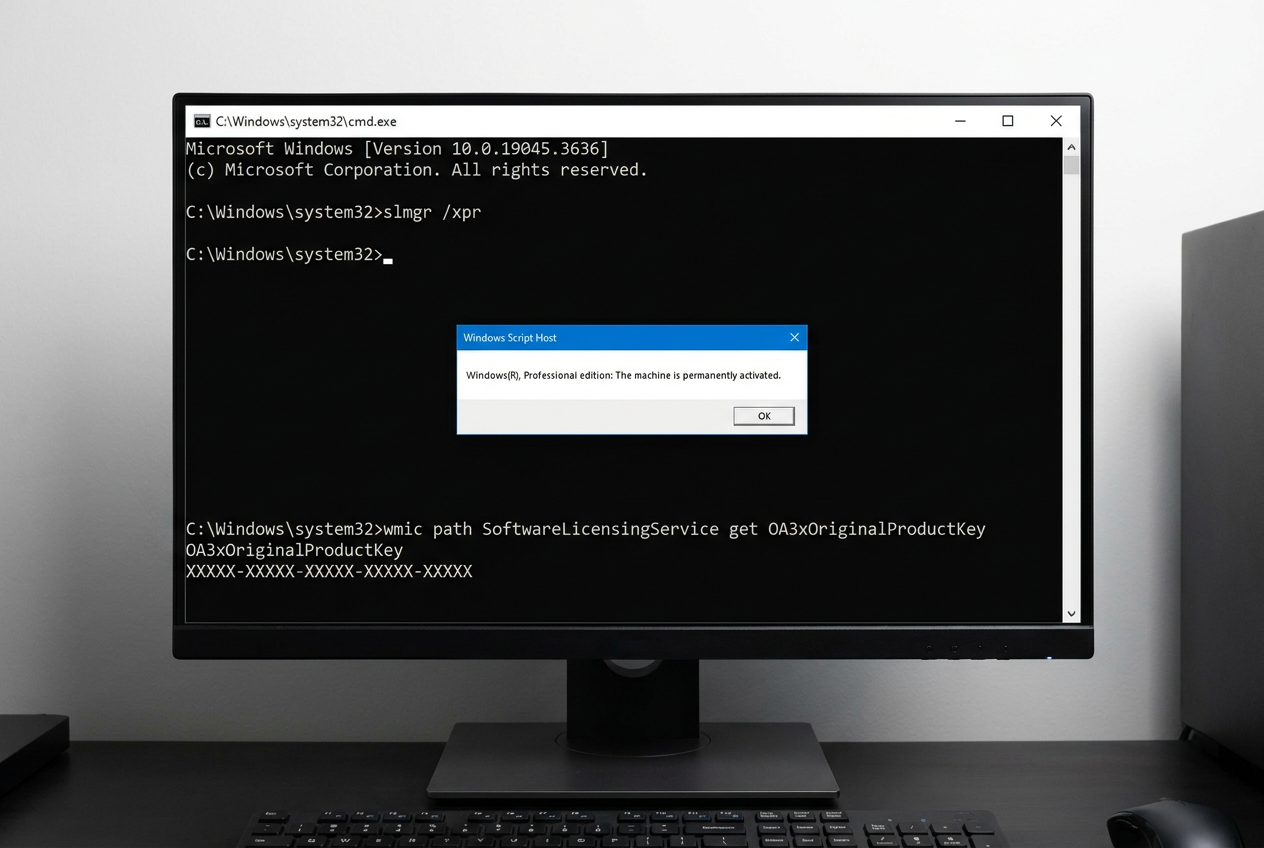 Lệnh slmgr /xpr và wmic kiểm tra trạng thái permanent activation và firmware key
Check trạng thái license chi tiết qua slmgr
Vẫn ở Command Prompt Admin, chạy lần lượt 3 lệnh:
slmgr /xprHiển thị popup, đọc dòng kết quả:
- The machine is permanently activated: máy đã activate vĩnh viễn, key sạch
- Will expire on dd/mm/yyyy: đang ở grace period, sắp hết hạn
- Not in notification mode: chưa activate, đang ở trial
slmgr /dliHiển thị thông tin license: Channel (OEM_DM, OEM_COA, RETAIL, VOLUME_MAK), 5 ký tự cuối của key, License Status.
slmgr /dlvFull info chi tiết bao gồm Activation ID, Application ID, Extended PID. Dùng khi cần submit ticket support Microsoft.
Tham khảo thêm tài liệu chính thức Microsoft về slmgr.vbs command reference.
Quy trình xử lý theo từng case
Sau khi đã xác định case ở phần check trên, áp dụng đúng quy trình dưới đây.
Máy mới hoặc tự lắp ráp (PC build)
- Cài Windows 11 Pro từ USB tạo bằng Rufus với file ISO chính chủ Microsoft
- Khi setup hỏi key, nhập 25 ký tự key OEM TND đã giao qua email
- Sau khi vào Windows, kết nối Internet, chờ 5-15 phút để Windows tự activate online
- Verify bằng lệnh
slmgr /xpr, kết quả phải là permanently activated
Máy đang dùng Windows Trial hoặc Evaluation
- Không cần cài lại Windows, áp key thẳng vào hệ điều hành hiện tại
- Cách 1: Settings → System → Activation → Change product key → nhập key OEM
- Cách 2: CMD Admin, chạy
slmgr /ipk YOUR-KEY-HERE, sau đóslmgr /ato - Trial sẽ chuyển thành Pro permanent ngay sau khi activate thành công
Máy đã có firmware OEM key sẵn từ hãng (Dell, HP, Lenovo, Asus, Acer)
- KHÔNG cần mua thêm key TND, máy đã có license firmware OEM
- Cài lại Windows: skip phần nhập key (chọn I don't have a product key)
- Sau khi vào Windows và có Internet, máy tự activate qua hash phần cứng
- Verify bằng
slmgr /xpr, channel sẽ là OEM_DM
Máy đã cài crack, KMS lậu, key trôi nổi không rõ nguồn gốc
- Backup toàn bộ dữ liệu sang ổ ngoài hoặc Cloud trước khi làm gì
- Cài lại Windows 11 fresh từ USB tạo bằng file ISO chính chủ Microsoft
- Trong quá trình cài: nhập key OEM TND, không bỏ qua
- Key mới đè lên trạng thái cũ, hardware hash được register lại sạch
- Không cố activate trên Windows crack hiện tại vì có thể conflict
Máy cũ mua lại từ người khác
- Bước 1: Reset Windows về factory (Settings → System → Recovery → Reset PC → Remove everything)
- Bước 2: Sau reset, vào Windows lần đầu, check Activation status xem có còn liên kết tài khoản Microsoft của ai không
- Bước 3: Nếu thấy linked to Microsoft account của tài khoản lạ, cài fresh từ USB chính chủ Microsoft
- Bước 4: Nhập key OEM TND, activate
- Bước 5: Verify bằng
slmgr /dlixem channel có đúng OEM_DM không
Verify key đã activate thành công
Sau khi áp key, verify lại 3 cách dưới để đảm bảo Windows đã được kích hoạt vĩnh viễn, không phải trial gia hạn.
Cách 1: GUI Settings
Settings → Activation phải hiện:
Windows is activated with a digital license hoặc Windows is activated
Cách 2: CMD slmgr /xpr
Hiển thị popup với dòng:
The machine is permanently activated
Cách 3: slmgr /dli check channel
Channel phải là OEM_DM hoặc OEM_COA
5 ký tự cuối key match với key TND đã giao qua email
Nếu cả 3 cách đều hiển thị đúng kết quả, key OEM đã activate thành công và vĩnh viễn. Tham khảo thêm tài liệu Microsoft về Windows activation.
Khi nào cần TND hỗ trợ activate
Khoảng 5 phần trăm case mua key TND về tự cài gặp lỗi activate. Dưới đây là các lỗi thường gặp và quy trình hỗ trợ của TND.
Các mã lỗi thường gặp
| Mã lỗi | Nguyên nhân | Cách xử lý |
|---|---|---|
0xC004F074 | KMS server không khả dụng, máy đang cố activate qua KMS thay vì retail | TND remote vào, switch sang retail channel rồi activate lại |
0x803F7001 | Hardware hash không match với key trên server Microsoft | TND submit ticket Microsoft với key gốc và Activation ID |
0xC004C003 | Key đã bị block do từng dùng quá nhiều lần (key lậu trước đó trùng key TND) | TND đổi key mới miễn phí trong 30 ngày, hỗ trợ Microsoft tracking |
0x8007232B | Máy không kết nối được DNS Microsoft activation server | TND check firewall, proxy, hỗ trợ activate offline qua phone |
0xC004F050 | Key không hợp lệ với edition đang cài (ví dụ key Pro nhưng cài Home) | TND hướng dẫn cài đúng edition, hoặc đổi key cùng edition |
Quy trình hỗ trợ TND
- Hỗ trợ activate miễn phí qua UltraViewer, TeamViewer hoặc AnyDesk, thời gian xử lý 15-30 phút
- Đổi key lỗi từ phía nhà sản xuất Microsoft trong 30 ngày kể từ ngày giao key
- Hotline doanh nghiệp 24/7, hỗ trợ tiếng Việt
- Hợp đồng kinh tế và hóa đơn VAT đầy đủ, hỗ trợ thanh tra bản quyền
slmgr /dlv. Điều này giúp đội kỹ thuật TND chẩn đoán nhanh hơn 50 phần trăm thời gian. Nếu chưa rõ loại key TND đang giao, đọc bài phân biệt 3 loại OEM key.Câu hỏi thường gặp
Reset Windows về factory có mất key đã activate không?
Không. Reset Windows giữ nguyên digital license đã liên kết với hardware hash. Sau reset, máy vẫn tự activate lại khi có Internet. Tuy nhiên Reset xóa toàn bộ ứng dụng và dữ liệu, cần backup trước.
Thay ổ cứng hoặc nâng cấp RAM có ảnh hưởng đến key OEM không?
Thay ổ cứng SSD và nâng RAM không ảnh hưởng đến key OEM vì Microsoft không tính 2 thành phần này vào hardware hash. Tuy nhiên thay mainboard sẽ mất digital license OEM. Trong trường hợp này TND hỗ trợ chuyển key sang main mới qua ticket Microsoft, mất 24-72 giờ.
Có thể dùng 1 key OEM cho 2 máy tính không?
Không. Key OEM ràng buộc vĩnh viễn với máy đầu tiên đã activate. Nếu cần Windows cho máy thứ 2, mua key OEM thứ 2. Doanh nghiệp 100 máy trở lên nên xem xét combo Windows OEM cộng Office Pro Plus để tối ưu chi phí.
Mua máy cũ về có dùng được key cũ của chủ trước không?
Phụ thuộc loại key. Nếu key cũ là OEM Royalty từ Dell, HP, Lenovo gắn firmware BIOS, key vẫn theo máy. Nếu là OEM Retail hoặc FPP của chủ cũ, chủ cũ có thể đã unlink. An toàn nhất là mua key OEM TND mới cho máy cũ để chứng từ pháp lý sạch.
Key OEM khác gì với Retail FPP?
Key OEM ràng buộc 1 máy duy nhất, giá rẻ hơn FPP 30-50 phần trăm. Key FPP có thể chuyển sang máy khác khi đổi PC. TND cung cấp cả hai, xem chi tiết Windows 11 Pro FPP HAV-00163 nếu cần linh hoạt chuyển máy.
Sau khi áp key, bao lâu Windows activate xong?
Thông thường 30 giây đến 5 phút nếu máy có Internet ổn định. Trường hợp Windows ở grace period hoặc trial vừa hết hạn, có thể mất tới 15 phút để server Microsoft đồng bộ. Nếu sau 30 phút vẫn chưa active, liên hệ TND để được hỗ trợ.
Mua Windows 11 Pro OEM chính hãng từ TND
Key OEM FQC-10528 chính hãng Microsoft, đầy đủ hóa đơn VAT và hợp đồng kinh tế. Hỗ trợ kích hoạt miễn phí qua TeamViewer, đổi key lỗi nhà sản xuất trong 30 ngày. Đội ngũ TND vận hành dịch vụ IT cho doanh nghiệp Việt từ 2009.
Hotline doanh nghiệp: 0225.999.6666 (9h-12h & 14h-17h)Đang dùng Windows chưa có bản quyền?
Xem các hình thức license OEM, FPP, Volume và GGWA, giá từng loại và cách hợp thức hoá máy đang dùng mà không phải cài lại.

Cung cấp dịch vụ hosting, VPS và phần mềm bản quyền cho doanh nghiệp Việt
12/220 Tô Hiệu, Phường Lê Chân, TP. Hải Phòng
Trụ sở chính- Hỗ trợ nhiệt tình
1900.2031
24/7
Switch The Language




