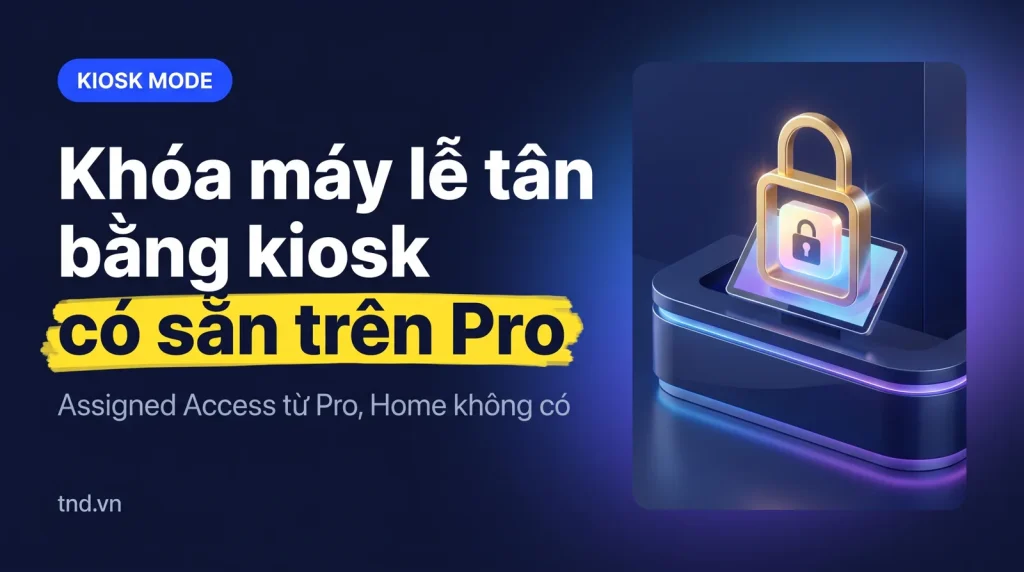
Trả lời nhanh: Chế độ kiosk trên Windows 11 dùng tính năng Assigned Access, có trên Pro, Enterprise, Enterprise LTSC, Education và IoT Enterprise; Home không có. Máy tra cứu web hoặc máy lễ tân chạy vài ứng dụng thì Pro là đủ. Máy chỉ chạy một phần mềm desktop thay hẳn giao diện Windows thì cần Shell Launcher, chỉ có trên Enterprise, Education và IoT Enterprise.
Máy tra cứu ở sảnh, máy tự check-in, màn hình quầy lễ tân: đều cần khóa để khách hay nhân viên không mở thứ khác. Nhiều nơi mua phần mềm khóa màn hình bên ngoài, trong khi Windows đã có sẵn. Câu hỏi là bản Windows nào đủ. Bài này chia theo ba kiểu máy thường gặp và chỉ ra edition phù hợp theo tài liệu Microsoft.
- Assigned Access (kiosk và trải nghiệm giới hạn): Pro, Enterprise/LTSC, Education, IoT Enterprise. Home không có.
- Kiosk một ứng dụng bằng Assigned Access chỉ chạy Microsoft Edge hoặc ứng dụng UWP.
- Chạy một phần mềm desktop thay giao diện Windows: Shell Launcher, chỉ Enterprise, Education, IoT Enterprise.
- Kiosk phải đăng nhập tại chỗ, không hỗ trợ qua Remote Desktop.
- Máy Home muốn làm kiosk: nâng lên Pro, key 3.150.000đ.
Windows có ba cách khóa máy thành kiosk
Theo trang Windows kiosks configuration options, Windows có hai kiểu trải nghiệm và hai tính năng để dựng:
Vuốt ngang để xem đủ bảng.
| Cách | Người dùng thấy gì | Ứng dụng chạy được | Edition |
|---|---|---|---|
| Assigned Access, kiosk một ứng dụng | Một ứng dụng toàn màn hình, chạy trên màn hình khóa, tự mở lại khi bị đóng | Microsoft Edge hoặc ứng dụng UWP | Pro, Enterprise/LTSC, Education, IoT Enterprise |
| Assigned Access, trải nghiệm giới hạn (multi-app) | Màn hình Windows quen thuộc nhưng Start menu chỉ có ứng dụng được phép | Danh sách ứng dụng quản trị viên chọn | Pro, Enterprise/LTSC, Education, IoT Enterprise |
| Shell Launcher | Một phần mềm desktop thay hẳn giao diện Windows (Explorer) | Ứng dụng desktop hoặc UWP | Enterprise/LTSC, Education, IoT Enterprise |
Edition hỗ trợ Assigned Access lấy từ Assigned Access overview; edition của Shell Launcher lấy từ Shell Launcher overview. Không dùng được Shell Launcher và Assigned Access cùng lúc trên một máy.
Ba kiểu máy thường gặp và bản Windows phù hợp
Vuốt ngang để xem đủ bảng.
| Kiểu máy | Cách dựng | Edition đủ dùng | Key gợi ý (giá tại thời điểm đăng) |
|---|---|---|---|
| Máy tra cứu, màn hình chạy trang web ở sảnh | Assigned Access kiosk một ứng dụng với Microsoft Edge | Pro | Máy mới lắp: Pro OEM 4.040.000đ |
| Máy lễ tân chạy phần mềm quản lý và trình duyệt, nhân viên đăng nhập | Assigned Access trải nghiệm giới hạn | Pro | Máy đang chạy Home: nâng cấp 3.150.000đ |
| Máy check-in, xếp hàng chỉ chạy một phần mềm desktop | Shell Launcher | Enterprise LTSC hoặc IoT Enterprise LTSC | Liên hệ TND |
Máy tra cứu web. Microsoft Edge có chế độ kiosk riêng: hiển thị một trang toàn màn hình (bảng hiệu số) hoặc duyệt web công cộng với nhiều tab giới hạn, cả hai chạy phiên InPrivate để không lưu dữ liệu của người dùng trước (Microsoft Learn).
Máy lễ tân. Nhân viên cần phần mềm quản lý, trình duyệt, có thể thêm máy in. Trải nghiệm giới hạn cho phép chọn đúng các ứng dụng đó, Start menu và thanh tác vụ chỉ hiện chúng. Đây là trường hợp Pro làm tốt, không cần lên Enterprise.
Máy chuyên dụng một phần mềm desktop. Kiosk một ứng dụng của Assigned Access không chạy ứng dụng desktop, nên phải dùng Shell Launcher. Máy chuyên dụng kiểu này thường hợp với LTSC vì ít thay đổi. Hai lựa chọn: Enterprise LTSC 2024 (hỗ trợ tới 09/10/2029, bản nâng cấp cần máy nền Windows Pro trở lên) hoặc IoT Enterprise LTSC 2024 (hỗ trợ tới 10/10/2034) theo Windows 11 release information. IoT Enterprise LTSC chỉ dành cho thiết bị chuyên dụng, không dùng cho PC văn phòng đa dụng. Chi tiết xem Windows 11 LTSC và IoT Enterprise LTSC: ai nên dùng.
Dựng kiosk một ứng dụng trên Pro trong 5 bước
Cách đơn giản cho một máy lẻ, theo Quickstart: configure a single-app kiosk:
- Mở Cài đặt > Tài khoản > Người dùng khác (Other users).
- Ở mục "Set up a kiosk", chọn Get started.
- Đặt tên tài khoản kiosk (tài khoản cục bộ, quyền người dùng thường).
- Chọn ứng dụng chạy khi tài khoản này đăng nhập. Chọn Microsoft Edge thì khai thêm trang web mở mặc định, kiểu hiển thị toàn màn hình hay trình duyệt công cộng, và thời gian tự khởi động lại khi không có ai dùng.
- Đóng cửa sổ và khởi động lại máy. Máy tự đăng nhập tài khoản kiosk và mở ứng dụng đã chọn.
Nhiều máy thì dựng bằng Intune hoặc gói cấu hình qua Assigned Access CSP để áp đồng loạt. Trải nghiệm giới hạn nhiều ứng dụng cũng cấu hình theo cách này bằng tệp XML.
Máy đang chạy Home thì sao
Home không có Assigned Access (danh sách edition không có Home). Cách làm đúng là nâng máy lên Pro bằng key nâng cấp 3.150.000đ (nhắn TND kiểm hàng trước khi đặt), rồi dựng kiosk theo các bước trên. Mua máy mới cho quầy thì chọn máy có sẵn Pro, hoặc lắp kèm Pro OEM 4.040.000đ. So sánh thêm các giới hạn khác của Home trong Windows 11 Pro khác Home ở đâu.
Máy cần Enterprise LTSC: TND có bán, giá liên hệ theo số máy, cần máy có sẵn Windows Pro trở lên làm nền; xem trang Windows 11 LTSC bản quyền và bài về bản Upgrade Enterprise LTSC 2024.
Câu hỏi thường gặp
Windows 11 Home có chế độ kiosk không?
Không. Assigned Access chỉ có trên Pro, Enterprise/LTSC, Education và IoT Enterprise (Microsoft Learn).
Kiosk trên Pro có chạy được phần mềm desktop không?
Kiosk một ứng dụng thì chỉ Edge hoặc ứng dụng UWP. Muốn nhân viên dùng phần mềm desktop, dùng trải nghiệm giới hạn nhiều ứng dụng trên Pro. Muốn phần mềm desktop thay hẳn giao diện Windows thì cần Shell Launcher trên Enterprise, Education hoặc IoT Enterprise.
Có dựng kiosk qua Remote Desktop được không?
Cấu hình từ xa bằng Intune thì được, nhưng người dùng kiosk phải đăng nhập tại máy; trải nghiệm kiosk không hỗ trợ qua phiên Remote Desktop.
Máy kiosk nên dùng IoT Enterprise LTSC không?
Được nếu đó là thiết bị chuyên dụng một chức năng. IoT Enterprise LTSC không dùng cho PC văn phòng đa dụng.
Nâng máy lễ tân từ Home lên Pro tốn bao nhiêu?
Key Windows 11 Pro Upgrade from Home tại TND 3.150.000đ/máy, có hóa đơn VAT, giá tại thời điểm đăng bài.
Nguồn tham khảo
- Microsoft Learn: Assigned Access overview (edition hỗ trợ)
- Microsoft Learn: Windows kiosks configuration options
- Microsoft Learn: Shell Launcher overview
- Microsoft Learn: Quickstart single-app kiosk
- Microsoft Learn: Windows 11 release information (vòng đời LTSC)