Trả lời nhanh: Quick Assist có sẵn trong Windows 11, cho phép một người xem hoặc điều khiển màn hình của người khác qua Internet. Người hỗ trợ tạo mã, người cần giúp nhập mã. Không cần cài phần mềm và không cần mở cổng trên tường lửa.
Hỗ trợ đồng nghiệp từ xa không nhất thiết phải cài phần mềm bên thứ ba. Windows 11 có sẵn công cụ đủ dùng.
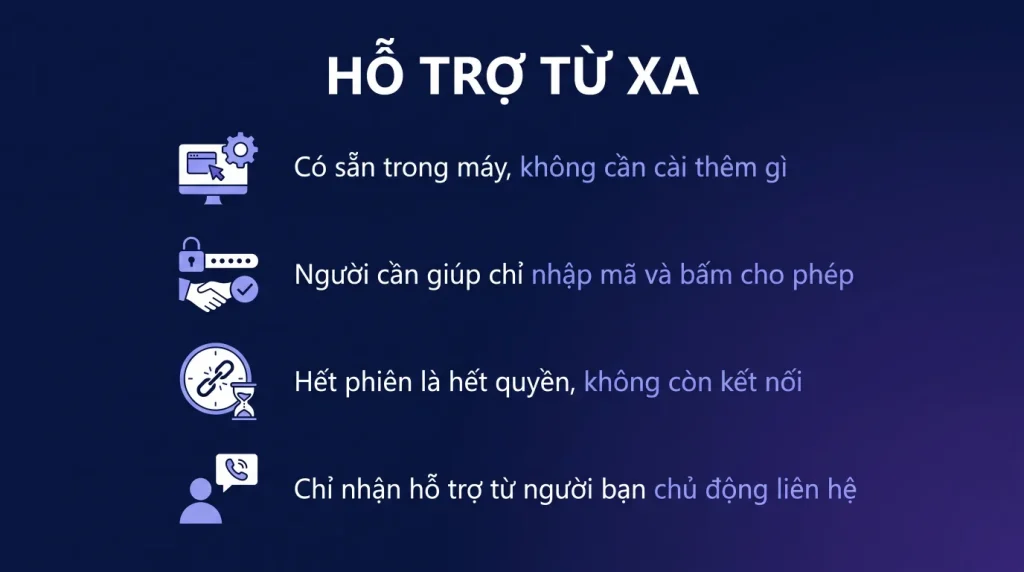
- Có sẵn trong Windows 11, không cần cài thêm và không cần mở cổng.
- Người hỗ trợ cần tài khoản Microsoft, người được hỗ trợ thì không.
- Xem màn hình hoặc điều khiển toàn quyền, tùy người kia cho phép.
- Phiên kết thúc là hết quyền, không để lại kết nối thường trực.
- Kẻ lừa đảo cũng dùng công cụ này, nên cần quy tắc rõ trong công ty.
Nó làm được gì
Phạm vi rõ ràng.
- Xem màn hình của máy kia theo thời gian thực.
- Điều khiển chuột và bàn phím nếu người kia đồng ý.
- Vẽ chú thích lên màn hình để chỉ chỗ cần bấm.
- Khởi động lại máy và tự nối lại phiên sau khi máy bật lên.
- Mở hộp thoại quyền quản trị trên máy kia khi cần cài đặt hoặc đổi cấu hình hệ thống.
Những gì nó không làm: không truyền tệp trực tiếp, không kết nối vào máy đang tắt hoặc đang khóa mà không có người ngồi trước máy, không để lại quyền truy cập sau khi kết thúc phiên.
Điểm mạnh so với phần mềm ngoài: có sẵn trên mọi máy Windows 11, không tốn giấy phép, và đi qua hạ tầng của Microsoft nên thường không vướng tường lửa công ty.
Cách dùng, phía người hỗ trợ
Bốn bước.
- Mở Quick Assist từ menu Start, hoặc bấm Windows cộng Ctrl cộng Q.
- Chọn giúp người khác, rồi đăng nhập bằng tài khoản Microsoft.
- Máy hiện một mã bảo mật, đọc mã đó cho người cần giúp qua điện thoại hoặc tin nhắn.
- Chờ người kia nhập mã và đồng ý, rồi chọn xem màn hình hay điều khiển toàn quyền.
Mã có hạn dùng ngắn, thường khoảng mười phút. Hết hạn thì tạo mã mới.
Người hỗ trợ bắt buộc phải có tài khoản Microsoft. Với công ty thì dùng tài khoản công ty, đừng dùng tài khoản cá nhân của kỹ thuật viên.
Cách dùng, phía người cần giúp
Ba bước, đơn giản có chủ đích.
- Mở Quick Assist từ menu Start.
- Nhập mã mà người hỗ trợ đọc cho.
- Bấm chia sẻ màn hình rồi cho phép khi máy hỏi xác nhận.
Người được hỗ trợ không cần tài khoản Microsoft. Đây là điểm khiến nó dễ dùng với người không rành máy tính.
Trong lúc phiên đang chạy, có thanh trạng thái ở trên cùng màn hình. Người dùng bấm nút thoát bất cứ lúc nào để cắt phiên ngay.
Nếu không tìm thấy ứng dụng: nó được phân phối qua Microsoft Store. Máy chặn Store thì cần người quản trị cài trước.
Rủi ro và cách phòng
Đây là phần quan trọng nhất với doanh nghiệp.
Kẻ lừa đảo dùng chính công cụ này. Kịch bản phổ biến: chúng gọi điện tự xưng là hỗ trợ kỹ thuật, bảo nạn nhân mở Quick Assist và nhập mã, rồi chiếm quyền điều khiển máy.
Bốn quy tắc nên ban hành trong công ty:
- Chỉ nhận hỗ trợ từ người bạn chủ động liên hệ, không bao giờ từ cuộc gọi tới.
- Xác minh danh tính qua kênh nội bộ trước khi nhập mã, ví dụ gọi lại số máy lẻ trong danh bạ công ty.
- Không bao giờ mở phiên hỗ trợ khi đang mở tài khoản ngân hàng hoặc dữ liệu nhạy cảm.
- Đóng phiên ngay khi việc xong, đừng để chạy nền.
Với công ty có hệ thống quản lý thiết bị: có thể chặn hẳn Quick Assist trên máy nhân viên và chỉ dùng công cụ hỗ trợ nội bộ. Đây là lựa chọn an toàn hơn nếu bạn đã có sẵn giải pháp khác.
Khi nào nên dùng công cụ khác
Bốn tình huống Quick Assist không phù hợp.
- Cần truy cập máy không có người ngồi trước. Quick Assist luôn cần người bấm đồng ý.
- Cần truyền tệp qua lại thường xuyên. Nó không có tính năng này.
- Cần ghi lại phiên hỗ trợ để đối soát. Với công ty có yêu cầu tuân thủ thì cần công cụ có nhật ký đầy đủ.
- Hỗ trợ hàng loạt nhiều máy cùng lúc.
Với máy trong cùng mạng nội bộ, Remote Desktop trên bản Windows 11 Pro là lựa chọn tốt hơn cho việc truy cập máy không có người trực. Bản Home không làm máy chủ Remote Desktop được.
Một cách phối hợp hợp lý: Quick Assist cho hỗ trợ nhanh người dùng cuối, Remote Desktop cho quản trị máy chủ và máy trạm cố định.
Bảng rủi ro khi mở điều khiển từ xa
| Rủi ro | Vì sao nguy hiểm | Cách phòng |
|---|---|---|
| Kẻ lừa đảo gọi điện giả danh hỗ trợ kỹ thuật | Người dùng tự cấp quyền điều khiển máy mình | Quy định: chỉ nhận hỗ trợ khi CHÍNH BẠN gọi tới bộ phận kỹ thuật |
| Người hỗ trợ thấy toàn bộ màn hình | Có thể thấy dữ liệu nhạy cảm không liên quan | Đóng các cửa sổ khác trước khi bắt đầu |
| Không có nhật ký ai đã hỗ trợ ai | Không truy được khi có sự cố | Ghi lại mỗi phiên hỗ trợ vào hệ thống ghi nhận yêu cầu |
Rủi ro đầu tiên là rủi ro thật và phổ biến ở Việt Nam: kẻ gian gọi điện tự xưng là nhân viên ngân hàng hoặc kỹ thuật viên, hướng dẫn nạn nhân mở công cụ hỗ trợ từ xa và đọc mã. Quy tắc duy nhất có tác dụng: không bao giờ cho ai điều khiển máy khi bạn không phải là người chủ động gọi tới.
Máy không có người ngồi trước thì dùng gì
- Cần hỗ trợ máy không có người ngồi trước, ví dụ máy chủ hoặc máy ở chi nhánh: công cụ này cần người bên kia bấm chấp nhận, nên không dùng được.
- Cần truyền tệp lớn hoặc nhiều phiên cùng lúc: dùng công cụ chuyên dụng.
- Cần nhật ký và báo cáo cho mục đích tuân thủ: công cụ có bản doanh nghiệp mới đáp ứng được.
- Với công ty có bộ phận kỹ thuật hỗ trợ thường xuyên, đầu tư một công cụ có nhật ký và phân quyền là đáng.
Quy trình hỗ trợ an toàn cho công ty
- Chỉ bộ phận kỹ thuật chủ động khởi tạo phiên, sau khi nhân viên đã gửi yêu cầu qua kênh chính thức.
- Xác minh danh tính hai chiều trước khi bắt đầu, nhất là với yêu cầu liên quan tới mật khẩu hoặc thanh toán.
- Nhân viên đóng các cửa sổ chứa dữ liệu nhạy cảm trước khi chia sẻ màn hình.
- Ghi lại phiên hỗ trợ vào hệ thống yêu cầu: ai hỗ trợ, việc gì, kéo dài bao lâu.
- Đào tạo nhân viên về chiêu lừa đảo qua hỗ trợ từ xa, vì đây là kênh tấn công nhắm vào con người chứ không vào máy.
Câu hỏi thường gặp
Quick Assist có mất phí không
Không. Nó có sẵn trong Windows 11 và không cần giấy phép riêng. Người hỗ trợ chỉ cần một tài khoản Microsoft.
Người được hỗ trợ có cần tài khoản Microsoft không
Không cần. Họ chỉ mở ứng dụng, nhập mã và bấm cho phép. Đây là lý do nó dễ dùng với người không rành máy tính.
Sau khi kết thúc, người hỗ trợ còn vào được máy không
Không. Quyền chỉ tồn tại trong phiên đó. Muốn vào lại thì phải tạo mã mới và người kia phải đồng ý lần nữa.
Vì sao kẻ lừa đảo hay nhắc tới công cụ này
Vì nó có sẵn trên mọi máy và rất dễ dùng. Quy tắc an toàn là chỉ nhận hỗ trợ từ người bạn chủ động liên hệ, không bao giờ từ cuộc gọi tới.