Trả lời nhanh: Kiểm theo thứ tự từ ngoài vào trong: cổng cắm và dây, thiết bị phát đang được chọn, mức âm lượng riêng của từng ứng dụng, rồi mới tới driver. Nguyên nhân phổ biến nhất là máy đang phát ra thiết bị khác chứ không phải loa bạn nghĩ.
Mất tiếng thường không phải lỗi lớn. Vấn đề là người ta hay bắt đầu từ chỗ khó nhất thay vì chỗ dễ nhất.
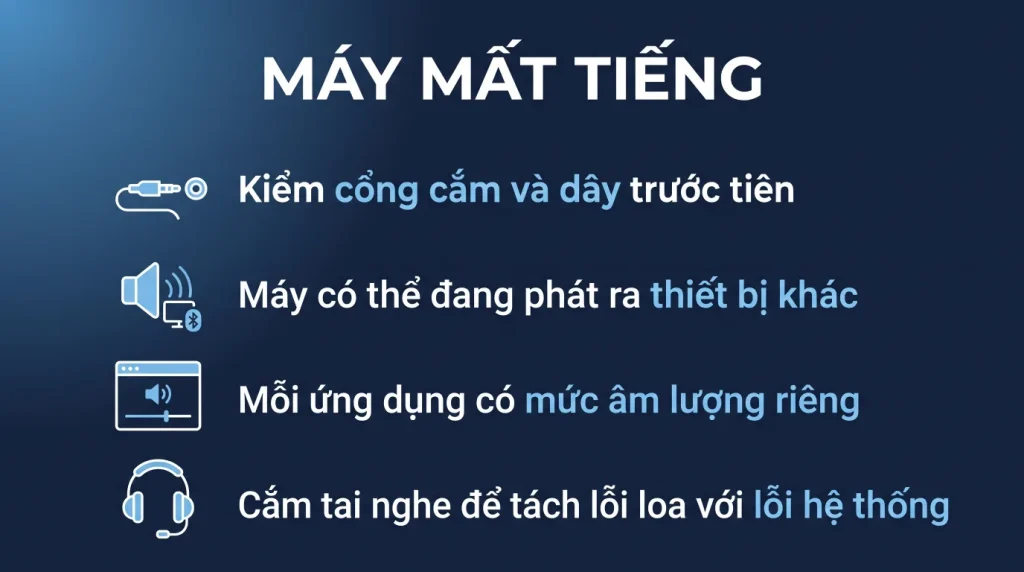
- Kiểm cổng cắm và dây trước, đây là nguyên nhân dễ bỏ qua nhất.
- Máy có thể đang phát ra thiết bị khác, ví dụ màn hình qua cổng HDMI.
- Windows có mức âm lượng riêng cho từng ứng dụng.
- Driver âm thanh chỉ là bước bốn, không phải bước một.
- Cắm tai nghe để phân biệt lỗi loa với lỗi hệ thống.
Bốn bước kiểm tra nhanh
Làm theo đúng thứ tự này, phần lớn trường hợp dừng ở bước hai.
- Kiểm cổng cắm và dây. Rút ra cắm lại, thử cổng khác, thử dây khác. Với loa rời thì kiểm cả nguồn điện của loa.
- Kiểm thiết bị phát đang được chọn. Bấm vào biểu tượng loa ở góc dưới bên phải, xem tên thiết bị đang chọn. Máy nối màn hình qua cổng HDMI thường tự chuyển sang loa màn hình.
- Kiểm mức âm lượng của từng ứng dụng. Bấm chuột phải vào biểu tượng loa, chọn bộ trộn âm lượng. Ứng dụng có thể bị tắt tiếng riêng.
- Cắm tai nghe thử. Nếu tai nghe có tiếng mà loa không có, vấn đề nằm ở loa hoặc ở cấu hình cổng, không phải ở Windows.
Nguyên nhân số một trong thực tế là bước hai: máy đang phát ra một thiết bị khác. Chuyện này xảy ra mỗi khi bạn cắm màn hình ngoài, cắm dock, hoặc kết nối tai nghe Bluetooth.
Chọn đúng thiết bị phát
Bốn thao tác.
- Bấm vào biểu tượng loa, rồi bấm mũi tên bên phải thanh âm lượng để mở danh sách thiết bị.
- Chọn đúng thiết bị bạn muốn nghe.
- Nếu thiết bị không có trong danh sách: vào Cài đặt, Hệ thống, Âm thanh, mục nâng cao, xem có thiết bị nào đang bị tắt không.
- Bật lại thiết bị bị tắt rồi đặt làm thiết bị mặc định.
Một tính năng gây nhầm lẫn: Windows 11 cho phép đặt thiết bị phát riêng cho từng ứng dụng. Nếu chỉ một ứng dụng mất tiếng, kiểm mục này trong Cài đặt âm thanh, phần trộn âm lượng.
Với tai nghe Bluetooth: chúng thường xuất hiện hai lần trong danh sách, một cho nghe nhạc chất lượng cao và một cho gọi thoại. Chọn nhầm mục làm âm thanh nhỏ và rè.
Xử lý ở lớp driver
Chỉ tới bước này khi ba bước trên không ra.
- Mở Device Manager, mở mục bộ điều khiển âm thanh video và trò chơi.
- Tìm dấu chấm than vàng. Có dấu là driver có vấn đề.
- Thử quay lại driver trước nếu lỗi xuất hiện sau một bản cập nhật.
- Gỡ driver rồi khởi động lại để Windows tự cài lại bản mặc định.
- Nếu vẫn không được, tải driver âm thanh từ trang hãng máy theo đúng model.
Với máy dùng chip âm thanh phổ biến: phần mềm quản lý âm thanh của hãng thường có mục nhận diện cổng cắm. Cổng bị đặt sai loại thiết bị cũng làm mất tiếng.
Đừng tải driver âm thanh từ trang tổng hợp. Lấy từ trang hãng máy hoặc từ hãng chip âm thanh.
Các trường hợp riêng hay gặp
Bốn tình huống.
- Mất tiếng chỉ trong một ứng dụng. Kiểm cài đặt âm thanh trong chính ứng dụng đó, nhất là ứng dụng họp trực tuyến có thiết lập thiết bị riêng.
- Có tiếng nhưng rất nhỏ. Kiểm mục tăng cường âm thanh trong thuộc tính thiết bị, và kiểm cả mức âm lượng trên chính loa rời.
- Tiếng rè hoặc ngắt quãng. Thường là driver, hoặc do dây tín hiệu chạy sát dây nguồn. Thử đổi cổng và đổi dây.
- Mất tiếng sau khi máy ngủ dậy. Vào thuộc tính thiết bị, tắt mục cho phép Windows tắt thiết bị để tiết kiệm điện.
Công cụ khắc phục sự cố có sẵn: trong Cài đặt, Hệ thống, Khắc phục sự cố, chạy mục phát âm thanh. Nó tự kiểm vài nguyên nhân phổ biến và đôi khi sửa được ngay.
Với máy công ty
Ba việc giảm số lần bị gọi.
- Chuẩn hóa tai nghe cho nhân viên hay họp trực tuyến. Cùng một model nghĩa là cùng cách xử lý khi có sự cố.
- Viết hướng dẫn hai bước cho người dùng: kiểm thiết bị đang chọn, kiểm bộ trộn âm lượng. Hai bước này giải quyết phần lớn cuộc gọi hỗ trợ.
- Cài sẵn driver âm thanh của hãng khi thiết lập máy mới, thay vì để Windows dùng bản chung.
Với phòng họp: ghi rõ trên thiết bị hoặc dán nhãn cổng cắm nào dùng cho việc gì. Phần lớn sự cố âm thanh trong phòng họp là do cắm nhầm cổng chứ không phải lỗi máy.
Kiểm theo thứ tự, từ rẻ tới tốn công
:: 1. Thiet bi phat nao dang duoc chon
Get-AudioDevice -List 2>$null
:: hoac: bam chuot phai bieu tuong loa, Sound settings, xem Output device

:: 2. Am luong tung ung dung, day la cho hay bi tat nham
:: Chuot phai bieu tuong loa, Volume mixer

:: 3. Thiet bi am thanh co duoc nhan dien khong
Get-PnpDevice -Class Media | Select Status, FriendlyName
Get-PnpDevice -Class AudioEndpoint | Select Status, FriendlyName

:: 4. Dich vu am thanh co chay khong
Get-Service Audiosrv, AudioEndpointBuilder | Select Name, Status, StartType
Restart-Service Audiosrv -Force
| Kết quả kiểm | Nguyên nhân | Cách xử |
|---|---|---|
| Chọn nhầm thiết bị phát | Máy đang xuất tiếng ra màn hình hoặc tai nghe đã rút | Chọn lại thiết bị đúng |
| Một ứng dụng bị tắt tiếng riêng | Người dùng lỡ tắt trong bảng trộn âm lượng | Bật lại cho ứng dụng đó |
| Thiết bị có dấu chấm than | Driver hỏng hoặc bị Windows thay | Cài lại driver từ trang hãng máy |
| Không thấy thiết bị âm thanh nào | Driver chưa cài, hoặc bị tắt trong BIOS | Cài driver âm thanh, kiểm BIOS |
| Dịch vụ âm thanh đã dừng | Xung đột phần mềm | Khởi động lại dịch vụ, đặt tự khởi động |
Ba trường hợp riêng hay gặp
- Cắm màn hình rời qua cổng hình ảnh: Windows tự chuyển tiếng ra loa màn hình, mà nhiều màn hình không có loa. Chọn lại thiết bị phát là xong.
- Tai nghe Bluetooth có hai chế độ: chế độ nghe nhạc chất lượng cao và chế độ đàm thoại. Khi vào cuộc họp, máy tự chuyển sang chế độ đàm thoại và tiếng nhạc nghe rất tệ. Đây là thiết kế, không phải lỗi.
- Sau khi cập nhật Windows mất tiếng: quay lại driver cũ, và chặn Windows tự thay driver để lỗi không tái diễn.
Mất tiếng hàng loạt sau cập nhật
- Lỗi mất tiếng hàng loạt sau cập nhật thường do một bản driver chung. Đừng sửa từng máy, tìm điểm chung và xử lý bằng chính sách.
- Với phòng họp, ghi rõ trong hướng dẫn dán trên tường: chọn thiết bị phát nào, vì đây là sự cố phổ biến nhất trong mọi cuộc họp.
- Chuẩn hóa cùng một dòng tai nghe cho cả công ty để bộ phận kỹ thuật chỉ phải nắm một loại driver.
Câu hỏi thường gặp
Vì sao cắm màn hình ngoài xong là mất tiếng loa
Vì Windows tự chuyển thiết bị phát sang loa của màn hình qua cổng HDMI. Chọn lại loa máy trong danh sách thiết bị phát là xong.
Cắm tai nghe mà máy không nhận thì sao
Kiểm phần mềm quản lý âm thanh của hãng, mục nhận diện cổng cắm. Cổng bị đặt sai loại thiết bị là nguyên nhân phổ biến với máy để bàn.
Mất tiếng sau khi cập nhật Windows thì làm gì
Vào Device Manager, thuộc tính thiết bị âm thanh, thẻ driver, chọn quay lại bản trước. Nếu không có bản trước thì tải driver từ trang hãng máy.
Tai nghe Bluetooth nghe nhỏ và rè là vì sao
Vì đang chọn nhầm chế độ gọi thoại thay vì chế độ nghe nhạc. Trong danh sách thiết bị, tai nghe Bluetooth thường xuất hiện hai lần, chọn mục dành cho nghe nhạc.