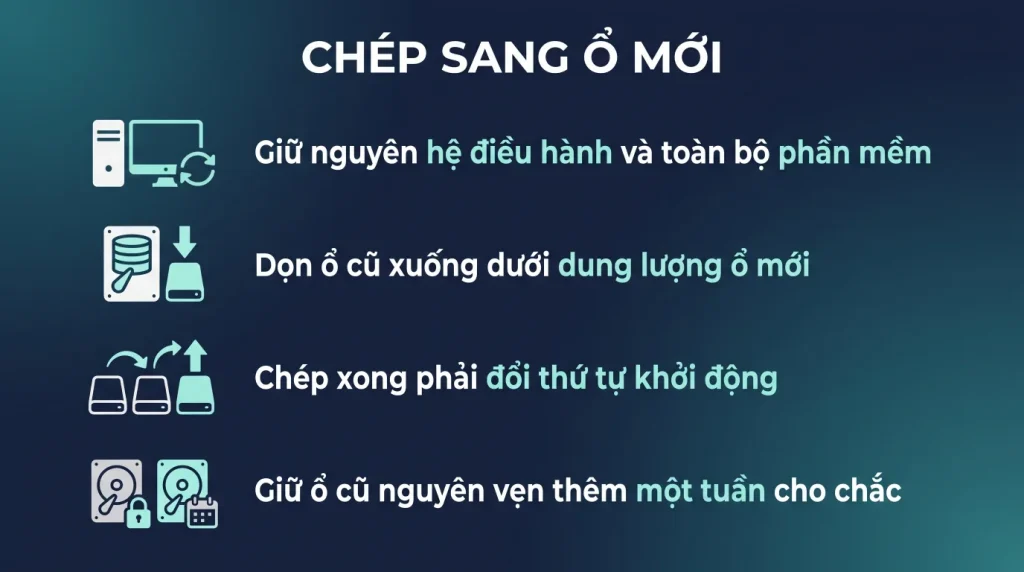
Trả lời nhanh: Chép nguyên trạng ổ cũ sang ổ SSD mới bằng phần mềm nhân bản, giữ nguyên Windows và toàn bộ phần mềm. Cần dọn ổ cũ xuống dưới dung lượng ổ mới trước khi làm. Sau khi chép xong phải đổi thứ tự khởi động trong BIOS sang ổ mới.
Nâng lên ổ SSD là cách làm máy cũ nhanh lại rõ rệt nhất. Và bạn không cần cài lại Windows từ đầu.
- Nhân bản ổ giữ nguyên Windows, phần mềm và kích hoạt.
- Dọn ổ cũ xuống dưới dung lượng ổ mới trước khi bắt đầu.
- Sao lưu dữ liệu quan trọng trước, dù quá trình thường suôn sẻ.
- Sau khi chép xong phải đổi thứ tự khởi động trong BIOS.
- Kích hoạt Windows thường không bị ảnh hưởng vì bo mạch không đổi.
Chuẩn bị trước khi bắt đầu
Năm việc, làm đủ thì phần sau rất nhẹ nhàng.
- Sao lưu dữ liệu quan trọng ra ổ ngoài. Quá trình nhân bản thường an toàn, nhưng đây là lúc không nên tiết kiệm bước.
- Dọn ổ cũ. Dữ liệu đang dùng phải nhỏ hơn dung lượng ổ SSD mới. Ổ cũ 1TB dùng 200GB thì chép sang SSD 256GB vẫn được.
- Chuẩn bị cách nối ổ SSD. Máy để bàn thì cắm thẳng vào cổng trống. Laptop thì cần hộp chuyển sang cổng USB.
- Ghi lại mã khôi phục BitLocker nếu ổ đang được mã hóa. Bỏ qua bước này là rủi ro mất dữ liệu thật.
- Cắm nguồn điện, với laptop thì cắm sạc suốt quá trình.
Với ổ đang mã hóa BitLocker: nên tạm tắt mã hóa trước khi nhân bản, rồi bật lại sau. Nhiều phần mềm nhân bản không xử lý đúng ổ đang mã hóa.
Chọn phần mềm nhân bản
Ba hướng.
- Phần mềm đi kèm ổ SSD. Nhiều hãng ổ tặng kèm bản nhân bản dùng được khi có ít nhất một ổ của hãng đó trong máy. Đây là lựa chọn đầu tiên nên thử vì miễn phí và hợp lệ.
- Phần mềm sao lưu và nhân bản thương mại. Ổn định, có bản dùng thử, giao diện dễ theo.
- Công cụ mã nguồn mở. Mạnh nhưng thao tác khó hơn, phù hợp với người quen kỹ thuật.
Tránh phần mềm không rõ nguồn gốc tải trên mạng. Bạn đang giao cho nó toàn quyền đọc ghi trên cả hai ổ.
Một tính năng cần có: khả năng co giãn phân vùng khi chép sang ổ nhỏ hơn hoặc lớn hơn. Không có tính năng này thì ổ mới sẽ còn phần dung lượng không dùng được.
Các bước nhân bản
Sáu bước.
- Nối ổ SSD mới vào máy, kiểm trong Disk Management xem Windows có thấy ổ không.
- Mở phần mềm nhân bản, chọn ổ nguồn là ổ hệ thống hiện tại.
- Chọn ổ đích là ổ SSD mới. Kiểm kỹ chỗ này, chọn nhầm là mất dữ liệu.
- Bật tùy chọn tối ưu cho ổ thể rắn nếu phần mềm có, và bật co giãn phân vùng cho vừa ổ mới.
- Chạy và chờ. Thời gian tùy dung lượng, thường từ ba chục phút tới vài giờ.
- Tắt máy khi xong, đừng khởi động lại ngay.
Không dùng máy trong lúc nhân bản. Dữ liệu thay đổi giữa chừng có thể làm bản chép không nhất quán.
Đổi ổ và khởi động lần đầu
Bốn bước.
- Với máy để bàn: có thể để cả hai ổ, chỉ cần đổi thứ tự khởi động. Với laptop thì tháo ổ cũ và lắp ổ SSD vào chỗ đó.
- Vào BIOS khi bật máy, thường bằng phím Delete hoặc F2 tùy hãng.
- Đặt ổ SSD lên đầu danh sách khởi động, lưu và thoát.
- Kiểm tra máy vào được Windows, mở vài phần mềm nghiệp vụ để chắc chắn.
Nếu máy không khởi động được từ ổ mới: kiểm chế độ khởi động trong BIOS. Ổ nguồn dùng chuẩn UEFI thì ổ đích cũng phải khởi động ở chế độ UEFI, không phải chế độ cũ.
Giữ ổ cũ nguyên vẹn ít nhất một tuần. Đừng xóa vội, đó là bản dự phòng miễn phí của bạn.
Sau khi chuyển xong
Bốn việc nên làm.
- Kiểm kích hoạt Windows. Vào Cài đặt, phần kích hoạt. Đổi ổ đĩa thường không ảnh hưởng vì giấy phép gắn theo bo mạch chủ.
- Kiểm chế độ tối ưu ổ. Windows nhận đúng ổ thể rắn thì sẽ chạy lệnh tối ưu phù hợp thay vì chống phân mảnh.
- Bật lại BitLocker nếu bạn đã tắt trước khi nhân bản, và lưu lại mã khôi phục mới.
- Dùng ổ cũ làm ổ dữ liệu sau khi đã chắc mọi thứ ổn, hoặc giữ làm bản dự phòng.
Với máy công ty: ghi lại ngày thay ổ và model ổ mới vào hồ sơ máy. Thông tin này hữu ích khi bảo hành và khi lên kế hoạch thay thế đợt sau.
Chuẩn bị, bốn việc bắt buộc
- Ổ mới phải đủ chỗ cho phần dữ liệu đang dùng, không cần bằng dung lượng ổ cũ. Ổ cũ 1 TB dùng 300 GB thì ổ mới 500 GB là đủ.
- Nếu ổ đang được mã hóa, tạm dừng mã hóa trước và lưu khóa khôi phục ra nơi khác. Nhân bản ổ đang mã hóa là nguyên nhân của nhiều ca không khởi động được.
- Dọn bớt ổ cũ trước khi nhân bản: thùng rác, tệp tạm, Windows.old. Nhân bản ít dữ liệu thì nhanh hơn và ít lỗi hơn.
- Kiểm lỗi hệ thống tệp trên ổ cũ. Nhân bản một ổ đang lỗi là nhân bản luôn cả lỗi.
:: Xem dung luong dang dung that
Get-Volume | Select DriveLetter, FileSystemLabel, @{n="DungGB";e={[math]::Round(($_.Size-$_.SizeRemaining)/1GB,1)}}, @{n="TongGB";e={[math]::Round($_.Size/1GB,1)}}

:: Kiem tinh trang o cu truoc khi nhan ban
chkdsk C: /scan
Get-PhysicalDisk | Select FriendlyName, MediaType, HealthStatus, OperationalStatus

:: Neu dang ma hoa: luu khoa va tam dung
manage-bde -protectors -get C:
manage-bde -pause C:
Sau khi đổi ổ, năm việc
- Kiểm máy khởi động vào ổ mới, chứ không phải vẫn vào ổ cũ đang cắm song song. Rút ổ cũ ra khi thử lần đầu để chắc chắn.
- Kiểm phân vùng đã dùng hết dung lượng ổ mới chưa. Nhân bản từ ổ nhỏ sang ổ lớn thường để lại phần trống chưa gán, phải mở rộng phân vùng ra.
- Bật lại mã hóa nếu trước đó đã tạm dừng.
- Kiểm kích hoạt Windows và Office, vì đổi ổ đĩa đôi khi làm thay đổi định danh phần cứng.
- Giữ ổ cũ nguyên vẹn ít nhất một tháng trước khi xóa hoặc dùng lại. Đây là bảo hiểm rẻ nhất.
Khi nào nên cài mới thay vì nhân bản
- Máy đang chậm và nhiều lỗi vặt: nhân bản là mang theo toàn bộ vấn đề sang ổ mới.
- Nghi máy nhiễm mã độc: phải cài mới, không nhân bản.
- Ổ cũ là ổ cơ đã dùng nhiều năm và có dấu hiệu lỗi: nhân bản từ ổ sắp hỏng dễ ra bản lỗi.
- Muốn dọn sạch và có thời gian: cài mới cho máy chạy tốt hơn hẳn, đổi lại mất một buổi cài phần mềm.
Câu hỏi thường gặp
Nhân bản ổ có làm mất kích hoạt Windows không
Thường là không. Giấy phép theo máy gắn với bo mạch chủ, còn giấy phép bán lẻ gắn với tài khoản Microsoft. Đổi ổ đĩa không đụng tới hai thứ đó.
Ổ mới nhỏ hơn ổ cũ có chép được không
Được, miễn là dữ liệu đang dùng nhỏ hơn dung lượng ổ mới. Dọn bớt trước rồi bật tùy chọn co giãn phân vùng trong phần mềm nhân bản.
Máy không khởi động được từ ổ mới thì sao
Kiểm chế độ khởi động trong BIOS, ổ nguồn dùng UEFI thì ổ đích cũng phải khởi động UEFI. Nếu vẫn không được, cắm lại ổ cũ để vào Windows rồi làm lại.
Có nên cài lại Windows sạch thay vì nhân bản không
Cài sạch cho máy gọn hơn nhưng tốn nhiều giờ cài lại phần mềm. Nếu máy đang chạy ổn và không có dấu hiệu nhiễm mã độc thì nhân bản là lựa chọn hợp lý.