Trả lời nhanh: Yêu cầu tối thiểu của Microsoft là 4GB RAM và ổ 64GB, nhưng mức đó chỉ đủ để máy khởi động. Cấu hình dùng được thật sự là 8GB RAM, ổ SSD 256GB và chip đời gần đây. Ổ SSD là yếu tố tạo khác biệt lớn nhất, hơn cả chip xử lý.
Yêu cầu tối thiểu trên giấy và cấu hình đủ dùng ngoài đời là hai chuyện khác nhau. Bài này nói con số thực tế.
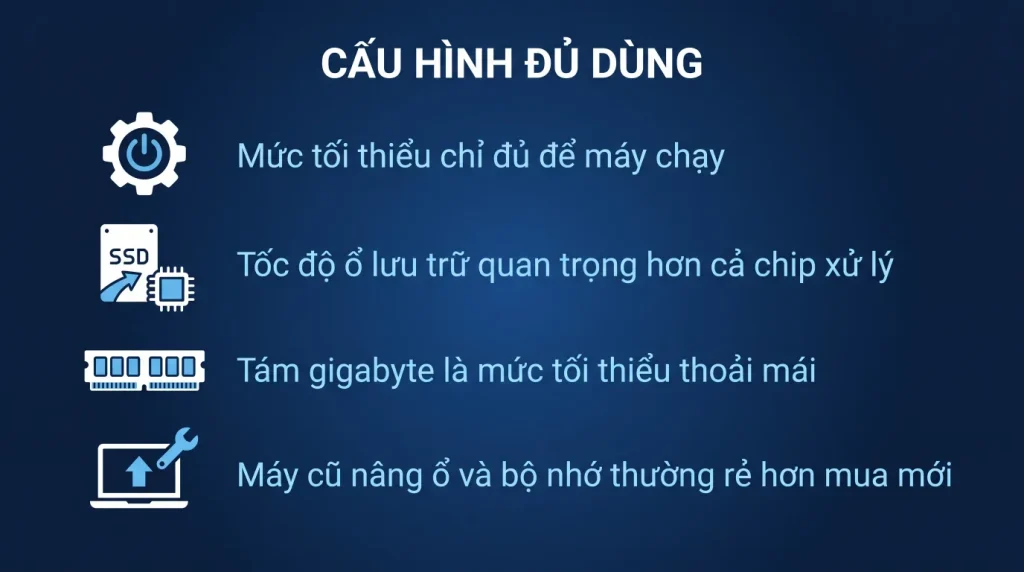
- Yêu cầu tối thiểu chỉ đủ để máy chạy, không đủ để làm việc.
- Ổ SSD tạo khác biệt lớn hơn cả chip xử lý.
- 8GB RAM là mức tối thiểu thoải mái cho văn phòng.
- TPM 2.0 và Secure Boot là điều kiện bắt buộc, không phải khuyến nghị.
- Máy cũ nâng ổ SSD và RAM thường rẻ hơn mua mới nhiều.
Yêu cầu chính thức và ý nghĩa thật
Microsoft công bố mức tối thiểu, nhưng mức đó chỉ bảo đảm máy cài được.
Yêu cầu chính thức: chip 64 bit từ hai nhân, tốc độ từ 1GHz, RAM 4GB, ổ 64GB, TPM 2.0, Secure Boot, card đồ họa hỗ trợ DirectX 12.
Thực tế trên máy 4GB RAM: mở trình duyệt vài tab cộng một phần mềm nghiệp vụ là máy bắt đầu đẩy dữ liệu ra ổ đĩa. Máy không treo, nhưng chậm tới mức khó chịu.
Thực tế trên ổ 64GB: sau khi cài Windows và vài phần mềm là gần đầy. Ổ gần đầy làm cập nhật thất bại và máy chậm thêm.
Điểm khác biệt quan trọng: TPM 2.0 và Secure Boot không phải khuyến nghị mà là điều kiện bắt buộc. Máy thiếu hai thứ này không cài được bằng cách chính thức.
Cấu hình đủ dùng theo công việc
Ba mức thực tế.
- Văn phòng cơ bản: chip hai hoặc bốn nhân đời gần đây, 8GB RAM, SSD 256GB. Đủ cho soạn thảo, bảng tính, email, trình duyệt mười tới mười lăm tab.
- Văn phòng nặng và nghiệp vụ: chip bốn tới sáu nhân, 16GB RAM, SSD 512GB. Đủ cho phần mềm kế toán, nhiều cửa sổ, họp trực tuyến vừa chia sẻ màn hình.
- Đồ họa, dựng hình, máy ảo: chip từ sáu nhân trở lên, 32GB RAM, SSD 1TB, card đồ họa rời.
Nếu chỉ được nâng một thứ, nâng ổ đĩa. Đổi từ ổ cơ sang SSD làm máy khởi động nhanh gấp nhiều lần và mở phần mềm nhanh hẳn. Khác biệt này rõ hơn khác biệt giữa hai đời chip xử lý.
Nếu được nâng hai thứ, thêm RAM. Lên 16GB giải quyết gần hết cảm giác chậm khi mở nhiều việc cùng lúc.
Chip nào được hỗ trợ chính thức
Đây là chỗ nhiều máy cũ bị loại.
Microsoft duy trì danh sách chip được hỗ trợ, và danh sách đó không chỉ dựa vào tốc độ mà còn dựa vào tính năng bảo mật của chip.
Máy có chip ngoài danh sách vẫn có thể cài bằng cách vòng, nhưng khi đó Microsoft không cam kết cung cấp cập nhật, kể cả bản vá bảo mật.
Cách kiểm nhanh: chạy công cụ kiểm tra sức khỏe máy tính của Microsoft. Nó nói rõ máy thiếu điều kiện nào.
Với doanh nghiệp: đừng cài vòng cho máy không đủ điều kiện. Máy không nhận bản vá là rủi ro thật, và khi có sự cố thì không có đường hỗ trợ chính thức.
Nâng cấp máy cũ hay mua mới
Bốn câu hỏi để quyết.
- Chip có trong danh sách hỗ trợ không. Nếu không, nâng cấp phần cứng khác cũng vô ích.
- Bo mạch có TPM 2.0 không. Nhiều máy có nhưng tắt trong BIOS, bật lên là dùng được.
- Máy còn khe RAM trống không, và tối đa nhận bao nhiêu.
- Ổ đĩa hiện tại là loại gì. Còn ổ cơ thì đây là khoản nâng cấp đáng tiền nhất.
Một cách tính đơn giản: nếu tiền nâng cấp vượt quá một phần ba giá máy mới cùng phân khúc, cân nhắc mua mới. Máy mới còn kèm bảo hành và giấy phép Windows đi theo máy.
Đừng quên chi phí thời gian: nhân viên ngồi chờ máy cũ mỗi ngày vài phút, cộng cả năm là con số lớn hơn tiền chênh giữa nâng cấp và mua mới.
Mua máy mới cần nhìn gì
Năm điểm, xếp theo mức quan trọng.
- Ổ SSD, dung lượng từ 256GB. Đừng mua máy còn ổ cơ dù giá rẻ hơn.
- RAM từ 8GB, ưu tiên máy còn khe trống để nâng sau. Nhiều laptop mỏng hàn RAM và không nâng được.
- Chip nằm trong danh sách hỗ trợ, tra trước khi mua.
- Giấy phép Windows đi kèm máy, loại gắn theo bo mạch. Máy không kèm giấy phép thì tính thêm khoản đó vào giá.
- Cổng kết nối đủ dùng: đủ cổng cho màn hình ngoài, cho máy in, cho thiết bị nghiệp vụ.
Với mua số lượng cho công ty: chọn một model duy nhất cho cả đợt. Cùng model nghĩa là cùng driver, cùng quy trình cài, cùng phụ kiện thay thế, và ít việc hơn hẳn cho người quản trị.
Cấu hình đủ dùng theo công việc thật
| Công việc | Bộ nhớ | Ổ đĩa | Vi xử lý | Ghi chú |
|---|---|---|---|---|
| Duyệt web, thư, soạn thảo nhẹ | 8 GB | SSD 256 GB | Bất kỳ chip được hỗ trợ | 4 GB chạy được nhưng chật |
| Văn phòng, nhiều thẻ trình duyệt, bảng tính vừa | 8 tới 16 GB | SSD 256 GB trở lên | Chip tầm trung | Đây là mức phổ biến nhất |
| Kế toán, bảng tính nặng, nhiều công thức | 16 GB | SSD 512 GB | Xung một luồng cao | Office phải là bản 64 bit |
| Thiết kế, dựng phim, CAD | 32 GB | NVMe 1 TB | Chip mạnh, có card đồ họa rời | Xem yêu cầu của từng phần mềm |
| Lập trình, chạy máy ảo hoặc container | 32 GB | NVMe 1 TB | Nhiều nhân | Bộ nhớ là thứ chạm trần trước |
Điểm quan trọng nhất: yêu cầu tối thiểu chính thức là mức để hệ điều hành khởi động được, không phải mức để làm việc thoải mái. Với máy công ty mua mới năm 2026, dưới 8 GB bộ nhớ và không có ổ thể rắn là mua thiếu.
Kiểm máy hiện tại có đủ không
:: Kiem may co du dieu kien chay Windows 11 khong
Get-Tpm | Select TpmPresent, TpmReady, TpmEnabled
Confirm-SecureBootUEFI
Get-CimInstance Win32_Processor | Select Name, MaxClockSpeed, NumberOfCores

:: Bo nho va o dia
Get-CimInstance Win32_ComputerSystem | Select TotalPhysicalMemory
Get-PhysicalDisk | Select FriendlyName, MediaType, Size

:: Kiem trong luc lam viec that: bo nho con bao nhieu
Get-Counter '\Memory\Available MBytes' -SampleInterval 5 -MaxSamples 12
Lệnh cuối là lệnh quyết định: chạy nó trong lúc bạn đang làm việc bình thường một giờ. Nếu bộ nhớ khả dụng luôn rất thấp, máy cần thêm RAM. Nếu vẫn còn dư nhiều thì vấn đề nằm ở chỗ khác.
Ngưỡng đáng nâng cấp và ngưỡng nên thay máy
- Máy 3 tới 5 năm, chip còn được hỗ trợ: thêm bộ nhớ và thay ổ thể rắn thường đáng, chi phí thấp mà cảm nhận rõ.
- Máy trên 6 năm hoặc chip không nằm trong danh sách được hỗ trợ: nâng cấp không giải quyết được, và máy không nhận bản vá bảo mật mới.
- Máy còn dùng ổ cơ: thay ổ thể rắn là nâng cấp cho cảm nhận rõ nhất, hơn cả thêm bộ nhớ.
- Với doanh nghiệp: tính tổng chi phí nâng cấp cộng thời gian kỹ thuật viên, so với giá máy mới. Với máy quá cũ, nâng cấp thường không rẻ hơn.
Câu hỏi thường gặp
Máy 4GB RAM có chạy được Windows 11 không
Cài được và chạy được, nhưng chậm khi mở nhiều việc. Nếu máy còn khe trống thì nâng lên 8GB là khoản đầu tư nhỏ mà hiệu quả rõ nhất.
Ổ SSD hay thêm RAM, nên nâng cái nào trước
Nâng ổ SSD trước nếu máy còn ổ cơ. Khác biệt cảm nhận được ngay từ lúc bật máy. Sau đó mới tới RAM.
Máy không có TPM 2.0 thì có cách nào không
Nhiều máy có nhưng đang tắt trong BIOS, bật lên là xong. Máy thật sự không có thì không nên cài bằng cách vòng, vì máy sẽ không nhận bản vá chính thức.
Chip đời cũ mà mạnh có được hỗ trợ không
Không hẳn. Danh sách hỗ trợ dựa vào tính năng bảo mật của chip chứ không chỉ dựa vào sức mạnh. Một số chip cũ rất mạnh vẫn nằm ngoài danh sách.