Trả lời nhanh: Thứ tự đúng là chipset trước, rồi mạng, rồi card màn hình, rồi âm thanh và các thiết bị còn lại. Cài chipset trước vì nó dạy Windows cách nhận diện các thành phần khác trên bo mạch. Lấy driver từ trang hãng máy theo đúng model, không lấy từ trang tổng hợp.
Cài lại Windows xong, máy chạy được nhưng thiếu thứ này thứ kia. Phần lớn là do driver, và thứ tự cài có ảnh hưởng thật.
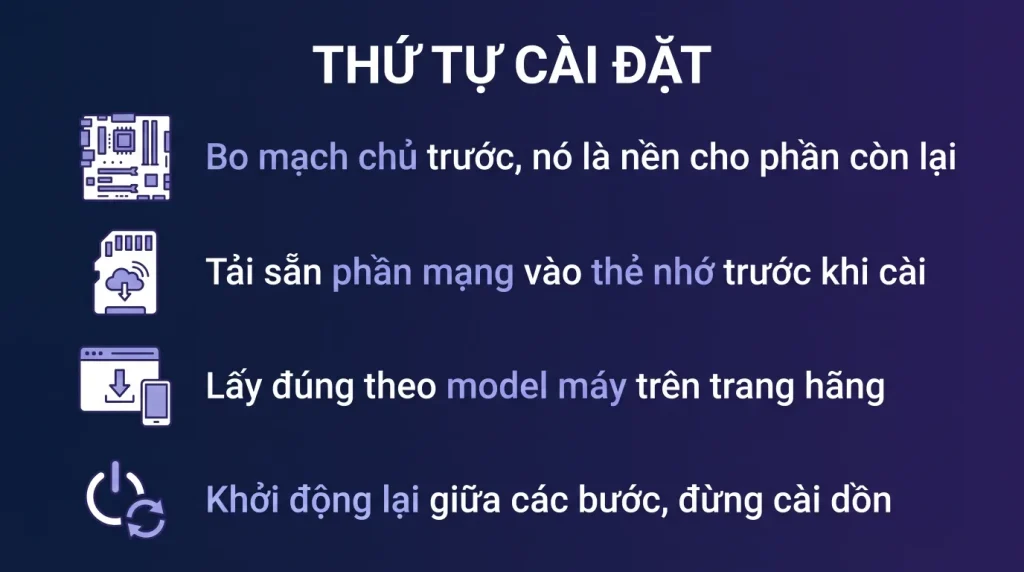
- Chipset cài đầu tiên, nó là nền cho các driver còn lại.
- Driver mạng nên tải sẵn vào USB trước khi cài lại.
- Lấy driver theo đúng model máy trên trang hãng, không lấy trang tổng hợp.
- Card màn hình nên lấy bản của hãng chip đồ họa cho máy để bàn.
- Khởi động lại giữa các bước quan trọng, đừng cài dồn một lượt.
Chuẩn bị trước khi cài lại
Đây là bước quyết định việc cài lại có suôn sẻ hay không.
Tải sẵn driver mạng vào USB. Đây là việc quan trọng nhất. Nếu cài xong mà máy không có mạng vì thiếu driver, bạn rơi vào vòng luẩn quẩn: cần mạng để tải driver mạng.
Ghi lại model chính xác của máy. Với máy bộ, model nằm ở tem dưới đáy hoặc mặt sau. Với máy tự lắp, cần model bo mạch chủ.
Tải trọn bộ driver từ trang hãng vào một thư mục trên USB, đặt tên rõ ràng theo thứ tự sẽ cài.
Với máy tự lắp, lấy driver chipset và mạng từ trang hãng bo mạch chủ, driver card màn hình từ trang hãng chip đồ họa.
Một mẹo tiết kiệm thời gian: nếu bạn quản lý nhiều máy cùng model, giữ một USB driver chung cho model đó. Lần cài sau chỉ mất vài phút.
Thứ tự cài và vì sao
Năm bước, theo đúng thứ tự này.
- Chipset. Driver này dạy Windows cách giao tiếp với bo mạch chủ và các bus trên đó. Cài trước thì các driver sau nhận diện phần cứng chính xác hơn. Khởi động lại sau bước này.
- Mạng có dây và không dây. Có mạng rồi thì Windows Update tự lấp phần lớn phần còn lại.
- Card màn hình. Cài bản đầy đủ từ hãng chip đồ họa, không dùng bản rút gọn Windows tự cài.
- Âm thanh. Thường là driver của hãng chip âm thanh kèm phần mềm quản lý cổng cắm.
- Các thiết bị còn lại: đọc dấu vân tay, camera, đầu đọc thẻ, bàn di chuột trên laptop.
Vì sao không cài dồn một lượt: nhiều trình cài đặt yêu cầu khởi động lại để hoàn tất. Cài chồng lên nhau khi chưa khởi động dễ dẫn tới bản cài dở dang mà không báo lỗi rõ.
Lấy driver ở đâu cho đúng
Ba nguồn tin cậy, xếp theo thứ tự ưu tiên.
- Trang hỗ trợ của hãng máy, tra theo đúng model. Đây là nguồn đúng nhất cho laptop và máy bộ, vì hãng đã thử nghiệm bản driver đó trên chính model của bạn.
- Trang hãng linh kiện, dùng cho card màn hình rời và cho máy tự lắp.
- Windows Update, phần tùy chọn cập nhật driver. Bản ở đây ổn định nhưng thường cũ hơn.
Không lấy driver từ trang tổng hợp. Các trang gom driver thường kèm phần mềm quảng cáo, và có trường hợp gói driver bị chèn mã độc. Rủi ro không đáng với mấy phút tiết kiệm.
Không dùng phần mềm tự dò và cài driver. Chúng hay cài nhầm bản không dành cho máy bạn, và khi hỏng thì rất khó truy nguyên.
Với máy quá cũ mà hãng đã ngừng hỗ trợ: thử driver của phiên bản Windows trước, chạy ở chế độ tương thích. Nhiều driver Windows 10 vẫn chạy tốt trên Windows 11.
Kiểm tra đã đủ driver chưa
Bốn bước.
- Mở Device Manager bằng cách bấm chuột phải vào nút Start.
- Tìm dấu chấm than màu vàng. Mỗi dấu là một thiết bị chưa có driver đúng.
- Mở mục các thiết bị khác nếu có, đây là chỗ Windows xếp thiết bị nó không nhận ra.
- Với thiết bị không rõ tên, xem thuộc tính rồi chép mã phần cứng để tra trên mạng.
Thử thực tế thay vì chỉ nhìn danh sách: cắm tai nghe xem có tiếng không, thử camera, thử đầu đọc thẻ, thử cổng mạng và WiFi. Device Manager sạch không có nghĩa mọi thứ chạy đúng.
Một dấu hiệu thiếu driver chipset: máy chạy được nhưng nóng hơn bình thường, hoặc quạt kêu to hơn trước khi cài lại. Khi đó cài lại driver chipset đúng bản.
Với máy công ty cài hàng loạt
Bốn cách rút ngắn.
- Chuẩn hóa model máy khi mua. Cùng model nghĩa là cùng bộ driver, và một USB dùng cho cả dàn.
- Giữ kho driver theo model trên máy chủ nội bộ hoặc ổ mạng, chia thư mục rõ ràng.
- Ghi lại phiên bản driver đang dùng ổn định. Khi bản mới gây lỗi, bạn biết quay về đâu.
- Dùng bộ cài driver do hãng đóng gói sẵn nếu hãng máy có cung cấp, thay vì cài từng cái.
Một lưu ý về bản vá bảo mật: driver cũng có lỗ hổng, nhất là driver card màn hình và driver âm thanh. Đừng giữ bản cũ vĩnh viễn chỉ vì nó ổn định. Cập nhật định kỳ, sau khi thử trên một máy đại diện.
Thứ tự cài driver và vì sao thứ tự quan trọng
- Bộ driver nền của hãng chip: cài trước tiên, vì nó là nền cho mọi thứ khác nhận diện đúng.
- Driver quản lý điện năng: thiếu nó thì máy nóng, quạt kêu và pin hết nhanh.
- Driver card đồ họa.
- Driver mạng có dây và không dây.
- Driver âm thanh.
- Driver bàn di chuột và bàn phím riêng của hãng máy.
- Phần mềm tiện ích của hãng cài cuối cùng, và chỉ cài phần thật sự cần.
Cài ngược thứ tự, cụ thể là cài driver card đồ họa trước bộ driver nền, là nguyên nhân của nhiều ca màn hình nhấp nháy hoặc máy không nhận đủ thiết bị.
Kiểm đã đủ driver chưa
:: Thiet bi nao chua co driver
Get-PnpDevice | Where Status -ne "OK" | Select Status, Class, FriendlyName, InstanceId

:: Xuat danh sach driver dang dung, huu ich khi so sanh giua cac may
Get-WindowsDriver -Online | Select ProviderName, ClassName, Date, Version |
  Export-Csv D:\driver.csv -NoTypeInformation

:: Sao luu toan bo driver cua may cu TRUOC khi cai lai
dism /online /export-driver /destination:D:\SaoLuuDriver

:: Cai lai tu ban sao do sau khi cai Windows moi
pnputil /add-driver D:\SaoLuuDriver\*.inf /subdirs /install
Hai lệnh cuối là cặp lệnh đáng nhớ nhất: chúng cho phép gom toàn bộ driver của máy cũ thành một thư mục và cài lại hàng loạt trên máy mới, thay vì tải từng cái.
Bảng nguồn tải trình điều khiển
| Nguồn | Nên dùng không | Ghi chú |
|---|---|---|
| Trang hỗ trợ của hãng máy, tra theo số sê ri | Nên, đây là nguồn đúng nhất | Driver đã được hãng máy kiểm chứng |
| Trang của hãng chip hoặc hãng card | Nên, khi cần bản mới nhất | Nhất là driver card đồ họa |
| Windows Update | Được, cho phần cơ bản | Thường là bản chung, thiếu tính năng riêng |
| Trang tổng hợp driver bên thứ ba | Không | Nguồn phổ biến của phần mềm quảng cáo và mã độc |
| Phần mềm tự động cập nhật driver | Không | Hay cài nhầm driver và khó gỡ |
Gom trình điều khiển theo dòng máy
- Gom driver theo từng dòng máy thành thư mục trên máy chủ tệp, đặt tên theo mã máy.
- Nhúng driver vào ảnh cài đặt nếu công ty có nhiều máy cùng dòng, tiết kiệm rất nhiều thời gian.
- Ghi lại phiên bản driver đang dùng cho mỗi dòng máy, để khi có sự cố biết quay về bản nào.
Câu hỏi thường gặp
Có bắt buộc cài chipset trước không
Không bắt buộc về mặt kỹ thuật, nhưng nên. Cài chipset trước giúp các driver sau nhận diện phần cứng đúng và giảm hẳn trường hợp thiết bị nhận nhầm.
Windows tự cài driver rồi thì còn cần cài tay không
Với thiết bị phổ thông thì không cần. Nhưng card màn hình, âm thanh và các nút chức năng riêng của laptop thì bản của hãng đầy đủ tính năng hơn hẳn.
Cài nhầm driver thì gỡ thế nào
Vào Device Manager, mở thuộc tính thiết bị, thẻ driver, chọn quay lại bản trước. Nếu không có bản trước thì gỡ driver rồi khởi động lại để Windows cài bản mặc định.
Máy laptop cũ không còn driver trên trang hãng thì sao
Thử bản dành cho phiên bản Windows trước đó, phần lớn vẫn chạy. Nếu vẫn không được thì tra mã phần cứng để tìm driver của chính con chip đó từ hãng linh kiện.