
Trả lời nhanh: Máy còn vào được Windows thì giữ phím Shift khi bấm khởi động lại. Máy không vào được thì tắt cưỡng bức ba lần liên tiếp để Windows tự mở màn hình phục hồi. Trong chế độ an toàn, Windows chỉ nạp driver tối thiểu, nên nếu máy chạy ổn ở đó thì lỗi nằm ở driver hoặc phần mềm.
Chế độ an toàn là cửa cứu khi máy không vào được Windows. Bài này chỉ ba cách vào và làm gì khi đã vào.
- Máy còn chạy thì giữ phím Shift khi bấm khởi động lại.
- Máy không vào được thì tắt cưỡng bức ba lần liên tiếp.
- Chạy ổn trong chế độ an toàn nghĩa là lỗi ở driver hoặc phần mềm.
- Có bản kèm mạng, dùng khi cần tải driver về.
- Ra khỏi chế độ an toàn bằng cách khởi động lại bình thường.
Chế độ an toàn là gì
Windows khởi động với số thành phần tối thiểu: chỉ driver cơ bản, không chạy phần mềm khởi động cùng máy, giao diện ở độ phân giải thấp.
Mục đích: loại bỏ mọi thứ có thể gây lỗi để bạn xác định nguyên nhân và sửa.
Ba biến thể:
- Chế độ an toàn thường. Không có mạng. Dùng khi cần gỡ driver hoặc phần mềm gây lỗi.
- Chế độ an toàn có mạng. Có kết nối mạng. Dùng khi cần tải driver về hoặc cần tra cứu.
- Chế độ an toàn với dòng lệnh. Chỉ có cửa sổ lệnh, không có giao diện. Dùng khi giao diện cũng hỏng.
Ý nghĩa chẩn đoán rất lớn: nếu máy chạy ổn trong chế độ an toàn nhưng lỗi ở chế độ bình thường, thì phần cứng cơ bản còn tốt và lỗi nằm ở driver hoặc phần mềm. Đó là tin tốt vì sửa được bằng phần mềm.
Ngược lại, nếu máy vẫn lỗi cả trong chế độ an toàn, nghĩ tới phần cứng: RAM, ổ đĩa, nguồn.
Ba cách vào
Cách một, khi máy còn vào được Windows. Giữ phím Shift rồi bấm khởi động lại trong menu nguồn. Máy vào màn hình xanh với các tùy chọn.
Chọn khắc phục sự cố, tùy chọn nâng cao, cài đặt khởi động, khởi động lại. Sau đó bấm số tương ứng với chế độ an toàn bạn muốn.
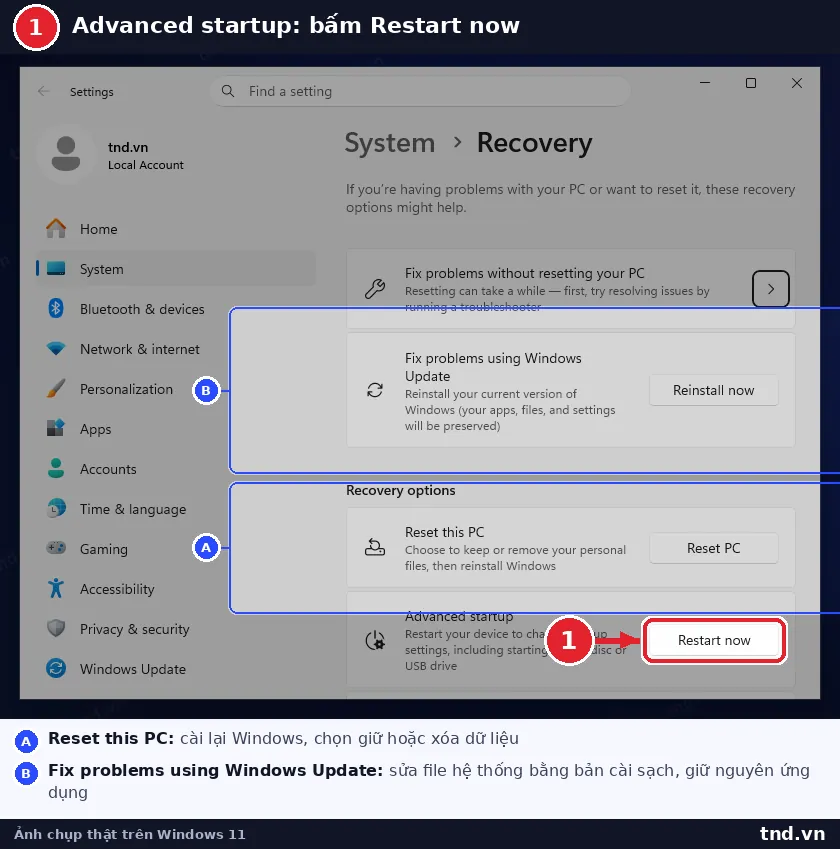
Cách này cũng làm được từ Cài đặt, Hệ thống, Phục hồi, mục khởi động nâng cao.
Cách hai, khi máy không vào được Windows. Bật máy, chờ tới khi thấy logo Windows rồi giữ nút nguồn cho máy tắt. Làm ba lần liên tiếp.
Lần thứ ba Windows nhận ra có vấn đề và tự mở màn hình phục hồi. Từ đó đi tiếp như cách một.
Cách ba, từ USB cài đặt. Khởi động từ USB, chọn sửa chữa máy tính thay vì cài đặt, rồi vào khắc phục sự cố.
Cách này cần chuẩn bị trước một USB cài đặt, và nó là lý do nên tạo sẵn một cái khi máy còn tốt.
Làm gì khi đã vào
Sáu việc, theo thứ tự tùy triệu chứng.
- Gỡ driver vừa cài. Nếu lỗi bắt đầu sau khi cập nhật driver, vào Device Manager và quay lui driver đó. Đây là việc thường gặp nhất.
- Gỡ phần mềm vừa cài. Vào phần gỡ chương trình và gỡ thứ bạn vừa thêm.
- Tắt chương trình khởi động cùng máy. Nếu nghi một chương trình gây treo lúc khởi động, tắt hết rồi bật lại dần.
- Chạy System Restore để quay về thời điểm máy còn tốt. Chức năng này chạy được trong chế độ an toàn.
- Quét mã độc. Nhiều mã độc không chạy trong chế độ an toàn nên dễ diệt hơn.
- Chạy sfc và DISM để sửa tệp hệ thống hỏng.
Nếu cần tải gì: chọn chế độ an toàn có mạng. Nhưng cẩn thận, ở chế độ này các lớp bảo vệ cũng hạn chế, nên chỉ vào các trang cần thiết.
Ra khỏi chế độ an toàn
Bình thường chỉ cần khởi động lại là máy vào chế độ thường.
Nếu máy cứ vào chế độ an toàn mãi: có thể ai đó đã đặt cấu hình khởi động ở chế độ đó. Mở công cụ cấu hình hệ thống bằng cách gõ msconfig, sang thẻ khởi động, bỏ tích tùy chọn khởi động an toàn, rồi khởi động lại.
Đây là bẫy hay gặp: người dùng vào chế độ an toàn bằng công cụ đó và quên bỏ tích, rồi tưởng máy hỏng.
Nếu máy vẫn không vào được chế độ thường sau khi đã sửa: thử ba việc.
- Chạy System Restore về mốc xa hơn.
- Dùng tùy chọn sửa chữa khởi động trong màn hình phục hồi.
- Nâng cấp đè lên chính phiên bản đang chạy từ tệp ISO, chọn giữ nguyên tệp và ứng dụng. Cách này thay mới toàn bộ tệp hệ thống mà giữ dữ liệu.
Cách thứ ba là bước cuối trước khi phải cài lại sạch, và nó cứu được nhiều trường hợp.
Chuẩn bị trước khi cần tới
Bốn việc làm khi máy còn tốt.
- Tạo một USB cài đặt Windows và cất đi. Khi máy không vào được Windows, đó là cửa vào duy nhất còn lại.
- Bật System Restore và kiểm nó thật sự đang tạo điểm khôi phục. Nhiều máy có tính năng này bị tắt.
- Ghi lại khóa mã hóa ổ đĩa nếu đang bật. Vào chế độ phục hồi trên máy đã mã hóa sẽ đòi khóa đó.
- Sao lưu dữ liệu. Chế độ an toàn cứu được máy, không cứu được dữ liệu đã mất.
Điểm thứ ba hay bị quên và nó biến một sự cố nhỏ thành sự cố lớn. Máy đã mã hóa mà bạn vào màn hình phục hồi thì việc đầu tiên nó hỏi là khóa khôi phục, và nếu không có thì mọi cách sửa ở trên đều không dùng được.
Chọn cách vào theo tình huống
| Tình huống của bạn | Cách vào phù hợp |
|---|---|
| Máy vẫn vào được Windows bình thường | Giữ phím Shift rồi bấm Khởi động lại từ menu nguồn |
| Đăng nhập được nhưng máy treo sau vài phút | Dùng lệnh cấu hình khởi động để đặt sẵn chế độ an toàn cho lần khởi động tới |
| Không vào được Windows, màn hình xanh liên tục | Windows tự vào môi trường khôi phục sau ba lần khởi động lỗi |
| Máy không tự vào môi trường khôi phục | Tắt cưỡng bức ba lần liên tiếp ngay khi thấy logo, hoặc dùng USB cài Windows |
Ba lệnh hữu ích
:: Dat lan khoi dong toi vao che do an toan (chay bang quyen quan tri)
bcdedit /set {current} safeboot minimal

:: Che do an toan co mang, khi can tai driver hoac cong cu ve
bcdedit /set {current} safeboot network

:: RAT QUAN TRONG: bo cai dat nay, neu khong may se ket lai o che do an toan
bcdedit /deletevalue {current} safeboot
Dòng cuối là dòng hay bị quên nhất. Quên nó thì máy khởi động vào chế độ an toàn mãi mãi, và người dùng tưởng máy hỏng nặng hơn.
Làm gì khi đã vào được
- Gỡ thứ vừa cài trước khi lỗi xuất hiện: driver mới, phần mềm diệt vi rút thứ hai, công cụ dọn máy. Đây là nguyên nhân của phần lớn ca máy không khởi động được.
- Quét vi rút bằng công cụ có sẵn của Windows: nhiều loại mã độc không nạp được trong chế độ an toàn nên lúc này dễ dọn hơn.
- Chép dữ liệu ra ổ ngoài trước khi thử sửa sâu hơn. Chế độ an toàn thường là cơ hội cuối để lấy dữ liệu ra một cách sạch sẽ.
- Xem nhật ký lỗi trong Event Viewer, mục System, lọc theo mức Error quanh thời điểm máy hỏng.
Chuẩn bị trước để không bị động
- Lưu khóa khôi phục ổ đĩa mã hóa ở nơi khác máy đó. Nếu ổ đang được mã hóa, môi trường khôi phục sẽ hỏi khóa, và không có khóa thì mọi cách vào ở trên đều vô nghĩa. Xem bài về khóa khôi phục.
- Tạo sẵn USB cài Windows khi máy còn khỏe, đừng đợi lúc hỏng mới đi mượn máy khác.
- Bật điểm khôi phục hệ thống, vì mặc định Windows 11 không bật sẵn trên nhiều máy.
Câu hỏi thường gặp
Bấm phím F8 lúc khởi động có vào được chế độ an toàn không
Trên Windows đời mới thì thường không, vì máy khởi động quá nhanh để kịp bắt phím. Dùng cách giữ phím Shift khi bấm khởi động lại, hoặc tắt cưỡng bức ba lần.
Chế độ an toàn có sửa được mọi lỗi không
Không. Nó giúp xác định nguyên nhân và sửa các lỗi do driver hoặc phần mềm. Lỗi phần cứng thì nó không sửa được, chỉ giúp bạn biết đó là phần cứng.
Vào chế độ an toàn có mất dữ liệu không
Không. Nó chỉ là một cách khởi động khác, không đụng tới tệp của bạn.
Máy cứ vào chế độ an toàn mãi thì sao
Mở công cụ cấu hình hệ thống bằng lệnh msconfig, sang thẻ khởi động và bỏ tích tùy chọn khởi động an toàn. Đây là bẫy hay gặp khi ai đó quên bỏ tích sau khi dùng xong.