
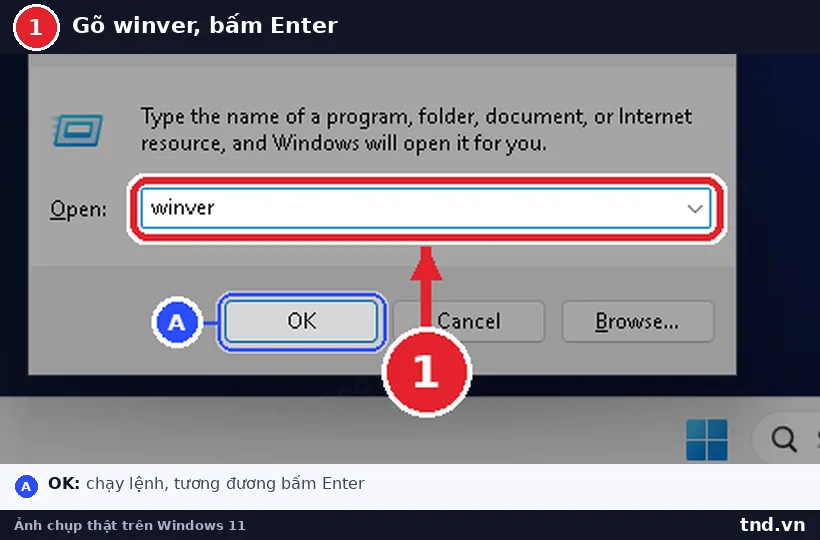
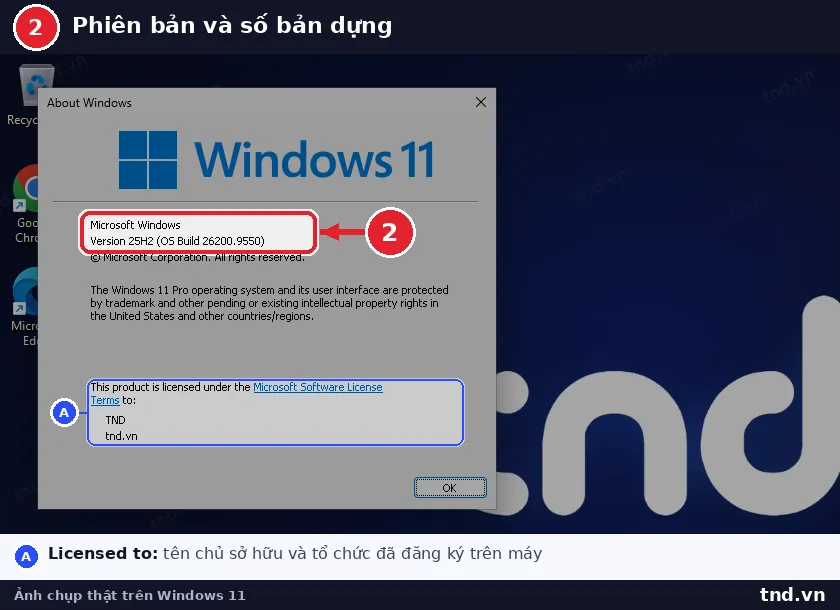
Trả lời nhanh: Bấm phím Windows cộng R, gõ winver, Enter. Cửa sổ hiện phiên bản và số bản dựng. Cách đầy đủ hơn là Cài đặt, Hệ thống, Giới thiệu, ở đó có thêm bản Home hay Pro và thông tin phần cứng. Với nhiều máy thì dùng một lệnh PowerShell.
Biết máy đang chạy phiên bản nào là bước đầu của mọi việc chẩn đoán và mọi kế hoạch cập nhật. Bài này chỉ các cách lấy.
- Lệnh winver là cách nhanh nhất, mất mười giây.
- Phiên bản và số bản dựng là hai thứ khác nhau, cần cả hai.
- Trang Giới thiệu cho biết thêm bản Home hay Pro.
- Với nhiều máy thì dùng một lệnh PowerShell là ra danh sách.
- Ghi lại phiên bản khi báo lỗi giúp người hỗ trợ nhanh hơn nhiều.
Ba cách lấy trên một máy
Cách một, lệnh winver. Bấm phím Windows cộng R, gõ winver, Enter.
Cửa sổ nhỏ hiện ra với tên phiên bản và số bản dựng. Nhanh nhất, và nhớ được lệnh này thì dùng suốt.
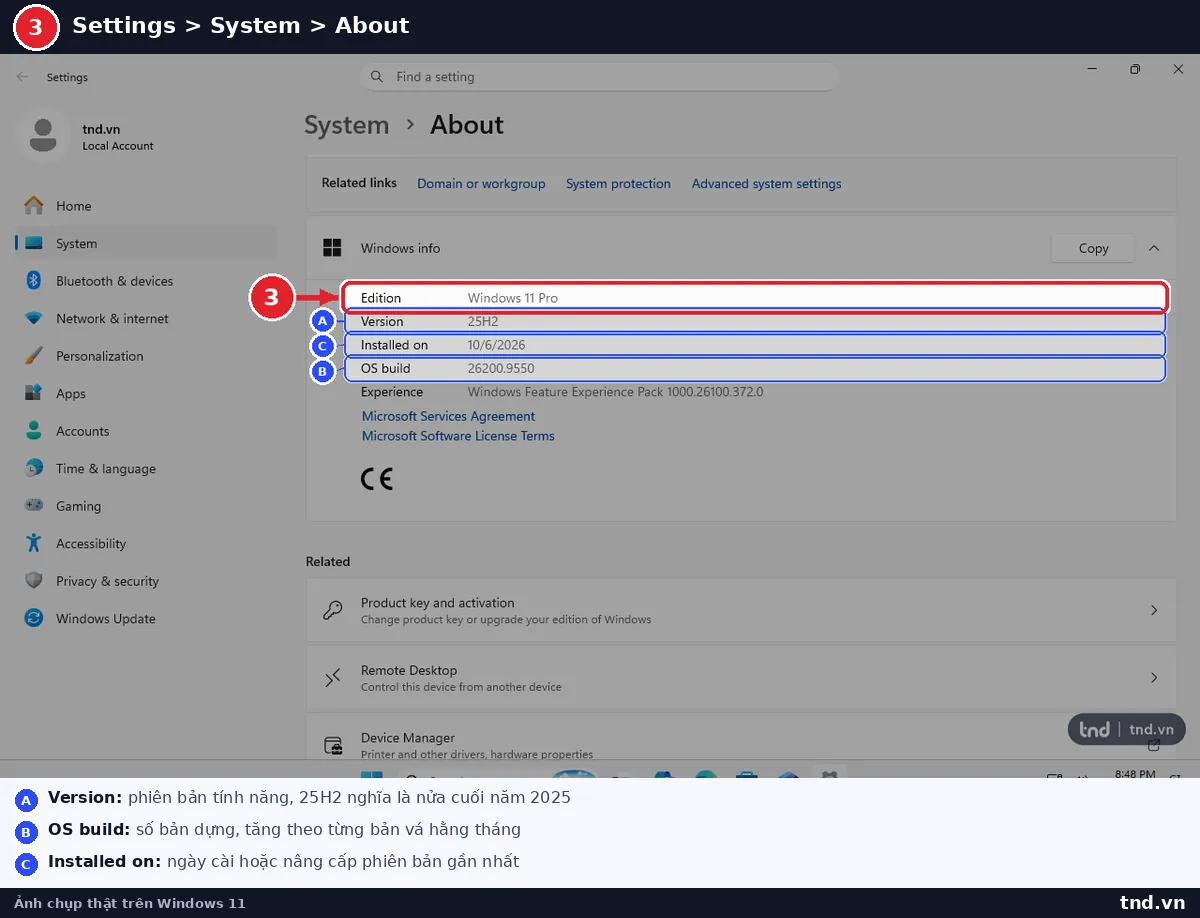
Cách hai, trang Giới thiệu. Cài đặt, Hệ thống, Giới thiệu. Ở đó có đầy đủ hơn:
- Phiên bản Windows là Home, Pro hay Enterprise.
- Tên phiên bản và số bản dựng.
- Ngày cài đặt.
- Thông tin phần cứng: chip xử lý, dung lượng RAM, loại hệ thống.
Đây là trang đáng chụp lại khi cần báo lỗi cho người hỗ trợ.
Cách ba, PowerShell. Một lệnh trả về đầy đủ thông tin hệ điều hành ở dạng có thể xử lý tiếp. Hữu ích khi bạn cần đưa kết quả vào tệp hoặc vào báo cáo.
Phân biệt phiên bản và số bản dựng
Hai thứ này hay bị lẫn và chúng dùng cho mục đích khác nhau.
Tên phiên bản có dạng năm cộng nửa năm, chẳng hạn bản nửa đầu năm 2026. Nó xác định thời hạn hỗ trợ và tập tính năng.
Dùng khi: lập kế hoạch cập nhật, tra thời hạn hỗ trợ, kiểm phần mềm có tương thích không.
Số bản dựng là dãy số dài hơn, tăng dần theo mỗi bản vá hằng tháng. Nó chính xác hơn nhiều.
Dùng khi: kiểm máy đã nhận một bản vá cụ thể chưa, đối chiếu hai máy có cùng trạng thái không, báo lỗi cho nhà cung cấp phần mềm.
Ví dụ vì sao cần cả hai: hai máy cùng phiên bản nhưng một máy có số bản dựng thấp hơn nghĩa là máy đó chưa nhận vài bản vá gần nhất. Nếu chỉ nhìn tên phiên bản, bạn tưởng chúng giống nhau.
Ngoài ra còn phiên bản của sản phẩm: Home, Pro, Enterprise, Education. Thứ này quyết định bạn có những tính năng nào, và xem trong trang Giới thiệu.
Lấy cho cả dàn máy
Với vài chục máy thì đi từng cái là không thực tế. Ba cách.
- PowerShell chạy từ xa. Với môi trường có miền, một lệnh lấy được phiên bản của mọi máy trong một đơn vị tổ chức và xuất ra tệp bảng tính.
- Công cụ quản lý tập trung. Nếu công ty dùng Intune hoặc công cụ tương đương, báo cáo phiên bản có sẵn và cập nhật liên tục. Đây là cách gọn nhất.
- Tệp lệnh chạy khi đăng nhập, ghi phiên bản của máy vào một tệp chung trên ổ mạng. Thô nhưng chạy được trong mọi môi trường.
Kết quả nên có bốn cột: tên máy, người dùng, phiên bản, số bản dựng. Thêm cột ngày lấy để biết dữ liệu còn mới không.
Làm mỗi quý một lần và đối chiếu với thời hạn hỗ trợ. Mười lăm phút mỗi quý tránh được tình huống phát hiện cả chục máy đã ngừng nhận bản vá từ mấy tháng trước.
Kiểm máy đã nhận một bản vá cụ thể chưa
Tình huống thật: Microsoft công bố một lỗ hổng nghiêm trọng và bản vá cho nó. Bạn cần biết máy nào đã vá.
Ba cách kiểm.
- So số bản dựng. Thông báo bảo mật của Microsoft ghi rõ bản vá đó đưa máy lên số bản dựng nào. Máy có số bằng hoặc cao hơn là đã vá.
- Xem lịch sử cập nhật. Cài đặt, Windows Update, lịch sử cập nhật. Ở đó liệt kê từng bản vá kèm mã và ngày cài.
- Dùng PowerShell liệt kê các bản vá đã cài, tiện khi cần kiểm nhiều máy hoặc cần đưa vào báo cáo.
Với doanh nghiệp, cách hai nên đưa vào quy trình: mỗi khi có bản vá khẩn, kiểm số bản dựng của cả dàn máy trong vòng một tuần. Đây là việc mà công cụ quản lý tập trung làm tự động và là lý do chính đáng để đầu tư vào nó.
Ghi lại khi cần hỗ trợ
Bốn thông tin nên có sẵn khi báo lỗi, dù báo cho bộ phận kỹ thuật nội bộ hay cho nhà cung cấp phần mềm.
- Phiên bản và số bản dựng Windows. Chụp màn hình cửa sổ winver là đủ.
- Bản Home hay Pro. Nhiều vấn đề chỉ xảy ra trên một bản.
- Thời điểm chính xác xảy ra lỗi, để tra nhật ký hệ thống.
- Bạn vừa thay đổi gì trước đó, cập nhật, cài phần mềm, cắm thiết bị.
Bốn thông tin này rút ngắn thời gian xử lý rất nhiều. Không có chúng, người hỗ trợ phải hỏi qua lại vài vòng trước khi bắt đầu tìm nguyên nhân.
Với người quản trị: đưa bốn mục này thành mẫu phiếu báo lỗi để người dùng điền. Việc này vừa tiết kiệm thời gian vừa buộc người dùng nhớ lại họ đã làm gì.
Lấy cho cả dàn máy, ba cách theo quy mô
# 1. Mot may, day du thong tin
Get-ComputerInfo | Select WindowsProductName,WindowsVersion,OsBuildNumber,OsHardwareAbstractionLayer,WindowsInstallDateFromRegistry

# 2. Ca mien Active Directory, chay tren may quan tri
Get-ADComputer -Filter {OperatingSystem -like "*Windows*"} -Properties OperatingSystem,OperatingSystemVersion,LastLogonDate |
  Select Name,OperatingSystem,OperatingSystemVersion,LastLogonDate |
  Sort OperatingSystemVersion | Export-Csv C:danh-sach-may.csv -NoTypeInformation -Encoding UTF8

# 3. Nhieu may khong cung mien, chay tu xa qua WinRM
$may = "may01","may02","may03"
Invoke-Command -ComputerName $may -ScriptBlock {
  [PSCustomObject]@{ Ten=$env:COMPUTERNAME; Ban=(Get-ComputerInfo).WindowsProductName; PhienBan=(Get-ComputerInfo).WindowsVersion }
} | Format-Table -AutoSize
Với công ty dùng Intune: vào trang quản trị, mục Devices, thêm cột OS version rồi lọc. Xuất ra tệp và lưu mỗi quý, bạn sẽ thấy ngay máy nào bị bỏ quên.
Đọc số bản dựng, biết máy đã nhận bản vá tháng nào
| Thành phần | Ví dụ | Nghĩa |
|---|---|---|
| Tên phiên bản | 24H2, 25H2 | Bản cập nhật tính năng, quyết định thời hạn hỗ trợ |
| Số bản dựng chính | 26100 | Gắn với phiên bản tính năng |
| Số sau dấu chấm | 26100.4351 | Phần này tăng theo từng bản vá hằng tháng. So sánh số này để biết máy đã cập nhật tới đâu |
Get-HotFix | Sort-Object InstalledOn -Descending | Select -First 10 HotFixID,InstalledOn
# Kiem mot ban va cu the da cai chua
Get-HotFix -Id KB5065426 -ErrorAction SilentlyContinue
Ba việc đáng làm với con số vừa lấy
- Đối chiếu với bảng vòng đời. Bản Home và Pro của phiên bản 24H2 đã hết hỗ trợ từ 13/10/2026, 25H2 tới 12/10/2027, 26H2 tới 10/10/2028. Máy nào còn ở 23H2 trở xuống thì đã không nhận bản vá bảo mật.
- Ghi phiên bản vào phiếu hỗ trợ. Nhiều máy cùng một số bản dựng và cùng một lỗi là dấu hiệu của một bản cập nhật gây lỗi, không phải lỗi từng máy.
- Lập nhóm thử. Chọn hai ba máy nhận bản tính năng sớm, phần còn lại hoãn 60 ngày. Danh sách phiên bản là cơ sở để biết nhóm nào đang ở đâu.
Câu hỏi thường gặp
Lệnh winver và trang Giới thiệu khác nhau gì
Winver nhanh hơn và chỉ hiện phiên bản với số bản dựng. Trang Giới thiệu có thêm bản Home hay Pro, ngày cài đặt và thông tin phần cứng.
Số bản dựng dùng để làm gì
Để biết máy đã nhận bản vá nào. Thông báo bảo mật của Microsoft ghi rõ bản vá đưa máy lên số bản dựng nào, nên so số là biết máy đã vá chưa.
Máy hiện Windows 11 nhưng không rõ Home hay Pro thì xem ở đâu
Cài đặt, Hệ thống, Giới thiệu, mục thông số kỹ thuật Windows. Hoặc xem trong Cài đặt, Hệ thống, Kích hoạt, ở đó cũng ghi rõ phiên bản sản phẩm.
Lấy phiên bản của nhiều máy cùng lúc thế nào
Dùng PowerShell chạy từ xa nếu công ty có miền, hoặc dùng báo cáo có sẵn trong công cụ quản lý tập trung. Cách thô hơn là tệp lệnh chạy khi đăng nhập ghi vào một tệp chung.