Trả lời nhanh: Thử theo thứ tự: chạy với quyền quản trị, bật chế độ tương thích, cài các thành phần cũ mà phần mềm cần, rồi cuối cùng là dựng một máy ảo chạy hệ điều hành cũ. Phần mềm 32 bit vẫn chạy được, nhưng phần mềm 16 bit thì không chạy trên Windows 64 bit.
Phần mềm kế toán và phần mềm ngành ở Việt Nam thường rất cũ. Bài này nói các cách làm chúng chạy trên máy mới.
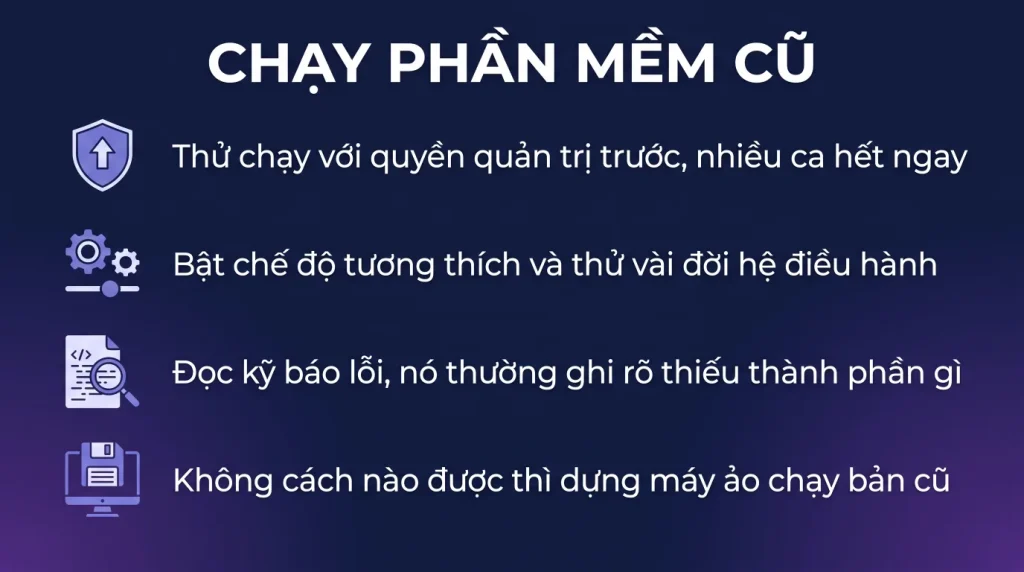
- Thử chạy với quyền quản trị trước, nhiều ca hết ngay ở bước này.
- Chế độ tương thích giả lập môi trường hệ điều hành cũ.
- Phần mềm 16 bit không chạy trên Windows 64 bit, không có cách lách.
- Nhiều phần mềm cũ cần thành phần .NET hoặc thư viện cũ.
- Không cách nào được thì dựng máy ảo chạy hệ điều hành cũ.
Xác định vấn đề trước
Phần mềm cũ không chạy có nhiều nguyên nhân khác nhau, và cách xử lý khác nhau. Bốn dấu hiệu phân biệt.
- Báo cần quyền quản trị hoặc không ghi được tệp. Phần mềm cũ hay ghi dữ liệu vào thư mục cài đặt, việc mà Windows đời mới không cho phép.
- Báo thiếu tệp thư viện hoặc thiếu thành phần. Phần mềm cần một thư viện hoặc một nền tảng chạy mà máy chưa có.
- Mở lên rồi tắt ngay, hoặc giao diện vỡ. Vấn đề tương thích với cách Windows đời mới xử lý giao diện.
- Báo không chạy được trên phiên bản Windows này. Phần mềm tự kiểm phiên bản và từ chối.
Một trường hợp không có cách lách: phần mềm 16 bit, tức là phần mềm rất cũ từ thời trước Windows 95. Chúng không chạy trên Windows 64 bit và không có chế độ tương thích nào giúp được. Cách duy nhất là máy ảo.
Phần mềm 32 bit thì vẫn chạy bình thường trên Windows 64 bit.
Bốn cách xử lý theo thứ tự
Làm từ dễ tới khó, dừng khi hết lỗi.
- Chạy với quyền quản trị. Chuột phải biểu tượng, chọn chạy với quyền quản trị. Nếu hết lỗi, vào thuộc tính lối tắt và tích luôn tùy chọn này để không phải làm lại mỗi lần.
- Bật chế độ tương thích. Chuột phải tệp chạy, thuộc tính, thẻ tương thích, tích chạy chương trình ở chế độ tương thích và chọn phiên bản Windows cũ hơn. Thử lần lượt vài phiên bản.
- Dùng trình khắc phục sự cố tương thích. Cũng ở thẻ đó, có nút chạy trình khắc phục. Nó hỏi vài câu về triệu chứng rồi tự đề xuất cấu hình.
- Cài thành phần mà phần mềm cần, nói kỹ ở phần sau.
Các tùy chọn khác trong thẻ tương thích cũng đáng thử: chạy ở độ phân giải màn hình thấp, tắt tối ưu toàn màn hình, và tùy chọn ghi đè hành vi tỉ lệ hiển thị cho phần mềm có giao diện quá nhỏ hoặc quá mờ trên màn hình độ phân giải cao.
Tùy chọn cuối rất hữu ích với phần mềm kế toán cũ trên laptop màn hình sắc nét.
Các thành phần phần mềm cũ hay cần
Bốn thứ chiếm phần lớn các ca báo thiếu.
- Nền tảng .NET phiên bản cũ. Rất nhiều phần mềm nghiệp vụ Việt Nam cần bản 3.5. Windows 11 không cài sẵn nhưng bật được qua tính năng của Windows, cần mạng để tải về.
- Các gói thư viện Visual C++ đời cũ. Mỗi phần mềm cần đúng phiên bản của nó, và các phiên bản cài song song được. Tải từ trang chính thức của Microsoft.
- Java phiên bản cũ. Một số phần mềm khai thuế và phần mềm chữ ký số cần đúng một phiên bản Java. Cài bản mới nhất chưa chắc chạy được.
- Trình điều khiển cơ sở dữ liệu cũ, với phần mềm kế toán nối tới cơ sở dữ liệu đời cũ.
Cách tìm ra cần gì: đọc kỹ thông báo lỗi, thường nó ghi tên tệp hoặc tên thành phần thiếu. Hoặc hỏi nhà cung cấp phần mềm, họ có danh sách yêu cầu.
Đừng tải các gói thư viện từ trang tổng hợp. Đây là nhóm tệp hay bị lợi dụng để phát tán mã độc. Luôn tải từ trang chính thức.
Khi phải dùng máy ảo
Bốn trường hợp mà mọi cách trên đều không được.
- Phần mềm 16 bit.
- Phần mềm cần driver kiểu cũ không chạy trên Windows 11.
- Phần mềm phụ thuộc vào một thành phần hệ thống đã bị Microsoft loại bỏ.
- Phần mềm chỉ được nhà cung cấp bảo đảm trên một hệ điều hành cũ, và bạn không được phép thay đổi.
Cách làm: bật Hyper-V trên Windows 11 Pro, tạo một máy ảo chạy hệ điều hành cũ, cài phần mềm vào đó.
Ba điều cần lưu ý:
- Cần giấy phép hợp lệ cho hệ điều hành trong máy ảo. Máy ảo cũng là một máy, cũng cần bản quyền.
- Hệ điều hành cũ trong máy ảo không còn nhận bản vá. Vì thế đừng cho máy ảo đó truy cập internet, chỉ cho nối tới nơi nó cần.
- Sao lưu máy ảo như sao lưu một máy thật.
Với doanh nghiệp: máy ảo là giải pháp tạm, không phải giải pháp lâu dài. Hãy dùng thời gian nó mua được để làm việc cần làm: yêu cầu nhà cung cấp nâng cấp phần mềm, hoặc tìm phần mềm thay thế.
Với phần mềm nghiệp vụ Việt Nam
Bốn lời khuyên thực tế cho tình huống hay gặp nhất.
- Hỏi nhà cung cấp trước khi nâng cấp Windows, không phải sau. Câu hỏi cụ thể là phần mềm của họ đã được thử với phiên bản Windows nào.
- Giữ một máy chạy hệ điều hành cũ trong giai đoạn chuyển tiếp, thay vì nâng cấp cả dàn cùng lúc rồi phát hiện không dùng được.
- Ghi lại cấu hình đã làm cho từng phần mềm: cần thành phần gì, cấu hình tương thích ra sao, quyền gì. Máy tiếp theo cứ thế mà làm.
- Đưa yêu cầu tương thích vào hợp đồng khi mua phần mềm mới, gồm cam kết hỗ trợ các phiên bản Windows trong bao lâu.
Điểm thứ tư ít công ty làm nhưng nó là cách duy nhất để không lặp lại vấn đề này sau vài năm. Phần mềm nghiệp vụ thường được dùng cả chục năm, dài hơn vòng đời của một phiên bản Windows.
Đọc thông báo lỗi để biết thiếu gì
| Thông báo | Thiếu gì | Cách sửa |
|---|---|---|
| This app can't run on your PC, hoặc Unsupported 16-Bit Application | Phần mềm 16 bit, hoặc tệp chạy sai kiến trúc | Không có cách lách trên Windows 64 bit, dùng máy ảo |
| The application was unable to start correctly (0xc000007b) | Trộn thư viện 32 bit và 64 bit, thường thiếu gói Visual C++ đúng kiến trúc | Cài cả bản x86 và x64 của gói Visual C++ mà phần mềm cần |
| api-ms-win-crt-runtime-l1-1-0.dll is missing | Thiếu Visual C++ 2015 trở lên | Cài Visual C++ Redistributable 2015-2022 từ Microsoft, bản x86 cho phần mềm 32 bit |
| MSVCR100.dll, MSVCP120.dll is missing | Thiếu Visual C++ 2010 hoặc 2013 | Cài đúng năm ghi trong tên: 100 là 2010, 110 là 2012, 120 là 2013 |
| Cần .NET Framework 3.5, hoặc lỗi khi mở phần mềm khai thuế | Windows 11 không bật sẵn .NET 3.5 | Bật theo cách ở mục dưới |
| Data source name not found and no default driver specified | Phần mềm kế toán 32 bit tìm nguồn ODBC nhưng bạn khai ở bảng ODBC 64 bit | Khai lại nguồn dữ liệu trong C:\Windows\SysWOW64\odbcad32.exe |
| Không đọc được tờ khai XML, hoặc iTaxViewer không mở | Thiếu Java, hoặc Java bản quá mới | Cài Java 8 từ trang Oracle hoặc bản OpenJDK 8, theo hướng dẫn của Cục Thuế |
Xem phần mềm là 32 hay 64 bit: mở Task Manager khi phần mềm đang chạy, thẻ Details, chuột phải tiêu đề cột, Select columns, tích Platform. Cột này ghi 32 bit hay 64 bit cho từng tiến trình.
Lệnh làm nhanh cho từng thành phần
- .NET Framework 3.5, chạy Command Prompt quyền quản trị:
DISM /Online /Enable-Feature /FeatureName:NetFx3 /All. Cần mạng. Máy trong mạng bị chặn Windows Update báo lỗi 0x800F081F, khi đó cắm USB cài Windows 11 và thêm/Source:D:\sources\sxs /LimitAccessvới D là ổ USB. Chi tiết ở bài cài .NET Framework 3.5 cho phần mềm kế toán cũ. - Visual C++: tải từ trang Microsoft Learn, mục latest supported Visual C++ redistributable. Bản 2015 tới 2022 dùng chung một gói. Phần mềm 32 bit cần bản x86 kể cả trên Windows 64 bit.
- ODBC 32 bit: Windows có hai bảng ODBC riêng. Bảng bạn mở từ Control Panel là 64 bit. Phần mềm 32 bit chỉ thấy nguồn khai trong
C:\Windows\SysWOW64\odbcad32.exe. Đây là bẫy hay gặp nhất với phần mềm kế toán nối SQL Server hoặc Access. - Chế độ tương thích cho cả công ty: sau khi tìm ra thiết lập đúng trên một máy, thiết lập đó nằm trong Registry tại
HKCU\Software\Microsoft\Windows NT\CurrentVersion\AppCompatFlags\Layers. Xuất khóa đó ra tệp .reg rồi nhập trên máy khác, khỏi bấm tay từng máy.
Kiểm tra trước khi nâng cấp cả dàn máy
- Lấy danh sách phần mềm nghiệp vụ đang dùng: kế toán, khai thuế, chữ ký số, hóa đơn điện tử, phần mềm ngành. Với mỗi cái, hỏi nhà cung cấp câu cụ thể: đã thử trên Windows 11 phiên bản nào.
- Nâng cấp một máy trước, chạy đủ một kỳ khai báo thuế và một kỳ khóa sổ trên máy đó. Lỗi hay lộ ra ở lúc in báo cáo và ký số, không phải lúc mở phần mềm.
- Token chữ ký số: driver USB token của các nhà cung cấp đều có bản cho Windows 11, nhưng phải tải bản mới nhất từ đúng nhà cung cấp token. Driver cũ từ đĩa kèm token thường không cài được.
- Ghi lại bộ cấu hình đã chạy được cho từng phần mềm thành một tệp trong thư mục chung của công ty. Máy tiếp theo cứ theo đó.
Cần chạy hệ điều hành cũ trong máy ảo thì Windows 11 Pro đã có sẵn Hyper-V: bật Hyper-V trên Windows 11 Pro.
Câu hỏi thường gặp
Phần mềm 32 bit có chạy trên Windows 11 không
Có, chạy bình thường trên Windows 11 64 bit. Chỉ phần mềm 16 bit là không chạy được, và với chúng thì phải dùng máy ảo.
Chế độ tương thích có làm phần mềm chạy chậm hơn không
Không đáng kể. Nó chỉ thay đổi cách Windows trả lời một số câu hỏi của phần mềm, không giả lập cả hệ điều hành.
Cài .NET Framework 3.5 thế nào trên Windows 11
Bật qua tính năng của Windows trong Panel điều khiển, mục bật hoặc tắt tính năng Windows. Cần mạng để Windows tải thành phần về.
Máy ảo chạy Windows cũ có cần bản quyền riêng không
Có. Máy ảo cũng là một máy và cũng cần giấy phép hợp lệ cho hệ điều hành chạy trong đó.