
Trả lời nhanh: Hyper-V là nền tảng ảo hóa có sẵn trong Windows 11 Pro, không có trên bản Home. Bật nó trong phần tính năng Windows, rồi tạo máy ảo để thử phần mềm hoặc chạy hệ điều hành khác. Nó cần chip hỗ trợ ảo hóa và bật tính năng đó trong BIOS.
Muốn thử phần mềm mới mà không dám cài lên máy chính, Windows 11 Pro có sẵn công cụ cho việc đó.
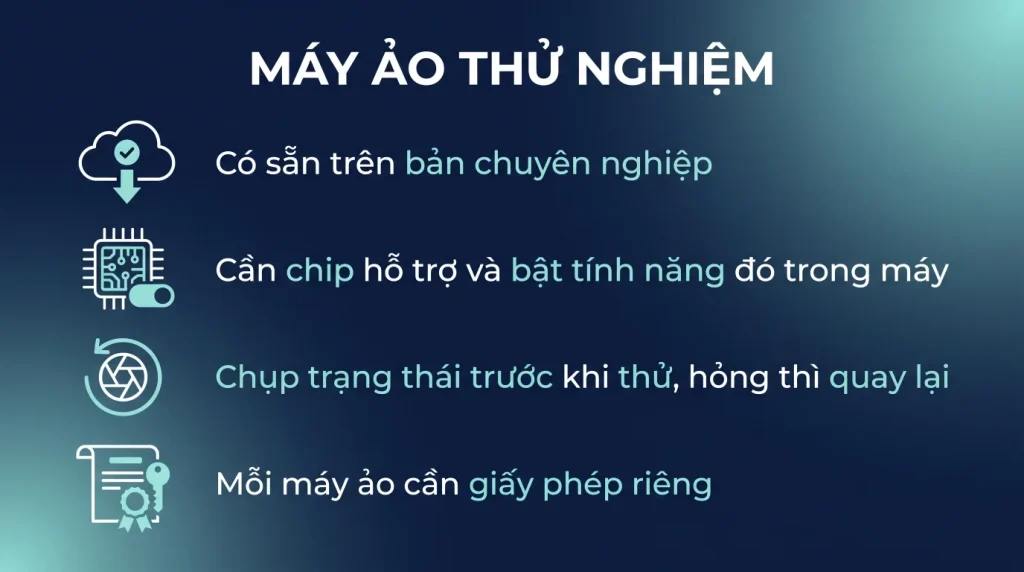
- Hyper-V có sẵn trên bản Pro, không có trên bản Home.
- Cần chip hỗ trợ ảo hóa và bật tính năng đó trong BIOS.
- Máy ảo tách hoàn toàn khỏi máy thật, thử gì cũng an toàn.
- Ảnh chụp trạng thái cho phép quay lại thời điểm trước khi thử.
- Nó tranh chấp với một số phần mềm ảo hóa khác cùng chạy.
- Máy ảo là cách thử Windows 11 an toàn nhất, không đụng máy thật.
- Phải bật TPM ảo và Secure Boot trong cài đặt máy ảo.
Điều kiện và cách bật
Bốn điều kiện, kiểm đủ rồi mới bật.
- Windows 11 Pro, Enterprise hoặc Education. Bản Home không có Hyper-V.
- Chip 64 bit hỗ trợ ảo hóa, và tính năng đó đang bật trong BIOS.
- RAM tối thiểu 8GB, thực tế nên có 16GB nếu muốn chạy máy ảo thoải mái.
- Đủ dung lượng ổ: mỗi máy ảo Windows chiếm từ hai chục gigabyte trở lên.
Cách bật: mở Cài đặt, tìm mục bật tắt tính năng Windows, đánh dấu Hyper-V cùng các mục con, rồi khởi động lại máy.
Kiểm chip có hỗ trợ không: mở Task Manager, thẻ hiệu năng, mục chip xử lý. Ở đó có dòng ảo hóa, ghi đã bật hoặc đã tắt.
Nếu ghi đã tắt: vào BIOS tìm mục ảo hóa, tên thường là Intel VT-x hoặc AMD-V tùy hãng chip, rồi bật lên.
Tạo máy ảo đầu tiên
Sáu bước.
- Mở Hyper-V Manager từ menu Start.
- Chọn tạo máy ảo mới, đặt tên và chọn nơi lưu. Nên để trên ổ còn nhiều chỗ.
- Chọn thế hệ hai cho hệ điều hành đời mới, thế hệ một chỉ dùng cho hệ điều hành rất cũ.
- Cấp RAM. Với máy ảo Windows nên từ 4GB. Bật bộ nhớ động để máy ảo trả lại RAM khi không dùng.
- Chọn mạng. Dùng công tắc mặc định để máy ảo có Internet.
- Tạo ổ ảo và trỏ tới file ISO cài đặt, rồi bật máy ảo lên và cài như cài máy thật.
Một điểm hay bị vướng ở thế hệ hai: máy ảo có Secure Boot bật sẵn. Nếu bạn cài hệ điều hành không được ký, phải tắt Secure Boot trong cài đặt của chính máy ảo đó.
Ảnh chụp trạng thái
Đây là tính năng đáng giá nhất cho việc thử nghiệm.
Ảnh chụp lưu toàn bộ trạng thái máy ảo tại một thời điểm. Bạn thử phần mềm lạ, máy ảo hỏng, quay về ảnh chụp là sạch như chưa từng thử.
- Chụp trước khi thử bất cứ thứ gì rủi ro. Bấm chuột phải vào máy ảo, chọn ảnh chụp.
- Đặt tên rõ ràng theo mốc, ví dụ ghi rõ vừa cài xong và chưa cài gì thêm.
- Quay lại bằng cách chọn ảnh chụp rồi bấm áp dụng.
- Xóa ảnh chụp cũ khi không cần, vì chúng chiếm dung lượng ổ.
Cảnh báo về dùng ảnh chụp lâu dài: giữ chuỗi ảnh chụp nhiều tầng trong thời gian dài làm máy ảo chậm và chiếm chỗ. Ảnh chụp là công cụ thử nghiệm ngắn hạn, không phải cơ chế sao lưu.
Dùng vào việc gì
Năm việc thực tế trong doanh nghiệp.
- Thử phần mềm mới trước khi triển khai lên dàn máy nhân viên.
- Thử bản cập nhật Windows xem có làm hỏng phần mềm nghiệp vụ không.
- Chạy phần mềm cũ cần hệ điều hành đời trước, khi không có cách nào chạy trên Windows 11.
- Dựng môi trường huấn luyện cho nhân viên mới, hỏng thì khôi phục từ ảnh chụp.
- Tách môi trường làm việc nhạy cảm khỏi máy dùng hằng ngày.
Lưu ý về giấy phép: mỗi máy ảo chạy Windows cần giấy phép riêng, giống như một máy thật. Đây là điểm nhiều doanh nghiệp bỏ sót khi kiểm tra tuân thủ.
Với việc chỉ cần chạy thử một phần mềm lạ trong vài phút: Windows Sandbox nhẹ hơn và không cần cấu hình gì. Hyper-V dành cho môi trường cần giữ lại.
Giới hạn cần biết trước
Bốn điểm.
- Tranh chấp với phần mềm ảo hóa khác. Bật Hyper-V xong, một số phần mềm máy ảo bên thứ ba chạy rất chậm hoặc không chạy.
- Ảnh hưởng tới hiệu năng đồ họa của máy thật trên một số cấu hình, vì Hyper-V thay đổi cách Windows chạy trên phần cứng.
- Máy ảo không dùng được card đồ họa rời theo cách thông thường. Không hợp cho công việc đồ họa nặng.
- Tốn RAM thật. Máy 8GB chạy một máy ảo là bắt đầu chật.
Nếu bạn cần dùng phần mềm ảo hóa khác: có thể tắt Hyper-V trong phần tính năng Windows, nhưng một số tính năng bảo mật của Windows 11 cũng dựa trên nền ảo hóa đó và sẽ tắt theo. Cân nhắc kỹ trước khi tắt trên máy công ty.
Bật và kiểm điều kiện
:: Kiem may du dieu kien chua
systeminfo | findstr /i "Hyper-V"
Get-ComputerInfo | Select WindowsProductName, HyperVRequirementVirtualizationFirmwareEnabled

:: Bat tinh nang (can ban Pro tro len, va bat ao hoa trong BIOS)
Enable-WindowsOptionalFeature -Online -FeatureName Microsoft-Hyper-V -All

:: Sau khi khoi dong lai, kiem dich vu
Get-Service vmms | Select Name, Status

:: Xem may ao dang co
Get-VM | Select Name, State, CPUUsage, MemoryAssigned, Uptime

:: Tao anh chup trang thai truoc khi thu nghiem
Checkpoint-VM -Name "MayThu" -SnapshotName "truoc-khi-cai-phan-mem-la"

:: Quay ve anh chup
Restore-VMSnapshot -VMName "MayThu" -Name "truoc-khi-cai-phan-mem-la" -Confirm:$false
Ảnh chụp trạng thái là tính năng đáng giá nhất cho việc thử nghiệm: chụp trước, làm bừa, quay lại trong vài giây. Nhưng đừng giữ ảnh chụp quá lâu, vì chúng chiếm dung lượng lớn dần và làm máy ảo chậm đi.
Bảng giới hạn và ảnh hưởng kèm theo
| Giới hạn | Ảnh hưởng |
|---|---|
| Bật tính năng này làm một số phần mềm ảo hóa khác không chạy được | Phải chọn một trong hai, không chạy song song |
| Máy ảo cần giấy phép Windows riêng | Chạy Windows trong máy ảo vẫn phải có bản quyền cho bản đó |
| Thiết bị USB không dùng trực tiếp được | Token chữ ký số thường không nhận trong máy ảo |
| Chiếm bộ nhớ thật của máy | Máy 8 GB chạy máy ảo 4 GB là còn 4 GB cho hệ chính |
| Chỉ có ở bản Pro trở lên | Bản Home không bật được |
Dùng vào việc gì là hợp lý
- Thử phần mềm trước khi triển khai cho cả công ty. Đây là công dụng chính với bộ phận kỹ thuật.
- Chạy phần mềm nghiệp vụ cũ chỉ tương thích bản Windows đời trước.
- Dựng môi trường thử nghiệm giống máy chủ để tập trước khi làm thật.
- Không hợp để: mở tệp đáng ngờ (dùng công cụ hộp cát nhẹ hơn), hoặc chạy phần mềm cần token chữ ký số.
Với việc thử phần mềm lạ nhanh gọn, xem bài về Windows Sandbox.
Câu hỏi thường gặp
Bản Home có dùng Hyper-V được không
Không. Hyper-V chỉ có trên Pro, Enterprise và Education. Bản Home muốn dùng máy ảo thì phải cài phần mềm ảo hóa bên thứ ba.
Máy ảo chạy Windows có cần giấy phép riêng không
Có. Mỗi máy ảo chạy Windows cần giấy phép như một máy thật. Đây là điểm hay bị bỏ sót khi kiểm tra tuân thủ trong doanh nghiệp.
Bật Hyper-V có làm máy chậm không
Có ảnh hưởng nhẹ tới hiệu năng chung, và ảnh hưởng rõ hơn tới đồ họa trên một số cấu hình. Với máy văn phòng thông thường thì khó nhận ra.
Hyper-V khác Windows Sandbox thế nào
Sandbox là môi trường dùng một lần, đóng lại là mất sạch, không cần cấu hình. Hyper-V tạo máy ảo giữ lại lâu dài và cấu hình được chi tiết.
Vì sao trình cài đặt báo máy ảo không đủ điều kiện
Gần như chắc chắn là chưa bật TPM ảo trong cài đặt của máy ảo. Tắt máy ảo, vào mục bảo mật bật TPM ảo và Secure Boot rồi thử lại.
Máy 8GB RAM có chạy được máy ảo Windows 11 không
Chạy được nhưng rất chật, vì máy ảo cần 4GB và máy thật cũng cần chừng đó. Nên có 16GB nếu muốn dùng máy thật song song.
Thử trên máy ảo có thay được thử trên máy thật không
Thay được phần lớn, trừ những gì phụ thuộc phần cứng đặc thù như card đồ họa rời hoặc thiết bị ngoại vi không chuyển tiếp được.