Trả lời nhanh: Windows 11 có hai công cụ quay sẵn: Snipping Tool cho việc quay một vùng màn hình, và thanh công cụ trò chơi cho việc quay trọn một cửa sổ. Cả hai ghi được tiếng từ micro và tiếng của máy, bật riêng từng nguồn trước khi quay.
Cần quay lại một thao tác để gửi đồng nghiệp mà không muốn cài thêm gì. Bài này chỉ hai công cụ có sẵn và giới hạn của chúng.
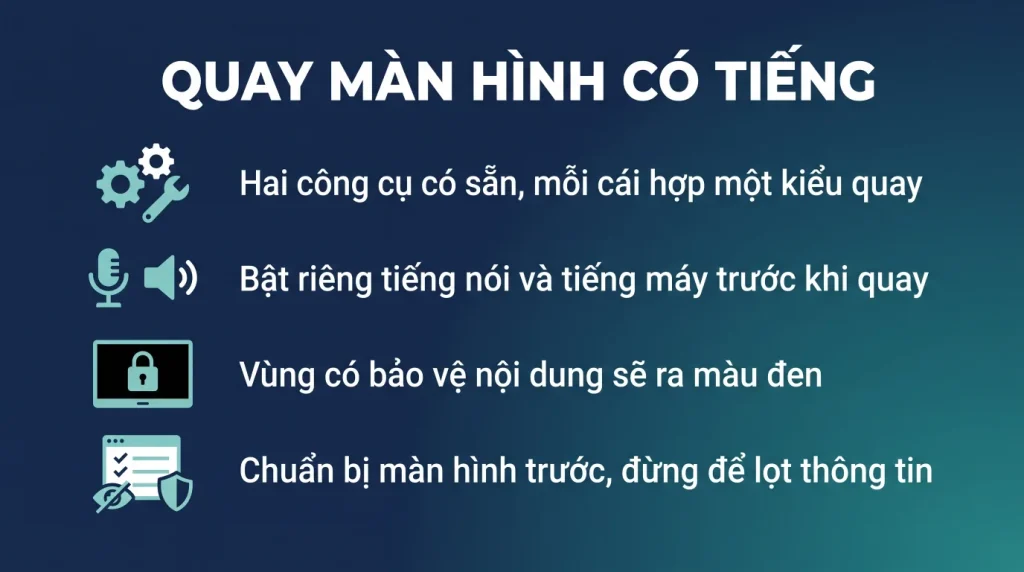
- Hai công cụ có sẵn, mỗi cái hợp một kiểu quay.
- Bật riêng tiếng micro và tiếng của máy trước khi quay.
- Vùng có nội dung bảo vệ bản quyền sẽ hiện đen.
- Không có công cụ dựng, chỉ cắt được đầu và cuối.
- Quay dài hoặc cần dựng thì mới cần phần mềm ngoài.
Hai công cụ có sẵn và chọn cái nào
Snipping Tool. Mở từ menu Bắt đầu hoặc bấm phím Windows cộng Shift cộng S rồi chuyển sang chế độ quay.
Hợp khi bạn muốn khoanh một vùng cụ thể trên màn hình, chẳng hạn chỉ quay một bảng dữ liệu hoặc một hộp thoại. Người xem không bị phân tán bởi phần còn lại của màn hình.
Thanh công cụ có sẵn của Windows. Bấm phím Windows cộng G để mở.
Hợp khi bạn muốn quay trọn một cửa sổ ứng dụng và cần bắt đầu nhanh bằng phím tắt mà không phải khoanh vùng.
Cách chọn: quay một vùng nhỏ thì dùng cái đầu, quay cả một ứng dụng thì dùng cái sau. Cả hai đều xuất ra tệp MP4 mở được ở mọi nơi.
Cài đặt âm thanh trước khi quay
Đây là chỗ hay bị bỏ qua và chỉ phát hiện ra khi xem lại video không có tiếng.
Có hai nguồn âm thanh và chúng độc lập nhau.
- Tiếng từ micro. Giọng bạn nói khi hướng dẫn. Bật khi bạn cần giải thích, tắt khi chỉ cần ghi lại thao tác.
- Tiếng của máy. Âm thanh phát ra từ ứng dụng, chẳng hạn tiếng thông báo hoặc tiếng video đang mở. Bật khi nội dung có âm thanh quan trọng.
Cả hai đều bật hoặc tắt bằng biểu tượng trên thanh công cụ, trước khi bấm bắt đầu quay. Đổi giữa chừng thì không được.
Ba việc nên làm trước khi quay có tiếng:
- Quay thử mười giây rồi nghe lại, kiểm mức âm có đủ to không.
- Bật chế độ không làm phiền để thông báo không xen vào giữa video.
- Đóng các ứng dụng đang phát âm thanh nền nếu bạn không muốn chúng lọt vào.
Giới hạn cần biết trước
Bốn giới hạn, biết trước thì đỡ mất công quay lại.
- Vùng có nội dung được bảo vệ bản quyền sẽ hiện đen. Một số dịch vụ xem phim và một số ứng dụng có bảo vệ nội dung sẽ ra vùng đen trong video. Đây là cơ chế cố ý, không phải lỗi.
- Không quay được toàn bộ màn hình nền và menu Bắt đầu ở một số chế độ. Nếu cần quay thao tác trong menu Bắt đầu, kiểm trước bằng một đoạn ngắn.
- Không có công cụ dựng. Cắt đầu cắt cuối thì được, ghép nhiều đoạn hoặc thêm chú thích thì không.
- Tệp khá nặng. Vài phút quay ở độ phân giải cao đã vài trăm megabyte, cần tính khi gửi qua thư.
Về việc gửi video cho người khác: đừng đính kèm vào thư, vì phần lớn hệ thống thư giới hạn dung lượng đính kèm. Tải lên nơi lưu trữ đám mây rồi gửi liên kết là cách gọn hơn hẳn.
Khi nào cần phần mềm ngoài
Bốn trường hợp mà công cụ có sẵn không đủ.
- Quay dài trên nửa tiếng. Tệp quá nặng và không kiểm soát được chất lượng để giảm dung lượng.
- Cần nhiều nguồn hình cùng lúc, chẳng hạn màn hình cộng khuôn mặt người nói ở góc.
- Cần phát trực tiếp thay vì quay rồi gửi.
- Cần dựng lại: cắt ghép nhiều đoạn, thêm chữ, thêm mũi tên chỉ dẫn, làm mờ thông tin nhạy cảm.
Với nhu cầu làm video hướng dẫn nội bộ cho công ty, điểm thứ tư thường là lý do phải chuyển sang phần mềm chuyên dụng. Video hướng dẫn không có chú thích thì người xem khó theo.
Có các phần mềm quay và dựng miễn phí đủ tốt cho việc này. Với máy công ty, nên chọn phần mềm mã nguồn mở hoặc phần mềm có bản quyền rõ ràng, tránh các bản miễn phí kèm quảng cáo hoặc tự tải video lên máy chủ của họ.
Làm video hướng dẫn cho đồng nghiệp
Năm mẹo làm video ngắn mà người xem hiểu ngay.
- Chuẩn bị màn hình trước khi quay. Đóng tab thừa, ẩn thông tin nhạy cảm, đặt cửa sổ đúng chỗ. Quay xong mới thấy có thông tin khách hàng lọt vào là phải làm lại từ đầu.
- Nói trước một câu về mục đích ngay đầu video, chẳng hạn video này chỉ cách xuất báo cáo tháng.
- Thao tác chậm hơn bình thường. Bạn biết mình đang làm gì, người xem thì không.
- Giữ dưới ba phút. Việc dài hơn thì chia thành nhiều video ngắn.
- Đặt tên tệp có chủ đề và ngày, để sau này tìm lại được.
Một lợi ích ít ai tính tới: mỗi video hướng dẫn ba phút thay thế cho hàng chục lần giải thích lại cho người mới. Với công ty có luân chuyển nhân sự, đây là khoản đầu tư có lãi rõ ràng.
Câu hỏi thường gặp
Quay xong video lưu ở đâu
Snipping Tool hỏi nơi lưu sau khi bạn dừng quay. Thanh công cụ có sẵn lưu vào thư mục Video, mục Ảnh chụp. Đường dẫn xem được trong cài đặt của công cụ đó.
Vì sao video quay ra không có tiếng
Gần như luôn do chưa bật nguồn âm thanh trước khi quay. Hai nguồn micro và tiếng máy bật riêng, và không đổi được giữa chừng.
Vùng quay bị đen là lỗi gì
Không phải lỗi. Đó là cơ chế bảo vệ nội dung của một số ứng dụng và dịch vụ. Không có cách vượt qua bằng công cụ có sẵn.
Có giới hạn thời lượng quay không
Không có giới hạn cứng nhưng tệp rất nhanh nặng. Với video dài, phần mềm chuyên dụng cho phép chọn mức nén nên tệp nhẹ hơn nhiều.