Trả lời nhanh: Với tài khoản cá nhân, đổi trong trang bảo mật của tài khoản Microsoft. Với tài khoản công ty, đổi trong phần cài đặt mật khẩu của cổng Microsoft 365. Sau khi đổi, phải cập nhật lại trên mọi thiết bị và ứng dụng đang lưu mật khẩu cũ, nếu không chúng sẽ báo lỗi liên tục.
Việc này đơn giản nhưng có vài chỗ vấp sau khi đổi. Bài này nói cả cách đổi lẫn các việc phải làm tiếp.
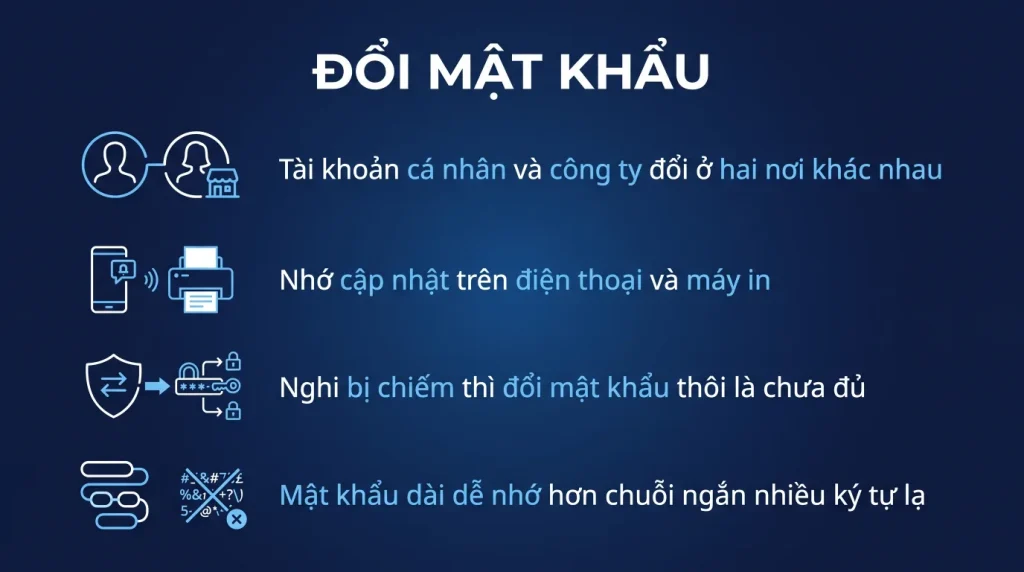
- Hai loại tài khoản đổi ở hai nơi khác nhau.
- Sau khi đổi phải cập nhật trên mọi thiết bị đang đăng nhập.
- Nếu nghi tài khoản bị chiếm thì đổi mật khẩu là chưa đủ.
- Đặt mật khẩu dài dễ nhớ thay vì ngắn nhiều ký tự lạ.
- Đăng ký đủ phương thức khôi phục trước khi cần tới.
- Tài khoản công ty cần tổ chức bật chức năng tự đặt lại.
- Đăng ký ít nhất hai phương thức xác minh, làm trước khi cần.
Đổi cho tài khoản cá nhân
Vào trang tài khoản Microsoft, phần bảo mật, chọn đổi mật khẩu.
Hệ thống yêu cầu xác minh danh tính trước, thường bằng phương thức bạn đã đăng ký. Sau đó nhập mật khẩu cũ và mật khẩu mới.
Về việc chọn mật khẩu mới: ưu tiên độ dài hơn độ phức tạp. Một cụm từ gồm nhiều từ ghép lại vừa dễ nhớ vừa khó dò hơn một chuỗi ngắn có ký tự đặc biệt.
Tránh: tên công ty, năm sinh, tên người thân, và các mật khẩu bạn đang dùng ở dịch vụ khác.
Điểm cuối quan trọng nhất: đừng dùng lại mật khẩu công ty cho dịch vụ bên ngoài. Một dịch vụ nào đó bị lộ dữ liệu là kẻ tấn công có mật khẩu của bạn, và họ sẽ thử nó với địa chỉ email công ty.
Đổi cho tài khoản công ty
Vào cổng Microsoft 365, phần cài đặt tài khoản, mục bảo mật và quyền riêng tư, đổi mật khẩu.
Ba tình huống khác:
- Bị bắt đổi khi đăng nhập. Xảy ra khi quản trị viên vừa đặt lại mật khẩu cho bạn, hoặc khi mật khẩu hết hạn theo chính sách của tổ chức.
- Quên mật khẩu. Nếu tổ chức đã bật chức năng tự đặt lại và bạn đã đăng ký phương thức xác minh, dùng liên kết quên mật khẩu. Chưa đăng ký thì phải nhờ quản trị viên.
- Tổ chức dùng máy chủ miền tại chỗ. Khi đó mật khẩu có thể phải đổi trên máy tính công ty thay vì trên web, tùy cấu hình đồng bộ.
Nếu tổ chức có chính sách chặn mật khẩu phổ biến, bạn có thể bị từ chối mật khẩu mới dù nó trông đủ phức tạp. Đó là vì nó nằm trong danh sách chặn, chẳng hạn chứa tên công ty. Chọn cái khác.
Việc phải làm ngay sau khi đổi
Đây là phần hay bị bỏ qua và nó gây ra hàng loạt lỗi khó hiểu.
Mật khẩu cũ đang được lưu ở nhiều nơi. Sau khi đổi, chúng sẽ liên tục thử đăng nhập bằng mật khẩu sai, và điều đó có thể khiến tài khoản bị khóa tạm.
Bốn chỗ cần cập nhật:
- Ứng dụng thư trên điện thoại. Mở ra và đăng nhập lại.
- Outlook trên các máy khác. Nếu nó vẫn dùng mật khẩu cũ, xóa thông tin đăng nhập đã lưu trong kho thông tin xác thực của Windows rồi đăng nhập lại.
- Máy in hoặc phần mềm cấu hình gửi thư bằng tài khoản của bạn. Đây là chỗ hay quên nhất, và nó là nguyên nhân của nhiều ca tài khoản bị khóa liên tục.
- Trình quản lý mật khẩu nếu bạn dùng.
Nếu sau khi đổi mà tài khoản cứ bị khóa lặp lại, gần như chắc chắn là còn một thiết bị hoặc phần mềm nào đó đang thử mật khẩu cũ. Người quản trị tìm ra được qua nhật ký đăng nhập, ở đó ghi rõ địa chỉ mạng và ứng dụng nào đang thử.
Khi nghi ngờ tài khoản bị chiếm
Đây là tình huống mà đổi mật khẩu là chưa đủ. Sáu việc theo thứ tự.
- Đổi mật khẩu ngay.
- Hủy mọi phiên đang hoạt động. Đổi mật khẩu không tự đá người đang đăng nhập ra ngoài. Với tài khoản công ty, nhờ quản trị viên làm việc này.
- Kiểm quy tắc chuyển tiếp thư. Đây là việc quan trọng nhất và hay bị bỏ qua nhất. Kẻ chiếm được hộp thư thường đặt chuyển tiếp để tiếp tục đọc thư kể cả sau khi bạn đổi mật khẩu. Kiểm cả quy tắc trong Outlook lẫn cấu hình chuyển tiếp ở cấp hộp thư.
- Kiểm phương thức xác thực đã đăng ký. Kẻ tấn công có thể đã thêm số điện thoại của họ vào.
- Kiểm các ứng dụng đã cấp quyền truy cập tài khoản của bạn.
- Báo cho quản trị viên nếu là tài khoản công ty, để họ kiểm nhật ký và xem có tài khoản nào khác bị ảnh hưởng không.
Bước ba là bài học quan trọng nhất trong xử lý sự cố kiểu này. Nhiều người đổi mật khẩu rồi yên tâm, trong khi kẻ tấn công vẫn đang nhận bản sao mọi thư qua quy tắc còn sót.
Giảm số lần phải đổi
Bốn việc giúp bạn không phải nghĩ tới mật khẩu thường xuyên.
- Bật xác thực nhiều yếu tố. Đây là thứ quan trọng hơn mọi quy tắc về mật khẩu. Có nó thì mật khẩu bị lộ cũng không đủ để kẻ tấn công vào được.
- Đăng ký ít nhất hai phương thức xác minh, để mất điện thoại không phải là thảm họa.
- Dùng trình quản lý mật khẩu. Khi có nó, bạn đặt được mật khẩu dài và khác nhau cho từng dịch vụ mà không phải nhớ.
- Cân nhắc đăng nhập không cần mật khẩu nếu tổ chức hỗ trợ, chẳng hạn bằng ứng dụng xác thực hoặc sinh trắc học.
Về việc đổi mật khẩu định kỳ: khuyến nghị hiện đại là không bắt đổi theo lịch, vì nó khiến người dùng chọn mật khẩu dễ đoán hơn. Đổi khi có lý do cụ thể, chẳng hạn nghi ngờ bị lộ, thì đúng.
Xác định bạn đang dùng loại tài khoản nào
Đây là bước đầu và nó quyết định mọi thứ sau đó.
Tài khoản Microsoft cá nhân: địa chỉ thường có đuôi của dịch vụ thư miễn phí, hoặc một địa chỉ bất kỳ bạn tự đăng ký. Dùng cho Microsoft 365 Personal, Family, và các dịch vụ tiêu dùng.
Tài khoản cơ quan hoặc trường học: địa chỉ theo tên miền của tổ chức. Do quản trị viên của tổ chức tạo và quản lý.
Nếu không chắc: thử đăng nhập và xem màn hình. Trang đăng nhập của tài khoản tổ chức thường hiện logo và nền do tổ chức đặt.
Một tình huống gây rối: cùng một địa chỉ email có thể tồn tại ở cả hai loại nếu ai đó từng đăng ký tài khoản cá nhân bằng địa chỉ công ty. Khi đó hệ thống sẽ hỏi bạn muốn đăng nhập bằng loại nào.
Chuẩn bị trước để không kẹt
Năm việc, làm một lần và dùng được nhiều năm.
- Đăng ký ít nhất hai phương thức xác minh. Một cái là điểm chết duy nhất: mất điện thoại là mất tài khoản.
- Dùng ứng dụng xác thực chứ không chỉ tin nhắn. Ứng dụng không phụ thuộc vào sóng và vào việc giữ số điện thoại.
- Lưu mã khôi phục ở nơi an toàn ngoài điện thoại, chẳng hạn in ra để trong ngăn kéo có khóa.
- Kiểm lại thông tin khôi phục mỗi năm một lần. Số điện thoại cũ và email dự phòng không còn dùng là nguyên nhân phổ biến của việc kẹt.
- Dùng trình quản lý mật khẩu, khi đó bạn không quên nữa.
Điểm thứ tư đáng nhấn: rất nhiều người đăng ký số điện thoại từ năm năm trước rồi đổi số. Việc này không báo lỗi gì cho tới lúc bạn cần nó.
Lấy lại tài khoản cá nhân
Vào trang đăng nhập, chọn liên kết quên mật khẩu.
Hệ thống gửi mã xác minh tới phương thức bạn đã đăng ký: email dự phòng, số điện thoại, hoặc ứng dụng xác thực. Nhập mã rồi đặt mật khẩu mới.
Nếu không còn truy cập được phương thức nào: Microsoft có quy trình khôi phục tài khoản, trong đó bạn điền một biểu mẫu với các thông tin chứng minh mình là chủ tài khoản, chẳng hạn tiêu đề các thư gần đây, danh bạ, thông tin thanh toán.
Ba điều cần biết về quy trình này:
- Mất vài ngày để xét duyệt.
- Càng nhiều thông tin đúng càng có cơ hội, điền qua loa thì thường bị từ chối.
- Không đảm bảo thành công. Đây là lý do việc chuẩn bị trước quan trọng hơn nhiều so với việc biết cách xử lý sau.
Lấy lại tài khoản công ty
Có hai đường, và đường nào khả dụng là do tổ chức quyết định.
Đường một, tự đặt lại. Nếu tổ chức đã bật chức năng tự đặt lại mật khẩu và bạn đã đăng ký phương thức xác minh, dùng liên kết quên mật khẩu ở trang đăng nhập. Xác minh xong là đặt được mật khẩu mới, mất vài phút.
Đường hai, nhờ quản trị viên. Họ đặt lại mật khẩu cho bạn và cấp một mật khẩu tạm, bạn đổi lại khi đăng nhập lần đầu.
Đường hai chậm hơn, phụ thuộc vào việc quản trị viên có mặt, và với công ty không có bộ phận kỹ thuật riêng thì có thể mất cả ngày.
Với người quản trị đọc bài này: bật chức năng tự đặt lại và yêu cầu mọi người đăng ký phương thức xác minh là việc đáng làm nhất về mặt giảm tải hỗ trợ. Đặt lại mật khẩu là loại yêu cầu phổ biến nhất ở mọi tổ chức, và nó tự động hóa được hoàn toàn.
Sau khi lấy lại được
Bốn việc.
- Cập nhật mật khẩu trên mọi thiết bị đang lưu mật khẩu cũ: điện thoại, máy tính khác, máy in. Nếu bỏ sót, chúng liên tục thử mật khẩu sai và tài khoản có thể bị khóa tạm.
- Kiểm hoạt động gần đây của tài khoản. Nếu bạn không thật sự quên mà là bị đổi mật khẩu, đó là dấu hiệu tài khoản đã bị chiếm và cần xử lý khác.
- Kiểm quy tắc chuyển tiếp thư, vì đó là thứ kẻ tấn công hay để lại.
- Đăng ký hoặc cập nhật phương thức xác minh ngay lúc này, khi bạn còn nhớ chuyện vừa xảy ra.
Điểm thứ hai quan trọng: nếu mật khẩu bạn nhớ rõ mà đột nhiên không dùng được, đừng mặc định là mình nhớ nhầm.
Việc phải làm ngay sau khi đổi mật khẩu
- Thu hồi mọi phiên đang mở, không chỉ đổi mật khẩu. Đổi mật khẩu không tự đăng xuất các phiên đã đăng nhập trước đó.
- Kiểm và xóa quy tắc chuyển tiếp thư lạ. Đây là việc quan trọng nhất khi nghi tài khoản bị chiếm.
- Kiểm phương thức xác thực đã đăng ký, vì kẻ tấn công thường thêm số điện thoại hoặc ứng dụng xác thực của chúng.
- Kiểm các ứng dụng đã được cấp quyền truy cập tài khoản.
- Cập nhật mật khẩu trên mọi thiết bị đã lưu, nếu không thiết bị đó sẽ liên tục đăng nhập sai và làm khóa tài khoản.
Lệnh cho quản trị viên
Connect-MgGraph -Scopes "User.ReadWrite.All","Directory.AccessAsUser.All"
Connect-ExchangeOnline

# Dat lai mat khau va bat buoc doi o lan dang nhap sau
Update-MgUser -UserId [email protected] -PasswordProfile @{
  ForceChangePasswordNextSignIn = $true
  Password = "MatKhauTamDaiVaNgauNhien"
}

# THU HOI MOI PHIEN dang mo, buoc quan trong nhat
Revoke-MgUserSignInSession -UserId [email protected]

# Kiem quy tac chuyen tiep thu la
Get-InboxRule -Mailbox [email protected] |
  Where { $_.ForwardTo -or $_.RedirectTo } |
  Select Name, Enabled, ForwardTo, RedirectTo
Get-Mailbox [email protected] | Select ForwardingSmtpAddress

# Kiem nhat ky dang nhap gan day, tim vi tri la
Get-MgAuditLogSignIn -Filter "userPrincipalName eq '[email protected]'" -Top 20 |
  Select CreatedDateTime, IpAddress, Location, Status
Bật xác thực nhiều yếu tố để bớt phải đổi
- Bật xác thực nhiều yếu tố cho toàn bộ tài khoản. Đây là biện pháp làm mật khẩu bớt quan trọng, và là việc hiệu quả nhất.
- Bỏ chính sách bắt đổi mật khẩu định kỳ. Nó khiến người dùng chỉ đổi số cuối hoặc ghi ra giấy, tức là làm mật khẩu yếu đi. Xem bài về chính sách mật khẩu.
- Bật tính năng tự đặt lại mật khẩu, kèm yêu cầu đăng ký ít nhất hai phương thức khôi phục.
- Dùng trình quản lý mật khẩu để mỗi dịch vụ một mật khẩu khác nhau, thay vì dùng lại một mật khẩu khắp nơi.
Câu hỏi thường gặp
Đổi mật khẩu có mất dữ liệu không
Không. Thư, tệp và mọi dữ liệu giữ nguyên. Chỉ là các thiết bị đang lưu mật khẩu cũ sẽ cần đăng nhập lại.
Vì sao tài khoản cứ bị khóa sau khi đổi mật khẩu
Vì còn thiết bị hoặc phần mềm nào đó đang thử mật khẩu cũ liên tục. Hay gặp nhất là điện thoại chưa cập nhật, hoặc máy in cấu hình gửi thư bằng tài khoản của bạn.
Quản trị viên có biết mật khẩu mới của tôi không
Không. Họ đặt lại được mật khẩu cho bạn nhưng không xem được mật khẩu hiện tại. Nếu ai đó yêu cầu bạn cho biết mật khẩu, đó là dấu hiệu đáng ngờ.
Bao lâu nên đổi mật khẩu một lần
Khuyến nghị hiện nay là không đổi theo lịch mà đổi khi có lý do: nghi bị lộ, dùng chung với dịch vụ vừa bị lộ dữ liệu, hoặc có dấu hiệu bất thường trên tài khoản.
Không đăng ký phương thức xác minh nào thì sao
Tài khoản cá nhân thì phải qua quy trình khôi phục, mất vài ngày và không chắc thành công. Tài khoản công ty thì phải nhờ quản trị viên. Đây là lý do nên đăng ký trước.
Mất điện thoại chứa ứng dụng xác thực thì làm gì
Dùng phương thức thứ hai đã đăng ký, hoặc mã khôi phục đã lưu. Không có cả hai thì phải qua quy trình khôi phục hoặc nhờ quản trị viên. Đây chính là lý do nên có hai phương thức.