Trả lời nhanh: Số thiết bị tùy gói, và điện thoại cũng tính. Điều nhiều người không biết: gỡ Office khỏi máy không tự hủy liên kết thiết bị đó. Phải vào trang tài khoản hủy thủ công, nếu không bạn hết chỗ mà không hiểu vì sao.
Đây là câu hỏi hay gặp khi đổi máy hoặc thêm thiết bị. Bài này nói cách kiểm và cách dọn danh sách thiết bị.
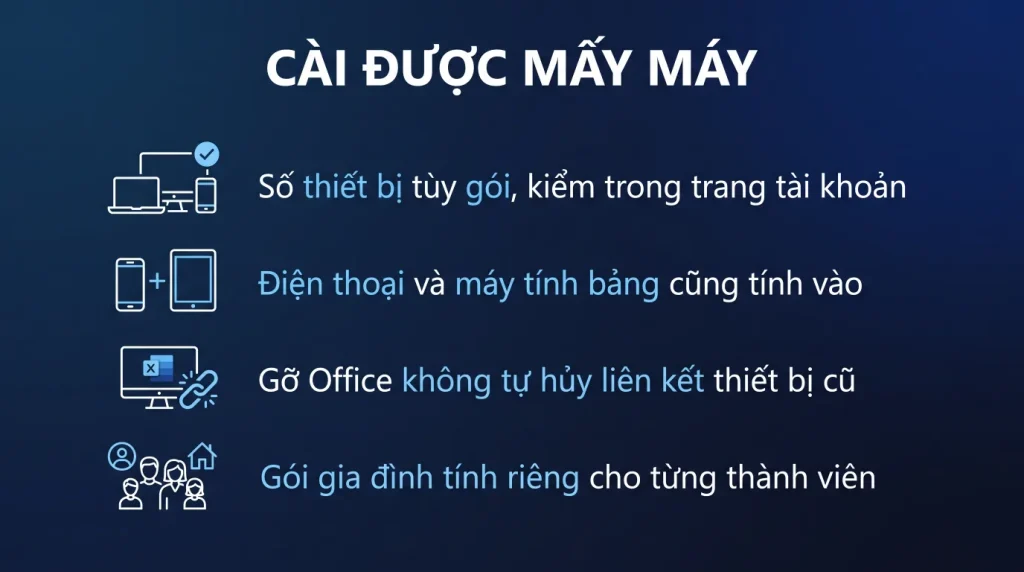
- Số thiết bị tùy gói, kiểm trong trang tài khoản của bạn.
- Điện thoại và máy tính bảng cũng tính vào giới hạn.
- Gỡ Office không tự hủy liên kết thiết bị, phải làm thủ công.
- Một tài khoản chỉ hoạt động trên một số thiết bị cùng lúc.
- Gói Family tính giới hạn cho từng thành viên, không phải cả gói.
Số thiết bị theo gói
Con số cụ thể thay đổi theo gói và Microsoft có điều chỉnh theo thời gian, nên cách đúng là kiểm trong trang tài khoản của bạn thay vì dựa vào con số trong một bài viết.
Nguyên tắc chung theo loại gói:
- Gói cá nhân Personal: cài trên nhiều thiết bị cho một người dùng.
- Gói Family: mỗi thành viên có giới hạn riêng, không phải chia nhau một hạn mức chung. Đây là điểm hay bị hiểu nhầm.
- Gói doanh nghiệp có ứng dụng cài trên máy: mỗi người dùng cài được trên nhiều máy tính, máy tính bảng và điện thoại.
- Gói doanh nghiệp cơ bản: không có ứng dụng cài trên máy, chỉ dùng bản trên trình duyệt.
Điểm quan trọng: điện thoại và máy tính bảng cũng tính vào giới hạn. Người cài trên máy để bàn, laptop, điện thoại và máy tính bảng đã dùng bốn suất.
Ngoài giới hạn số thiết bị còn có giới hạn số thiết bị đăng nhập cùng lúc, thấp hơn. Vượt qua thì thiết bị dùng lâu nhất bị đăng xuất tự động.
Xem và dọn danh sách thiết bị
Với gói cá nhân: vào trang tài khoản Microsoft, mục dịch vụ và gói đăng ký, tìm phần cài đặt. Ở đó liệt kê các thiết bị đã cài kèm ngày cài.
Bấm hủy liên kết cho thiết bị không còn dùng. Việc này giải phóng một suất ngay.
Với gói doanh nghiệp: người dùng tự xem trong trang tài khoản của mình, và người quản trị cũng xem được trong trang quản trị.
Điều quan trọng nhất trong bài này: gỡ Office khỏi một máy không tự hủy liên kết thiết bị đó trong danh sách. Người dùng đổi máy vài lần rồi hết chỗ mà không hiểu vì sao, trong khi danh sách đầy các máy đã bán hoặc đã hỏng.
Vì thế nên có thói quen: trước khi bán máy hoặc trước khi cài lại hệ điều hành, vào hủy liên kết thiết bị đó.
Khi hết chỗ
Ứng dụng báo đã vượt số lượt cài đặt cho phép. Ba cách xử lý.
- Hủy liên kết một thiết bị cũ trong trang tài khoản, rồi thử kích hoạt lại trên máy mới. Đây là cách đúng và thường giải quyết ngay.
- Dùng bản trên trình duyệt nếu chỉ cần tạm thời trên một máy lạ. Không tốn suất nào.
- Nâng gói hoặc mua thêm giấy phép nếu bạn thật sự cần nhiều thiết bị hơn mức gói cho phép.
Với doanh nghiệp, nếu một nhân viên liên tục hết chỗ, thường là do máy cũ chưa được dọn khỏi danh sách chứ không phải họ thật sự cần nhiều thiết bị.
Người quản trị nên đưa việc hủy liên kết thiết bị vào quy trình khi thu hồi máy của nhân viên.
Máy dùng chung và các trường hợp riêng
Bốn tình huống có cách xử riêng.
Máy tính dùng chung nhiều người, chẳng hạn máy ở quầy lễ tân hoặc máy trong xưởng. Với gói doanh nghiệp có chế độ kích hoạt cho máy dùng chung, cho phép nhiều người đăng nhập vào cùng một máy mà không tốn suất của từng người. Cần cấu hình khi triển khai.
Máy ảo và môi trường làm việc từ xa. Có yêu cầu riêng về giấy phép cho trường hợp này, khác với máy tính thông thường. Nên kiểm điều khoản trước khi triển khai.
Người có hai tài khoản, chẳng hạn tài khoản cá nhân và tài khoản công ty. Mỗi tài khoản có hạn mức riêng, và cài Office bằng tài khoản nào thì tính vào hạn mức của tài khoản đó.
Máy đã hỏng hoặc bị mất. Vẫn hủy liên kết được trong trang tài khoản dù không còn máy trong tay. Với máy bị mất, nên làm ngay và đổi mật khẩu tài khoản.
Thói quen nên có
Bốn việc tránh được phần lớn rắc rối.
- Trước khi bán hoặc thanh lý máy, hủy liên kết thiết bị và đăng xuất khỏi mọi ứng dụng.
- Rà danh sách thiết bị mỗi năm một lần. Bạn sẽ thấy các máy không còn tồn tại.
- Với doanh nghiệp, đưa vào quy trình thu hồi thiết bị. Ai thu máy thì người đó nhắc hủy liên kết.
- Đừng chia sẻ tài khoản. Ngoài vấn đề điều khoản, việc này làm hết chỗ nhanh và không truy được ai làm gì.
Điểm cuối đáng nhấn với doanh nghiệp: nếu nhiều người cần dùng chung một địa chỉ email, cách đúng là hộp thư dùng chung với quyền truy cập cho từng người, không phải chia sẻ mật khẩu một tài khoản.
Bảng số thiết bị cài được theo từng gói
| Gói | Cài trên máy tính | Máy tính bảng và điện thoại | Ghi chú |
|---|---|---|---|
| Microsoft 365 Personal | Nhiều thiết bị, giới hạn số máy đăng nhập cùng lúc | Có | Vượt thì thiết bị cũ nhất tự đăng xuất |
| Microsoft 365 Family | Như trên, cho tối đa 6 người | Có | Mỗi người có hạn mức riêng |
| Business Standard, Business Premium | Nhiều máy tính cộng thiết bị di động cho mỗi người | Có | Tính theo người, không theo máy |
| Apps for business | Như Business Standard | Có | |
| Business Basic | Không cài được trên máy | Có ứng dụng di động | Chỉ bản chạy trên trình duyệt |
| Office mua đứt | Một máy | Không | Gắn với máy đó |
Lệnh xem tài khoản đang kích hoạt trên máy
:: Xem tai khoan dang kich hoat Office tren may nay
cd "%ProgramFiles%\Microsoft Office\Office16"
cscript ospp.vbs /dstatus

:: Voi tai khoan ca nhan: vao trang tai khoan Microsoft,
:: muc Dich vu va dang ky, quan ly thiet bi, go bot may cu

:: Voi tai khoan cong ty: quan tri vien vao trang quan tri,
:: nguoi dung dang hoat dong, chon nguoi do, muc Ung dung Office
Connect-MgGraph -Scopes "User.Read.All","Directory.Read.All"
# Xem thiet bi dang ky cua mot nguoi dung
Get-MgUserRegisteredDevice -UserId [email protected] |
  Select Id, DisplayName, ApproximateLastSignInDateTime
Gỡ kích hoạt máy cũ trước khi cài máy mới
- Gỡ kích hoạt trên máy cũ trước khi cài máy mới, không phải sau. Làm đúng thứ tự thì không bao giờ chạm giới hạn.
- Với doanh nghiệp, đưa việc gỡ kích hoạt vào quy trình thu hồi máy. Không làm thì sau vài năm công ty tích tụ hàng chục lượt kích hoạt trên máy đã thanh lý.
- Máy dùng chung ở xưởng hoặc lễ tân cần kiểu kích hoạt riêng, không dùng tài khoản cá nhân của một nhân viên. Hỏi rõ khi mua giấy phép.
- Rà danh sách thiết bị mỗi quý, gỡ những máy không còn dùng.
Câu hỏi thường gặp
Cài trên máy thứ sáu thì máy đầu tiên có bị gỡ không
Ứng dụng trên máy cũ không bị gỡ, nhưng có thể chuyển sang chế độ chỉ đọc nếu bạn vượt giới hạn đăng nhập cùng lúc. Cách xử là hủy liên kết máy không dùng.
Điện thoại có tính vào giới hạn không
Có, với gói cần giấy phép để dùng. Với ứng dụng dùng miễn phí trên điện thoại màn hình nhỏ thì không cần đăng nhập bằng tài khoản có giấy phép, nên không tính.
Cài lại Windows thì thiết bị đó còn trong danh sách không
Có, và nó tính là một thiết bị khác sau khi bạn cài lại Office. Nên hủy liên kết trước khi cài lại hệ điều hành để không tốn hai suất cho cùng một máy.
Gói Family chia sáu người thì mỗi người mấy máy
Mỗi thành viên có hạn mức riêng đầy đủ, không phải chia nhau một hạn mức chung. Đây là điểm khiến gói Family đáng tiền với hộ gia đình nhiều thiết bị.