Trả lời nhanh: Có nhiều kênh cập nhật với tần suất khác nhau. Kênh hiện tại nhận tính năng mới sớm nhất, kênh doanh nghiệp bán niên chỉ nhận tính năng hai lần mỗi năm nhưng ổn định hơn. Doanh nghiệp có phần mềm nghiệp vụ nhạy cảm nên chọn kênh chậm.
Nhiều doanh nghiệp không biết mình chọn được tốc độ nhận tính năng mới. Bài này giải thích các kênh và cách chọn cho công ty.
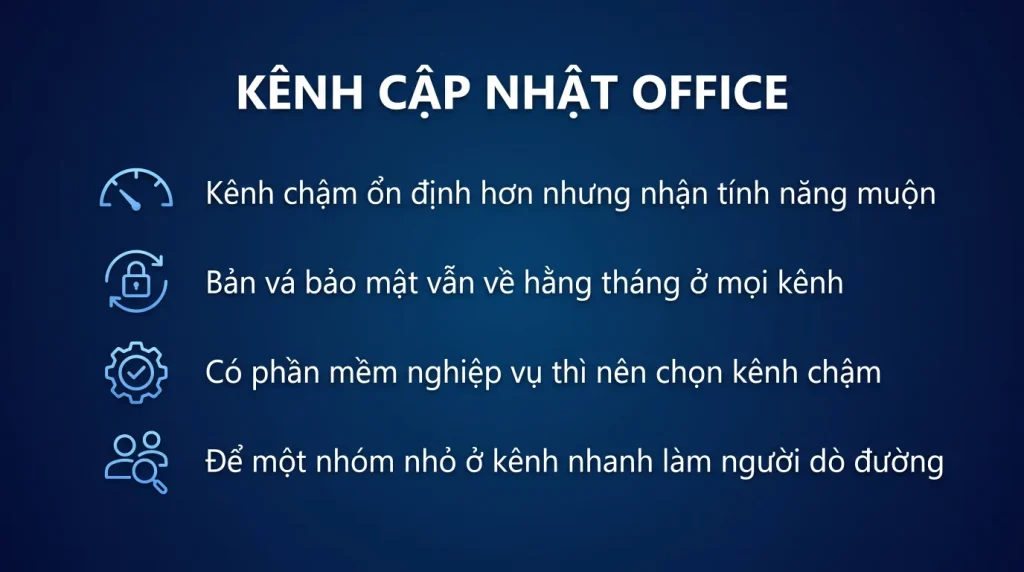
- Có nhiều kênh với tần suất nhận tính năng mới khác nhau.
- Kênh chậm hơn ổn định hơn, hợp với công ty có phần mềm nghiệp vụ.
- Bản vá bảo mật vẫn về hằng tháng ở mọi kênh.
- Đổi kênh cần cấu hình, không có nút bấm trong giao diện thường.
- Nên có một nhóm nhỏ ở kênh nhanh để phát hiện vấn đề trước.
Các kênh và khác biệt
Microsoft phát hành Office theo nhiều kênh, khác nhau ở tần suất nhận tính năng mới.
- Kênh hiện tại. Nhận tính năng mới sớm nhất, cập nhật thường xuyên. Đây là mặc định cho phần lớn cài đặt.
- Kênh doanh nghiệp hằng tháng. Nhận tính năng mới mỗi tháng, chậm hơn kênh hiện tại một nhịp nên đã qua một vòng kiểm chứng.
- Kênh doanh nghiệp bán niên. Nhận tính năng mới hai lần mỗi năm. Ổn định nhất.
- Kênh xem trước, dành cho việc thử nghiệm sớm.
Điểm quan trọng nhất và hay bị hiểu nhầm: mọi kênh đều nhận bản vá bảo mật hằng tháng. Chọn kênh chậm không có nghĩa là chậm nhận bản vá. Bạn chỉ chậm nhận tính năng mới.
Tên và tần suất cụ thể của các kênh có thay đổi theo thời gian, nên hãy kiểm tài liệu chính thức hiện hành khi lên kế hoạch.
Chọn kênh nào
Ba tình huống rõ ràng.
Kênh hiện tại hợp với: công ty nhỏ, người dùng cá nhân, và các đội muốn dùng tính năng mới sớm. Rủi ro là đôi khi một bản cập nhật gây lỗi với một tình huống cụ thể.
Kênh doanh nghiệp hằng tháng hợp với: phần lớn doanh nghiệp vừa. Cân bằng giữa việc có tính năng mới và độ ổn định.
Kênh bán niên hợp với: công ty có phần mềm nghiệp vụ phụ thuộc vào Office, chẳng hạn file Excel có macro do đơn vị phần mềm trong nước viết, hoặc phần bổ trợ kế toán. Mỗi lần Office đổi là có nguy cơ những thứ đó hỏng.
Với doanh nghiệp Việt Nam, tình huống thứ ba khá phổ biến. Nếu công ty bạn có một file Excel nghiệp vụ mà cả phòng phụ thuộc vào, kênh chậm là lựa chọn hợp lý.
Cách làm tốt: phần lớn máy ở kênh chậm, và một nhóm nhỏ ở kênh nhanh. Nhóm đó phát hiện vấn đề trước khi nó ảnh hưởng cả công ty.
Đổi kênh thế nào
Không có nút bấm trong giao diện Office thông thường. Ba cách.
Khai trong tệp cấu hình khi cài. Dùng công cụ triển khai của Microsoft, khai kênh trong tệp cấu hình. Cách sạch nhất, áp ngay từ lúc cài.
Đổi sau khi cài bằng cách sửa cấu hình rồi chạy lại công cụ triển khai. Máy sẽ tải lại phần chênh lệch.
Áp qua chính sách nếu công ty dùng Intune hoặc chính sách nhóm. Đây là cách nên dùng khi quản lý nhiều máy.
Kiểm máy đang ở kênh nào: mở một ứng dụng Office, vào tệp, tài khoản. Ở đó có thông tin về phiên bản và kênh.
Lưu ý: đổi từ kênh nhanh sang kênh chậm nghĩa là hạ phiên bản, và việc này cần tải lại khá nhiều. Nên làm ngoài giờ.
Kiểm soát thời điểm cập nhật
Ngoài việc chọn kênh, bạn kiểm soát được thời điểm áp bản cập nhật. Bốn cách.
- Đặt hạn chót áp bản cập nhật. Người dùng có một khoảng thời gian để tự cập nhật, sau đó hệ thống buộc áp.
- Ghim một phiên bản cụ thể cho tới khi bạn kiểm thử xong bản mới. Hữu ích khi có phần mềm nghiệp vụ cần xác nhận tương thích.
- Triển khai theo nhóm. Cập nhật cho một phòng ban trước, chờ vài ngày, rồi mở rộng.
- Tắt cập nhật tự động và tự phân phối. Cách này cần kỷ luật cao và không khuyến khích, vì dễ dẫn tới máy chạy phiên bản cũ nhiều tháng.
Cách thứ ba là thực hành phù hợp với doanh nghiệp có trên hai chục máy: nó cho bạn cơ hội phát hiện vấn đề với chi phí thấp.
Khi một bản cập nhật gây lỗi
Bốn bước xử lý.
- Xác nhận nguyên nhân. Lỗi xuất hiện đúng sau khi cập nhật và biến mất khi quay lui thì mới chắc là do bản cập nhật.
- Kiểm trung tâm thông báo trong trang quản trị. Microsoft thường công bố các vấn đề đã biết và thời điểm dự kiến khắc phục.
- Quay lui phiên bản nếu vấn đề nghiêm trọng. Có cách quay về phiên bản trước bằng công cụ triển khai, và nên chuẩn bị quy trình này từ trước.
- Ghim phiên bản đang ổn cho tới khi Microsoft khắc phục, rồi bỏ ghim.
Việc biết cách quay lui trước khi cần là khác biệt giữa một sự cố nửa ngày và một sự cố ba ngày. Nên thử quy trình đó một lần trên máy thử nghiệm, lúc không có áp lực.
Và nhớ rằng dù chọn kênh nào, đừng tắt hẳn cập nhật. Bản vá bảo mật quan trọng hơn nhiều so với rủi ro một tính năng đổi giao diện.
Chọn kênh cập nhật theo loại máy
| Loại máy | Kênh nên chọn | Vì sao |
|---|---|---|
| Máy văn phòng thông thường | Kênh doanh nghiệp hằng tháng | Cân bằng giữa tính năng mới và ổn định |
| Máy kế toán, máy chạy phần mềm nghiệp vụ có phần bổ trợ | Kênh bán niên, nhận cập nhật chậm hơn | Có thời gian để nhà cung cấp phần mềm kịp tương thích |
| Máy của bộ phận công nghệ thông tin | Kênh hiện tại, nhận sớm nhất | Phát hiện lỗi trước khi lan ra cả công ty |
| Máy dùng thử tính năng mới | Kênh xem trước | Chỉ vài máy, không dùng cho việc quan trọng |
Nguyên tắc giống với việc cập nhật hệ điều hành: máy càng quan trọng thì nhận cập nhật càng muộn, nhưng không bao giờ là không bao giờ.
Kiểm và đổi kênh
:: Xem kenh hien tai reg query "HKLM\SOFTWARE\Microsoft\Office\ClickToRun\Configuration" /v UpdateChannel Get-ItemProperty "HKLM:\SOFTWARE\Microsoft\Office\ClickToRun\Configuration" | Select UpdateChannel, VersionToReport, CDNBaseUrl :: Xem phien ban dang cai "%ProgramFiles%\Common Files\Microsoft Shared\ClickToRun\OfficeC2RClient.exe" /update user :: Doi kenh bang cong cu trien khai Office, file cau hinh XML ::setup.exe /configure cauhinh.xml :: Voi ca dan may: dat bang chinh sach nhom :: Computer Configuration, Administrative Templates, Microsoft Office 2016 (Machine), :: Updates, Update Channel
Xác nhận đúng thủ phạm rồi mới gỡ bản vá
- Xác nhận đúng là do cập nhật: lỗi xuất hiện đúng sau khi cập nhật, và xảy ra trên nhiều máy vừa cập nhật.
- Quay về phiên bản trước bằng công cụ dòng lệnh của Office, kèm số phiên bản cụ thể.
- Tạm dừng cập nhật cho nhóm máy bị ảnh hưởng trong lúc chờ bản vá.
- Báo nhà cung cấp phần mềm nghiệp vụ nếu lỗi liên quan tới phần bổ trợ của họ.
- Ghi lại: phiên bản nào lỗi, lỗi gì, đã quay về bản nào. Đây là thứ cần khi lỗi tái diễn.
:: Quay ve phien ban truoc (thay so phien ban cu the)
"%ProgramFiles%\Common Files\Microsoft Shared\ClickToRun\OfficeC2RClient.exe" ^
  /update user updatetoversion=16.0.XXXXX.YYYYY

:: Tam dung cap nhat trong luc cho ban va
reg add "HKLM\SOFTWARE\Policies\Microsoft\office\16.0\common\officeupdate" ^
  /v enableautomaticupdates /t REG_DWORD /d 0 /f
:: Nho bat lai sau khi da co ban va
Câu hỏi thường gặp
Kênh chậm có chậm nhận bản vá bảo mật không
Không. Mọi kênh đều nhận bản vá bảo mật hằng tháng. Khác biệt chỉ nằm ở tần suất nhận tính năng mới.
Người dùng cá nhân đổi kênh được không
Về kỹ thuật thì làm được bằng công cụ triển khai, nhưng với gói cá nhân thì không cần thiết. Kênh mặc định phù hợp với nhu cầu cá nhân.
Làm sao biết bản cập nhật sắp tới có gì
Trung tâm thông báo trong trang quản trị Microsoft 365 công bố các thay đổi sắp tới, thường trước vài tuần. Đây là nơi người quản trị nên xem định kỳ.
Máy không cập nhật được thì kiểm gì
Kiểm kết nối mạng có bị chặn không, kiểm dung lượng ổ còn đủ không, và kiểm xem có chính sách nào đang ghim phiên bản không. Chạy sửa chữa Office cũng giải quyết được một số trường hợp.