Trả lời nhanh: Kiểm theo thứ tự: biểu tượng OneDrive báo gì, tệp có tên chứa ký tự cấm hoặc đường dẫn quá dài không, tài khoản còn dung lượng không, và cuối cùng mới đặt lại kết nối. Hai nguyên nhân phổ biến nhất là tên tệp có ký tự cấm và hết dung lượng.
Đây là sự cố gây mất dữ liệu âm thầm, vì người dùng tưởng file đã lên đám mây trong khi nó vẫn nằm trên máy. Bài này đưa ra trình tự chẩn đoán từ nguyên nhân phổ biến nhất.
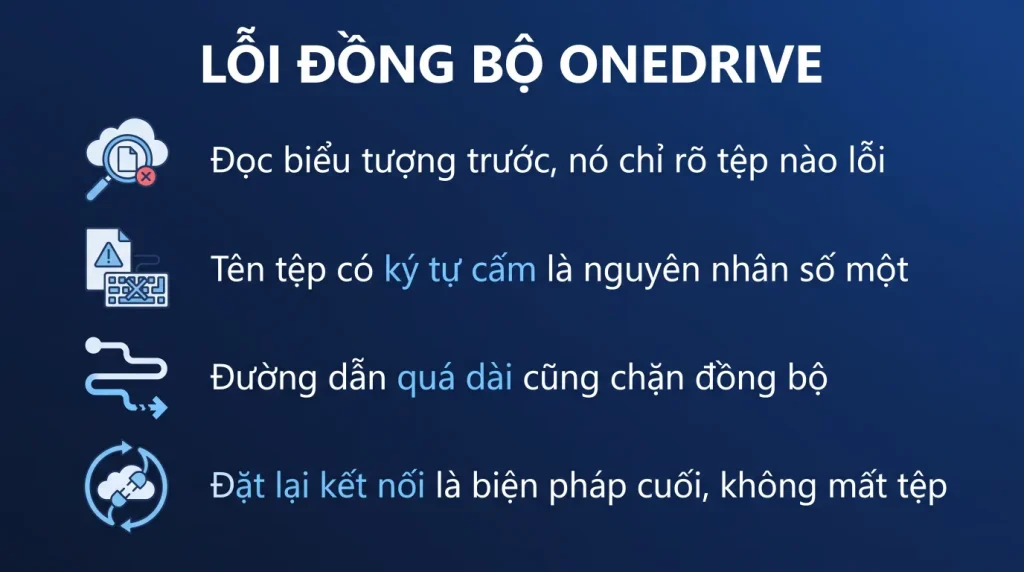
- Xem biểu tượng OneDrive trước, nó thường nói rõ vấn đề.
- Tên tệp có ký tự cấm là nguyên nhân phổ biến nhất.
- Đường dẫn quá dài cũng chặn đồng bộ, hay gặp với thư mục lồng sâu.
- Hết dung lượng thì đồng bộ dừng và ít ai để ý.
- Đặt lại kết nối là biện pháp cuối, không mất dữ liệu.
Bước một, đọc biểu tượng
Biểu tượng OneDrive ở khay hệ thống thường nói rõ vấn đề, và nhiều người bỏ qua bước này.
- Đám mây xanh bình thường: mọi thứ ổn, đã đồng bộ xong.
- Mũi tên tròn xoay: đang đồng bộ. Nếu xoay mãi không dừng thì có vấn đề, xem các bước sau.
- Đám mây có dấu chấm than: có tệp không đồng bộ được. Bấm vào để xem danh sách và lý do cụ thể.
- Đám mây gạch chéo: chưa đăng nhập hoặc tài khoản có vấn đề.
- Biểu tượng tạm dừng: ai đó đã tạm dừng đồng bộ, hoặc máy đang ở chế độ tiết kiệm pin. Bấm tiếp tục.
Bấm vào biểu tượng mở ra bảng trạng thái, ở đó liệt kê chính xác tệp nào có vấn đề và vì sao. Đây là thông tin cụ thể hơn mọi phán đoán, và thường giải quyết luôn được vấn đề.
Bước hai, tên tệp và đường dẫn
Đây là nhóm nguyên nhân phổ biến nhất và cũng dễ sửa nhất.
Ký tự bị cấm trong tên. OneDrive không đồng bộ tệp có tên chứa các ký tự như dấu hai chấm, dấu sao, dấu hỏi, dấu ngoặc nhọn, dấu gạch đứng và dấu ngoặc kép. Người dùng Việt Nam hay vô tình tạo ra tên như vậy khi đặt tên theo ngày tháng có dấu hai chấm, hoặc đặt tên có dấu hỏi.
Tên bắt đầu hoặc kết thúc bằng dấu cách, hoặc kết thúc bằng dấu chấm. Rất khó nhận ra bằng mắt.
Đường dẫn quá dài. Có giới hạn về tổng độ dài đường dẫn. Thư mục lồng nhiều tầng với tên dài, cộng thêm tên tệp dài là chạm giới hạn. Đây là lý do nữa để giữ cấu trúc thư mục không quá ba cấp.
Tên trùng với tên dành riêng của hệ thống, chẳng hạn một số tên thiết bị cũ của Windows.
Cách sửa: đổi tên tệp hoặc rút ngắn đường dẫn bằng cách di chuyển lên thư mục cấp cao hơn. Bảng trạng thái OneDrive chỉ đích danh tệp có vấn đề nên không phải mò.
Bước ba, dung lượng và loại tệp
Hết dung lượng OneDrive. Đồng bộ dừng và nhiều người không để ý vì thông báo dễ bị bỏ qua. Kiểm mức sử dụng trên OneDrive trên web. Nếu đầy, xóa bớt hoặc nâng gói.
Hết dung lượng ổ cứng trên máy. Xảy ra khi bạn bật luôn giữ trên thiết bị này cho quá nhiều thư mục. Bật chế độ tệp theo yêu cầu để giải phóng.
Tệp quá lớn. Có giới hạn dung lượng cho một tệp. Tệp video hoặc tệp sao lưu lớn có thể vượt.
Tệp đang mở bởi một ứng dụng khác. Tệp đang khóa thì không đồng bộ được. Đóng ứng dụng đó rồi thử lại.
Tệp có dấu hiệu mã độc. Hệ thống chặn và thông báo. Đây là hành vi đúng, đừng tìm cách vượt qua.
Một nguyên nhân ít gặp hơn nhưng khó đoán: phần mềm diệt virus trên máy chặn ứng dụng OneDrive. Nếu mọi thứ khác đều ổn mà vẫn không đồng bộ, thử tạm dừng phần mềm bảo vệ để xác nhận, rồi thêm ngoại lệ cho OneDrive.
Bước bốn, khởi động lại và đặt lại
Ba mức, làm từ nhẹ tới nặng.
Mức một, khởi động lại ứng dụng. Thoát hẳn OneDrive từ khay hệ thống rồi mở lại. Giải quyết được kha khá trường hợp ứng dụng bị treo.
Mức hai, đặt lại kết nối. Có một lệnh đặt lại ứng dụng OneDrive về trạng thái ban đầu và bắt nó quét lại toàn bộ. Thư mục và tệp trên máy không bị xóa, chỉ là ứng dụng dựng lại thông tin đồng bộ.
Sau khi đặt lại, ứng dụng quét lại toàn bộ nên mất thời gian với kho lớn, và biểu tượng sẽ xoay khá lâu. Đừng ngắt giữa chừng.
Mức ba, hủy liên kết rồi liên kết lại tài khoản. Trong cài đặt OneDrive, chọn hủy liên kết máy này. Tệp trên máy giữ nguyên, chỉ ngừng đồng bộ. Sau đó đăng nhập lại và chọn thư mục cần đồng bộ.
Cảnh báo quan trọng: trước khi làm mức ba, kiểm chắc mọi tệp đã đồng bộ xong. Tệp chưa lên đám mây mà bạn hủy liên kết thì nó chỉ còn trên máy, và nếu sau đó bạn xóa thư mục cũ thì mất thật. Chép riêng ra một chỗ an toàn cho chắc.
Phòng ngừa và cách kiểm nhanh
Bốn thói quen tránh sự cố này.
- Đặt quy ước tên tệp không dấu đặc biệt. Dùng chữ, số, dấu gạch ngang và gạch dưới. Với ngày tháng dùng dạng năm tháng ngày viết liền hoặc ngăn bằng gạch ngang, đừng dùng dấu hai chấm.
- Giữ cấu trúc thư mục không quá ba cấp và tên thư mục ngắn gọn.
- Theo dõi dung lượng khi còn khoảng mười phần trăm.
- Kiểm biểu tượng đám mây trước khi tắt máy, nhất là trước khi đi công tác. Biểu tượng đang xoay nghĩa là còn tệp chưa lên.
Cách kiểm nhanh xem một tệp đã lên chưa: mở OneDrive trên trình duyệt bằng một máy khác và tìm tệp đó. Nếu thấy và mở được thì chắc chắn đã lên. Đây là cách xác nhận đáng tin hơn là nhìn biểu tượng.
Với doanh nghiệp, người quản trị theo dõi được tình trạng đồng bộ của các máy trong tổ chức nếu đang dùng công cụ quản lý thiết bị, và phát hiện sớm máy nào đang có vấn đề.
Bảng tra nhanh: triệu chứng và nguyên nhân
| Bạn thấy | Nguyên nhân thường gặp | Việc cần làm |
|---|---|---|
| Biểu tượng xoay vòng mãi không dứt | Một tệp lớn hoặc tệp bị khóa đang chặn hàng đợi | Mở bảng đồng bộ, tìm tệp đang treo, tạm chuyển nó ra ngoài thư mục |
| Dấu chấm than đỏ | Xung đột phiên bản, hoặc tệp vượt giới hạn | Bấm biểu tượng để xem danh sách lỗi, xử từng dòng |
| Biểu tượng ổ khóa | Thư mục có quyền chỉ đọc | Kiểm quyền chia sẻ; với thư mục công ty, hỏi quản trị viên |
| Đồng bộ dừng, không báo lỗi gì | Hết dung lượng gói, hoặc tài khoản hết hạn giấy phép | Kiểm mục lưu trữ trong tài khoản và trạng thái giấy phép |
| Chỉ một số tệp không lên | Tên tệp có ký tự cấm, hoặc đường dẫn quá dài | Đổi tên tệp, rút ngắn đường dẫn thư mục |
| Máy chậm hẳn khi đồng bộ | Đang tải toàn bộ về máy thay vì dùng tệp theo yêu cầu | Bật lại chế độ tệp theo yêu cầu |
Ký tự và giới hạn hay làm hỏng đồng bộ
- Ký tự không dùng được trong tên tệp: dấu hai chấm, dấu gạch chéo hai chiều, dấu hỏi, dấu sao, dấu ngoặc nhọn, dấu gạch đứng, dấu nháy kép.
- Tên tệp kết thúc bằng dấu cách hoặc dấu chấm cũng bị từ chối, và đây là lỗi khó nhìn ra nhất vì mắt thường không thấy.
- Đường dẫn quá dài: gộp cả tên thư mục con nhiều tầng. Thư mục dự án đặt sâu trong nhiều lớp là nguyên nhân phổ biến trong công ty.
- Tệp đang mở trong ứng dụng khác thường không đồng bộ được cho tới khi đóng, nhất là tệp Excel và tệp cơ sở dữ liệu Access.
Đặt lại đồng bộ, thứ tự an toàn
- Đóng ứng dụng đồng bộ từ khay hệ thống, mở lại. Rất nhiều ca chỉ cần bước này.
- Ngắt liên kết tài khoản rồi liên kết lại trong phần cài đặt. Dữ liệu trên máy giữ nguyên, chỉ thiết lập lại kết nối.
- Đặt lại ứng dụng bằng lệnh đặt lại của chính nó. Sau bước này ứng dụng quét lại toàn bộ thư mục, có thể mất vài giờ với thư mục lớn.
- Trước mỗi bước, chép thư mục ra ổ ngoài. Đây là quy tắc không có ngoại lệ: đặt lại đồng bộ trong lúc đang có xung đột là lúc dễ mất bản sửa mới nhất.
Phòng ngừa cho cả phòng ban
- Thống nhất quy ước đặt tên tệp không dấu, không ký tự đặc biệt, và giới hạn số tầng thư mục.
- Với tệp nhiều người cùng sửa, dùng thư viện tài liệu dùng chung thay vì đồng bộ tệp qua từng máy, để tránh sinh bản trùng.
- Theo dõi dung lượng theo từng người: xem dung lượng theo từng gói để biết khi nào phải nâng gói.
Câu hỏi thường gặp
Đặt lại OneDrive có mất dữ liệu không
Không. Đặt lại chỉ dựng lại thông tin đồng bộ, tệp trên máy và trên đám mây đều giữ nguyên. Rủi ro chỉ nằm ở việc hủy liên kết khi còn tệp chưa đồng bộ xong.
Vì sao một số tệp đồng bộ được mà một số thì không
Gần như luôn là do đặc điểm của chính tệp đó: tên có ký tự cấm, đường dẫn quá dài, tệp quá lớn, hoặc đang bị khóa bởi ứng dụng khác. Bảng trạng thái OneDrive chỉ rõ từng tệp và lý do.
Đồng bộ chậm thì làm sao
Kiểm giới hạn tốc độ trong cài đặt OneDrive, nhiều máy đặt giới hạn mà người dùng không biết. Ngoài ra lần đồng bộ đầu với kho lớn vốn dĩ lâu. Nếu vẫn chậm bất thường, thử tạm dừng rồi tiếp tục.
Hai máy cùng sửa một tệp thì sao
OneDrive tạo hai phiên bản với tên khác nhau, một cái ghi rõ tên máy gây xung đột. Bạn mở cả hai, gộp thủ công rồi xóa cái thừa. Với tệp Office thì nên sửa trực tiếp trên bản trên đám mây để tránh tình huống này.