Trả lời nhanh: Vào cổng Microsoft 365 trên trình duyệt và đăng nhập bằng chính địa chỉ email đã được gán giấy phép. Nguyên nhân số một của việc không vào được không phải sai mật khẩu mà là đăng nhập nhầm loại tài khoản: tài khoản cá nhân và tài khoản do công ty cấp là hai thứ khác nhau dù có thể trùng địa chỉ.
Đây là việc tưởng đơn giản nhưng lượng người tìm kiếm rất lớn, vì có nhiều cổng đăng nhập khác nhau và có hai loại tài khoản dễ nhầm. Bài này gỡ đúng chỗ rối đó.
- Cổng chính là trang Microsoft 365 trên trình duyệt, dùng cho mọi loại gói.
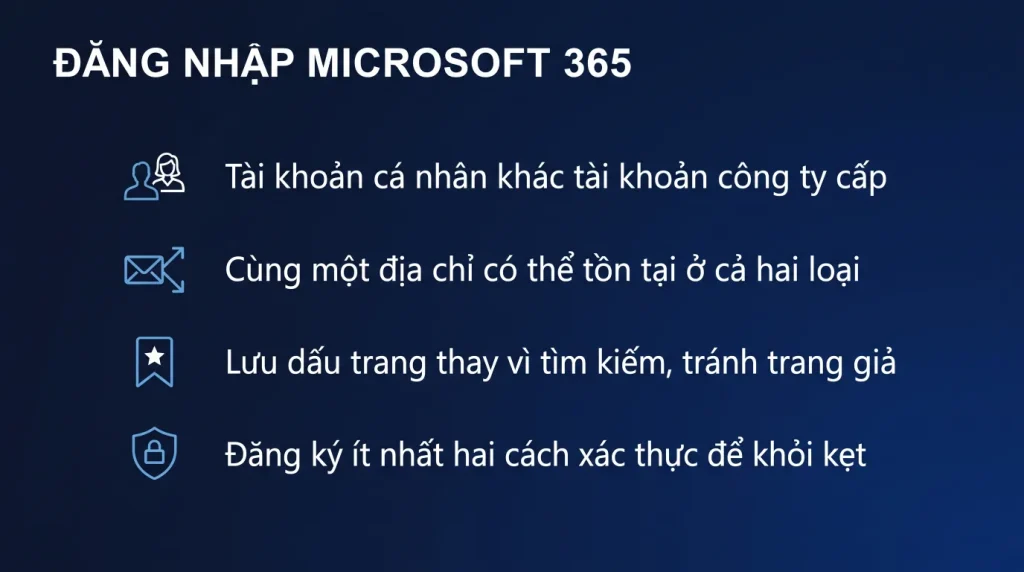
- Tài khoản cá nhân và tài khoản công ty là hai loại khác nhau.
- Cùng một địa chỉ email có thể tồn tại ở cả hai loại, đây là nguồn nhầm lẫn.
- Ứng dụng trên máy đăng nhập một lần rồi nhớ, không cần nhập lại mỗi ngày.
- Không vào được thì kiểm loại tài khoản trước khi nghĩ tới quên mật khẩu.
Đăng nhập ở đâu
Có vài cổng và chúng dẫn tới cùng một chỗ, nên đừng bận tâm nhiều.
- Cổng Microsoft 365 trên trình duyệt là nơi chung nhất. Vào đó bạn thấy toàn bộ ứng dụng web và các tệp gần đây.
- Cổng Outlook trên web nếu bạn chỉ cần email.
- Trang tài khoản Microsoft để xem gói đăng ký, thiết bị đã cài và hóa đơn.
Với người dùng thông thường, lưu dấu trang cổng Microsoft 365 là đủ. Từ đó bấm sang mọi thứ khác.
Một cảnh báo đáng nói: khi gõ tìm kiếm để vào trang đăng nhập, kết quả đầu tiên có thể là quảng cáo trỏ tới trang giả. Trang giả trông giống hệt và mục đích là lấy mật khẩu của bạn. Hãy lưu dấu trang địa chỉ đúng và dùng dấu trang đó, thay vì tìm kiếm mỗi lần.
Hai loại tài khoản hay bị nhầm
Đây là nguyên nhân của phần lớn ca không đăng nhập được, và nó không hề hiển nhiên.
Tài khoản Microsoft cá nhân. Bạn tự tạo, dùng cho gói Personal, Family, cho Xbox, cho Skype. Microsoft giữ tài khoản này, bạn tự quản lý mật khẩu.
Tài khoản do tổ chức cấp. Công ty hoặc trường học tạo cho bạn. Người quản trị của tổ chức đó quản lý nó, đặt lại được mật khẩu của bạn, và thu hồi được khi bạn rời đi.
Chỗ gây rối: cùng một địa chỉ email có thể tồn tại ở cả hai loại. Nếu bạn từng dùng địa chỉ công ty để tự đăng ký một tài khoản Microsoft cá nhân, rồi sau đó công ty tạo cho bạn một tài khoản tổ chức với đúng địa chỉ đó, thì khi đăng nhập hệ thống sẽ hỏi bạn muốn dùng cái nào.
Chọn nhầm thì bạn vào được nhưng không thấy gì: không có hộp thư công ty, không có tệp của công ty, và ứng dụng báo chưa có giấy phép. Nhiều người kết luận là mua nhầm hoặc hệ thống lỗi, trong khi chỉ cần chọn đúng loại.
Cách nhận ra: màn hình hỏi thường ghi rõ một bên là tài khoản cá nhân, một bên là tài khoản cơ quan hoặc trường học. Với địa chỉ email do công ty cấp, gần như luôn chọn vế thứ hai.
Đăng nhập trên ứng dụng cài trên máy
Ứng dụng Word, Excel, Outlook cài trên máy cũng cần đăng nhập, và cơ chế hơi khác trên web.
Lần đầu: mở bất kỳ ứng dụng nào, nó hỏi tài khoản. Đăng nhập một lần là cả bộ nhận, không phải làm từng ứng dụng.
Về sau: ứng dụng nhớ tài khoản và không hỏi lại. Nó âm thầm kiểm tra giấy phép định kỳ qua mạng. Máy không nối mạng quá lâu thì ứng dụng chuyển sang chế độ chỉ đọc cho tới khi kết nối lại.
Kiểm đang đăng nhập bằng tài khoản nào: mở một ứng dụng, vào phần tài khoản trong menu tệp. Ở đó hiện tên tài khoản và tên gói. Đây là chỗ đầu tiên nên xem khi có vấn đề về giấy phép.
Đổi sang tài khoản khác: đăng xuất trong phần tài khoản rồi đăng nhập lại. Nếu ứng dụng vẫn bám tài khoản cũ, cần xóa thông tin đăng nhập đã lưu trong kho thông tin xác thực của Windows, đây là bước hay phải làm khi máy từng dùng cho người khác.
Xác thực nhiều yếu tố khi đăng nhập
Với tài khoản công ty, nhiều tổ chức bắt buộc bước xác thực thứ hai sau khi nhập mật khẩu. Điều này đúng và nên có.
Ba cách xác thực, xếp theo mức an toàn:
- Ứng dụng xác thực trên điện thoại. An toàn nhất trong ba cách và cũng tiện nhất, vì chỉ cần bấm chấp nhận. Đây là cách nên chọn.
- Mã gửi qua tin nhắn. Tiện nhưng kém an toàn hơn, vì có kiểu tấn công chiếm số điện thoại.
- Gọi điện thoại tự động. Dùng khi hai cách trên không khả thi.
Hai lời khuyên thực dụng:
- Đăng ký ít nhất hai phương thức. Mất điện thoại mà chỉ có một phương thức là bạn khóa cửa nhốt chính mình, phải nhờ quản trị viên can thiệp.
- Lưu mã dự phòng ở nơi an toàn nếu tổ chức có phát.
Tùy chọn giữ đăng nhập trên máy tin cậy giúp bạn không phải xác thực lại mỗi lần. Chỉ bật trên máy riêng của mình, tuyệt đối không bật trên máy dùng chung.
Không đăng nhập được thì kiểm gì
Theo thứ tự này, từ nguyên nhân phổ biến nhất xuống.
- Đúng loại tài khoản chưa. Cá nhân hay tổ chức. Đây là nguyên nhân số một, kiểm trước tiên.
- Đúng địa chỉ chưa. Nhiều người gõ tên đăng nhập cũ hoặc bí danh thay vì địa chỉ chính.
- Mật khẩu có bị đổi không. Quản trị viên đặt lại mật khẩu thì bạn phải dùng mật khẩu mới.
- Tài khoản còn hoạt động không. Hết hạn thuê bao hoặc bị vô hiệu hóa thì đăng nhập báo lỗi chung chung, không nói rõ lý do.
- Có bị chặn bởi chính sách truy cập không. Nhiều công ty chặn đăng nhập từ ngoài Việt Nam hoặc từ thiết bị lạ. Đi công tác nước ngoài mà không báo trước là gặp ngay.
- Đồng hồ máy có đúng không. Lệch giờ nhiều làm hỏng cơ chế xác thực, đây là nguyên nhân hiếm nhưng rất khó đoán.
Nếu là tài khoản công ty và bạn đã kiểm hết mà vẫn không vào được, hãy liên hệ người quản trị. Họ xem được nhật ký đăng nhập và biết chính xác yêu cầu của bạn bị chặn ở đâu, thay vì đoán.
Địa chỉ đúng để lưu dấu trang
- Cổng chung:
office.com, hiện tự chuyển sangm365.cloud.microsoft. Cả hai đều của Microsoft. - Email trên web:
outlook.office.com. - Trang tài khoản của bạn:
myaccount.microsoft.comđể xem thiết bị đã đăng nhập, đổi mật khẩu, đăng ký phương thức xác thực. - Trang quản trị, chỉ dành cho người quản trị:
admin.microsoft.com.
Cách nhận ra trang giả: lúc nhập mật khẩu, thanh địa chỉ phải là login.microsoftonline.com hoặc login.live.com. Tên miền khác, kể cả trông giống, là giả. Đừng nhập.
Đọc mã lỗi trên màn hình đăng nhập
Khi tài khoản công ty bị chặn, màn hình lỗi có một mã bắt đầu bằng AADSTS. Người dùng chụp mã đó gửi quản trị viên là đủ để xử lý, không cần mô tả dài. Ý nghĩa các mã hay gặp theo tài liệu Microsoft Entra:
| Mã | Nghĩa là gì | Ai sửa, sửa gì |
|---|---|---|
| AADSTS50034 | Không tìm thấy tài khoản trong tổ chức | Gõ sai địa chỉ, hoặc đang chọn nhầm loại tài khoản cá nhân. Thử lại với vế tài khoản cơ quan |
| AADSTS50126 | Sai tên đăng nhập hoặc mật khẩu | Người dùng. Sai nhiều lần sẽ dẫn tới mã 50053 |
| AADSTS50053 | Tài khoản bị khóa tạm vì đăng nhập sai nhiều lần, hoặc bị chặn vì đăng nhập từ địa chỉ IP có dấu hiệu tấn công | Chờ rồi thử lại, hoặc quản trị viên mở khóa |
| AADSTS50055 | Mật khẩu hết hạn | Tự đổi nếu được, không thì quản trị viên đặt lại |
| AADSTS50057 | Tài khoản bị vô hiệu hóa | Quản trị viên. Thường là nhân viên đã bị khóa khi nghỉ việc, hoặc khóa nhầm |
| AADSTS50076, AADSTS50079 | Bắt buộc xác thực nhiều yếu tố, hoặc chưa đăng ký phương thức | Người dùng đăng ký phương thức xác thực tại trang tài khoản, quản trị viên có thể cấp lại |
| AADSTS53003 | Bị chặn bởi chính sách truy cập có điều kiện | Quản trị viên. Hay gặp khi đăng nhập từ nước ngoài hoặc từ máy chưa được quản lý |
| AADSTS530035 | Bị chặn bởi thiết lập bảo mật mặc định | Thường do ứng dụng cũ dùng cách đăng nhập kiểu cũ. Đổi sang Outlook mới hoặc ứng dụng hỗ trợ đăng nhập hiện đại |
Quản trị viên xem chi tiết từng lần đăng nhập thất bại tại Microsoft Entra admin center, mục Sign-in logs: có địa chỉ IP, thiết bị, và chính sách nào đã chặn.
Ba tình huống hay gặp ở công ty Việt Nam
- Nhân viên đi công tác nước ngoài, không đăng nhập được, mã 53003. Công ty đã chặn đăng nhập ngoài Việt Nam. Trước chuyến đi, quản trị viên thêm tạm người đó vào nhóm loại trừ của chính sách, hoặc thêm quốc gia sắp tới vào danh sách cho phép. Bài chọn security defaults hay Conditional Access nói cách dựng chính sách này.
- Máy từng của người khác, Word cứ bám tài khoản cũ. Mở Control Panel, Credential Manager, thẻ Windows Credentials, xóa các mục bắt đầu bằng
MicrosoftOffice16_Data. Rồi vào Settings, Accounts, Access work or school, gỡ tài khoản cũ. Mở lại Word và đăng nhập. - Đăng nhập được web nhưng ứng dụng báo lỗi mạng dù có mạng. Đồng hồ máy lệch, thường ở máy bàn lâu ngày hết pin CMOS. Vào Settings, Time & language, bật đồng bộ giờ tự động rồi bấm Sync now.
Hướng dẫn bật xác thực hai lớp cho cả công ty: bật xác thực hai lớp cho nhân viên.
Câu hỏi thường gặp
Đăng nhập được trên web mà ứng dụng báo lỗi thì sao
Thường là ứng dụng đang giữ một tài khoản cũ đã lưu. Vào phần tài khoản trong ứng dụng, đăng xuất, rồi đăng nhập lại. Nếu vẫn vậy thì xóa thông tin xác thực đã lưu của Office trong kho thông tin xác thực của Windows.
Một máy đăng nhập được mấy tài khoản
Ứng dụng Office cho phép thêm nhiều tài khoản nhưng chỉ một tài khoản cấp giấy phép cho ứng dụng tại một thời điểm. Với người làm ở hai tổ chức, cách gọn là dùng hai hồ sơ trình duyệt riêng cho phần web.
Quên mật khẩu tài khoản công ty thì làm sao
Nếu tổ chức đã bật chức năng tự đặt lại mật khẩu và bạn đã đăng ký phương thức xác minh thì tự làm được. Chưa đăng ký thì phải nhờ người quản trị đặt lại. Đây là lý do nên đăng ký đủ phương thức xác minh ngay khi nhận tài khoản.
Đăng nhập trên máy người khác có an toàn không
Chỉ nên khi thật cần, và phải dùng cửa sổ ẩn danh của trình duyệt, không bật tùy chọn giữ đăng nhập, và đăng xuất khi xong. An toàn hơn nữa là sau đó vào trang tài khoản đăng xuất khỏi mọi phiên.