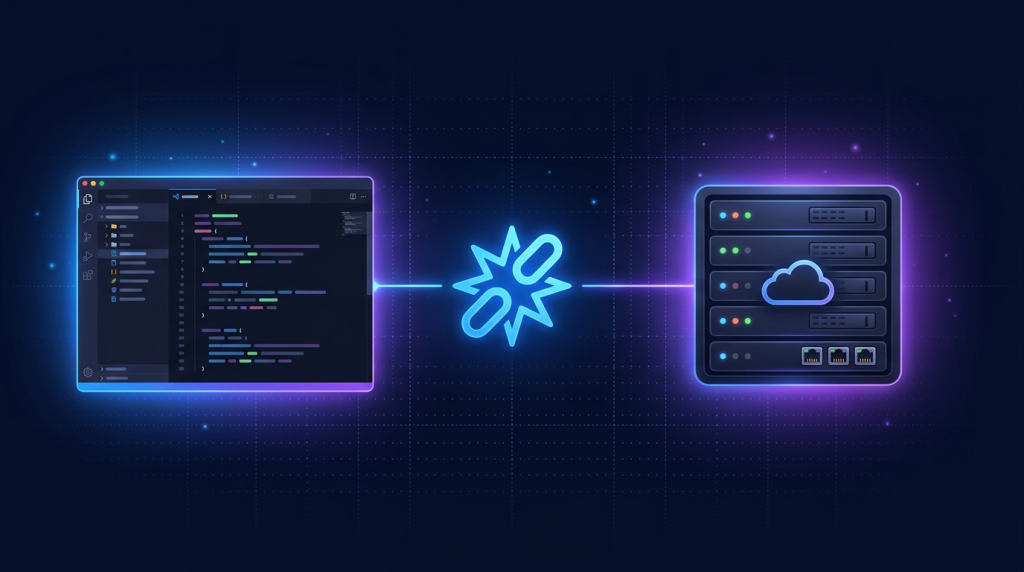
Cài Gemini Antigravity IDE trên laptop, dùng Remote-SSH connect tới Cloud VPS chạy AlmaLinux/Ubuntu. Mọi build, test, agent run trên VPS, laptop chỉ là cửa sổ. Lợi: laptop yếu vẫn code dự án nặng, agent overnight không sợ tắt máy, môi trường đồng nhất trong team. Setup mất 30-45 phút, kết quả dùng được hằng ngày.
Gemini Antigravity là IDE GUI nặng, agent của Gemini 3 chạy tốn nhiều RAM khi build project lớn (Next.js, monorepo Turbo, Rust...). Laptop 8GB RAM dễ heat và lag. Giải pháp: tách compute ra Cloud VPS, laptop chỉ làm UI client qua Remote-SSH. Workflow giống dev pro Google/Meta dùng từ lâu với VS Code Remote.
Bài viết hướng dẫn từng bước: cài Antigravity local, sinh SSH key, mua/setup VPS, cài dev stack (Node, Python, Docker), connect Remote-SSH, cài MCP server trên VPS, chạy agent overnight với tmux. Phù hợp dev VN dùng MacBook Air, ThinkPad nhỏ hoặc Surface, không có dedicated workstation.
Yêu cầu trước: laptop chạy được Antigravity (Windows 10+, macOS 13+, Ubuntu 22+), kết nối Internet ổn định (FTTH 50Mbps trở lên), tài khoản Google đã đăng nhập Antigravity. VPS tối thiểu 2 vCPU 4GB cho project nhỏ, 4 vCPU 8GB cho project lớn (monorepo, Docker compose nhiều container).
Tại sao tách laptop và VPS
Một dev workflow truyền thống: code, build, test, deploy đều trên laptop. Với project nhỏ thì ổn, nhưng khi dự án scale lên (frontend + backend + database + Docker), laptop nóng, pin tụt, quạt rít. Mở Antigravity thêm 2-3 GB RAM, agent chạy thêm 1-2 GB nữa, hệ điều hành bắt đầu swap.
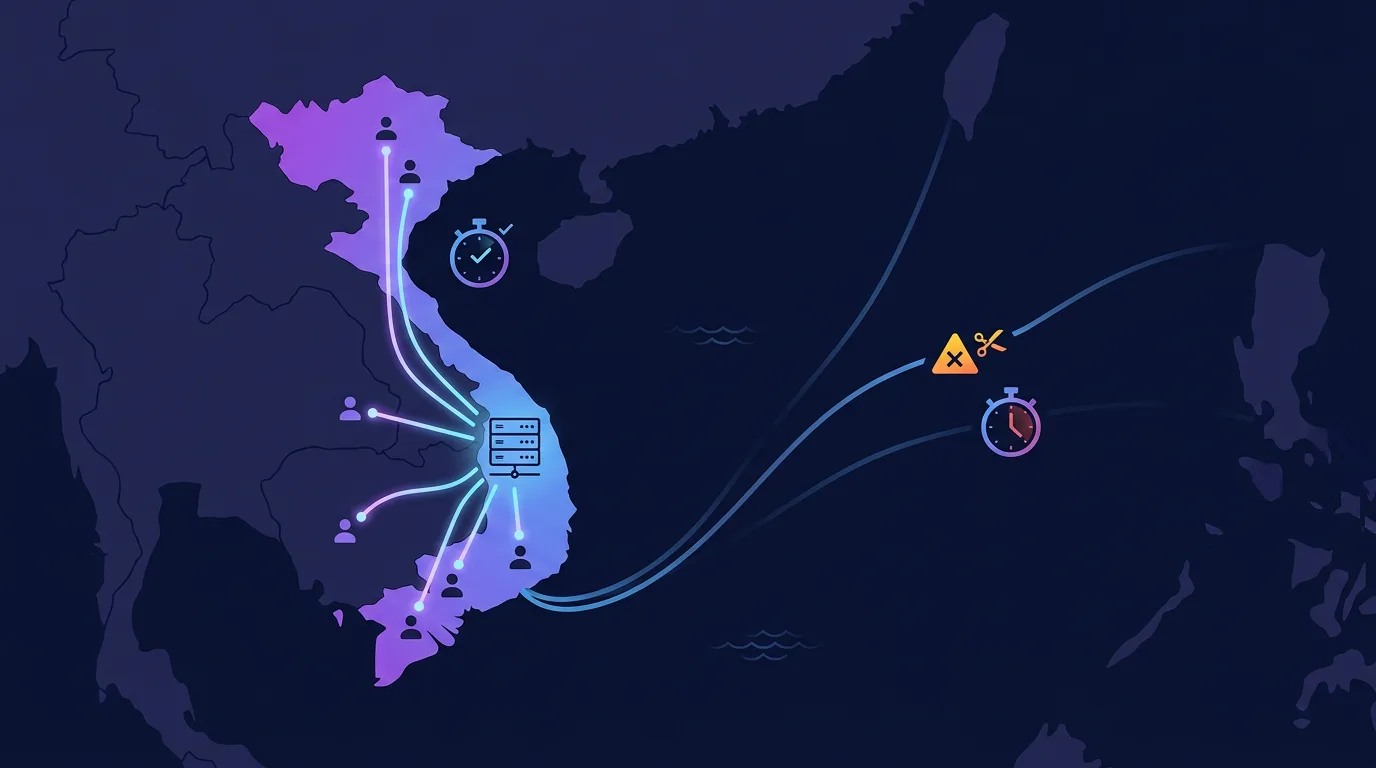
Tách compute ra VPS giải quyết: laptop chỉ render UI và gửi keystroke qua SSH. Build npm/cargo/go chạy trên VPS với 4 vCPU. Khi đóng nắp laptop, agent vẫn chạy trên VPS, sáng hôm sau mở lên xem kết quả. Network 200Mbps trong nước (như Cloud VPS TND) đủ cho UI latency 30-50ms, không thấy giật.
Bước 1: cài Antigravity local
Tải installer Antigravity từ trang chính thức Google. macOS: file .dmg, Windows: .exe, Linux: .deb hoặc AppImage. Cài đặt như app bình thường, mở lên đăng nhập Google account.
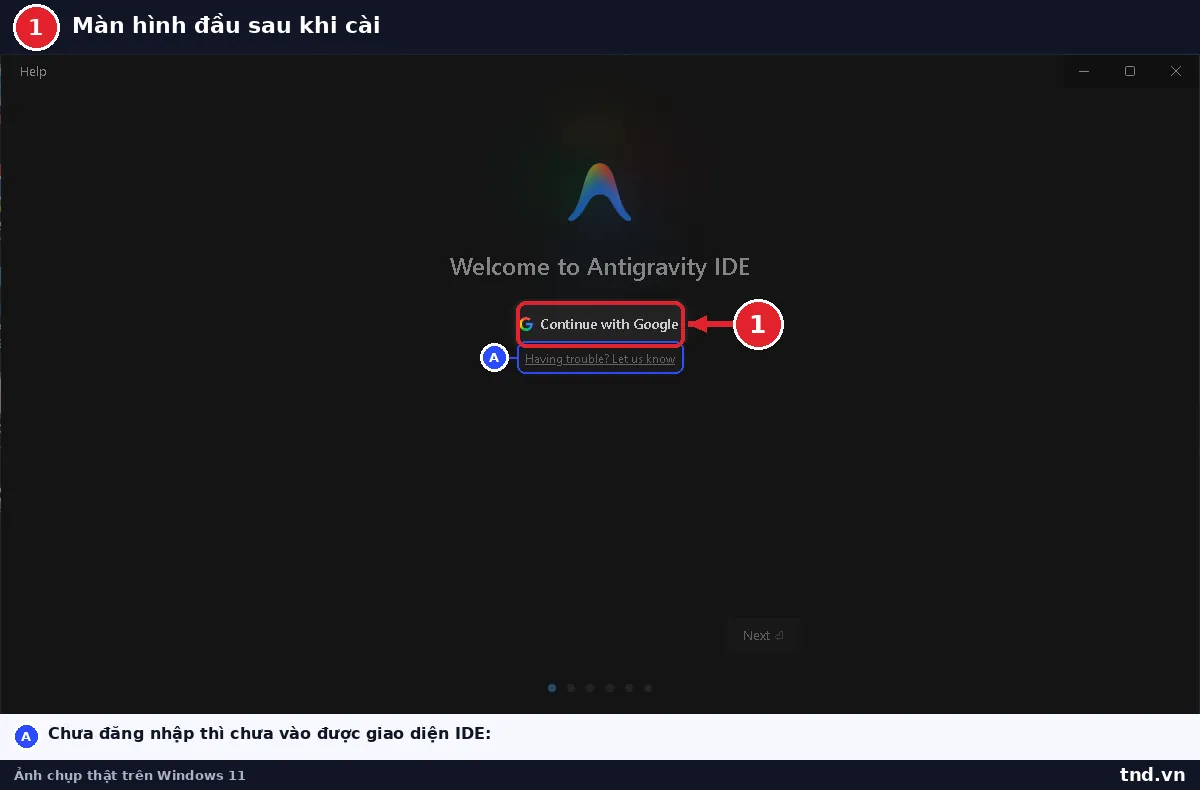
Sau khi đăng nhập, chọn tier Free để khởi đầu. Antigravity sẽ tải Gemini 3 Pro model index (chỉ metadata, model chạy trên Google cloud). Vào Settings, set theme dark, font ưa thích, disable telemetry nếu muốn riêng tư.
Bước 2: cài Remote-SSH extension
Antigravity fork từ VS Code nên extension marketplace dùng được. Vào tab Extensions (Ctrl+Shift+X), search "Remote - SSH", cài extension chính chủ Microsoft. Restart Antigravity.
Sau restart, F1 hoặc Ctrl+Shift+P, gõ "Remote-SSH: Connect to Host". Nếu lần đầu, chưa có host nào, chọn "Add New SSH Host" và nhập user@ip-vps. Antigravity sẽ ghi vào file ~/.ssh/config.
Bước 3: chuẩn bị VPS - cài OS và user
Đặt VPS với OS AlmaLinux 9, Ubuntu 22/24 hoặc Debian 12/13 (tuỳ thích). Cloud VPS TND có sẵn template các OS này, click 1 phát là xong. Sau khi server up, nhận IP và root password từ email.
SSH vào VPS bằng root để setup ban đầu, sau đó tạo user dev không-root để daily use:
ssh [email protected]
useradd -m -s /bin/bash dev
usermod -aG sudo dev   # Ubuntu/Debian
usermod -aG wheel dev  # AlmaLinux/RHEL
passwd dev
mkdir -p /home/dev/.ssh && chmod 700 /home/dev/.ssh
chown -R dev:dev /home/dev/.ssh
Trên laptop sinh SSH key (nếu chưa có) bằng ssh-keygen -t ed25519 -C "antigravity-dev". Copy public key vào VPS:
ssh-copy-id -i ~/.ssh/id_ed25519.pub [email protected]
# hoặc thủ công:
cat ~/.ssh/id_ed25519.pub | ssh [email protected]
  "tee -a /home/dev/.ssh/authorized_keys && chmod 600 /home/dev/.ssh/authorized_keys && chown dev:dev /home/dev/.ssh/authorized_keys"
Test login không hỏi password: ssh [email protected] echo ok. Nếu OK, disable root login và password auth trong /etc/ssh/sshd_config (đặt PermitRootLogin no và PasswordAuthentication no), systemctl restart sshd.
Bước 4: cài dev stack trên VPS
Login dev user, cài các thứ cơ bản. Ví dụ Ubuntu 24:
sudo apt update && sudo apt upgrade -y
sudo apt install -y build-essential git curl wget tmux htop unzip
# Node 20
curl -fsSL https://deb.nodesource.com/setup_20.x | sudo bash -
sudo apt install -y nodejs
# Python 3.11 + uv
sudo apt install -y python3.11 python3.11-venv python3-pip
curl -LsSf https://astral.sh/uv/install.sh | sh
# Docker
curl -fsSL https://get.docker.com | sudo sh
sudo usermod -aG docker dev
# Logout login lại để group docker active
Với AlmaLinux 9 thì đổi apt -> dnf, package name nodejs cũng tương tự (qua nodesource setup_20.x cho RHEL). Cài thêm git-lfs nếu project có file lớn.
Bước 5: connect Antigravity vào VPS qua Remote-SSH
Trên Antigravity, F1 -> "Remote-SSH: Connect to Host" -> chọn [email protected]. Antigravity mở cửa sổ mới, status bar góc trái dưới show "SSH: [email protected]". Lần đầu, Antigravity tự cài VS Code Server lên VPS (vào ~/.vscode-server hoặc ~/.antigravity-server), mất 30-60 giây.
Sau khi connect, mở folder trên VPS (File -> Open Folder -> /home/dev/projects). Cảm giác như editing local nhưng filesystem và terminal là của VPS. Cài lại extension cần thiết trên Remote (Antigravity hỏi extension nào muốn copy từ local, chọn yes).
Bước 6: clone project và test build trên VPS
Mở terminal Antigravity (Ctrl+`), terminal này là shell trên VPS. Clone project test:
cd ~ && mkdir -p projects && cd projects
git clone https://github.com/your-org/your-app.git
cd your-app
npm install   # hoặc bun install / pnpm install
npm run build
Build chạy trên VPS với CPU/RAM của VPS, laptop chỉ hiển thị log. Lần đầu npm install có thể 1-2 phút (cache miss), lần sau 10-15 giây nhờ cache. Đo bằng htop trên SSH tab khác để thấy CPU VPS lên cao trong khi laptop mát rượi.
Bước 7: cài MCP server trên VPS
Khi connect Remote, MCP server cài trên VPS được Antigravity hỗ trợ trực tiếp (không cần SSH tunnel). Cài vài MCP phổ biến:
npm install -g @modelcontextprotocol/server-filesystem
npm install -g @modelcontextprotocol/server-github
npm install -g wp-mcp-server   # nếu dùng WordPress
uv tool install mcp-server-postgres   # Python
Khai báo trong file mcp.json (Settings -> MCP -> Edit JSON, đây là cấu hình của Remote workspace):
{
  "mcpServers": {
    "filesystem": {
      "command": "npx",
      "args": ["@modelcontextprotocol/server-filesystem", "/home/dev/projects"]
    },
    "github": {
      "command": "npx",
      "args": ["@modelcontextprotocol/server-github"],
      "env": { "GITHUB_TOKEN": "ghp_xxx" }
    }
  }
}
Restart Antigravity (vẫn ở Remote), thử trong chat: @filesystem list 10 file lớn nhất trong projects. Agent sẽ gọi tool và list ra.
Bước 8: setup tmux để agent chạy overnight
Khi đóng laptop, kết nối SSH đứt nhưng VPS vẫn online. Để agent (như build dài, train model nhỏ, dependency sync) tiếp tục chạy, dùng tmux:
tmux new -s overnight
# Trong tmux session
cd ~/projects/your-app
npm run build:all > build.log 2>&1
# Ctrl+B D để detach, session giữ alive
# Sáng hôm sau:
tmux a -t overnight
tail -100 build.log
Mặc dù Antigravity Remote sẽ disconnect khi laptop sleep, các process tmux không bị giết. Khi mở lại laptop và Remote-SSH connect, mọi thứ vẫn ở đó.
Tối ưu hiệu năng: vài tip nhỏ
- Enable SSH multiplexing trong ~/.ssh/config (ControlMaster auto, ControlPath ~/.ssh/cm-%r@%h:%p, ControlPersist 4h) - giảm latency reconnect
- Đặt VPS region gần (Singapore, HCM, Hà Nội) thay vì US/EU - latency dưới 50ms thay vì 200ms
- Cài fish hoặc zsh + prompt nhẹ - terminal Antigravity load nhanh hơn
- Tạo systemd service cho process daemon (background worker, MCP server) - tự restart khi crash
- Mount fast SSD cho /home/dev/projects nếu VPS hỗ trợ separate disk - npm install nhanh hơn 2-3x
- Bật firewall (ufw hoặc firewalld), chỉ open port 22 và port app cần thiết
Backup và snapshot: an toàn data
Code đẩy git regular đã là backup chính. Ngoài ra:
- Snapshot VPS hằng tuần (Cloud VPS TND có 1-click snapshot)
- Backup database dump hằng ngày qua cron (pg_dump, mysqldump) ra folder /backup
- Sync /home/dev/notes ra Git private hoặc rsync về máy nhà nếu chứa note quan trọng
- Test restore snapshot 1 lần/quý để xác nhận quy trình rollback hoạt động
Bảo mật cơ bản cho VPS dev
- Disable root SSH login (PermitRootLogin no)
- Disable password auth, chỉ key auth (PasswordAuthentication no)
- Đổi port SSH khỏi 22 nếu thấy nhiều brute-force log (ví dụ 2200)
- Cài fail2ban auto-ban IP brute-force
- Update OS hằng tuần: sudo apt update && sudo apt upgrade
- Không lưu credential nhạy cảm trong env Bash, dùng tool như direnv hoặc 1Password CLI
- Bật automatic security update (unattended-upgrades trên Ubuntu)
Workflow daily với setup này
Sáng mở laptop, open Antigravity, Remote-SSH connect (nhớ host gần nhất, 1 click). Project workspace mở lại ngay. Pull git mới, agent có thể tự chạy npm install nếu package.json đổi. Coding với Gemini 3 agent trên VPS, agent gọi MCP read filesystem, write file, run terminal.
Trưa nghỉ, đóng laptop. Agent đang chạy task long-running (vd refactor cross-file): start trong tmux trước khi đóng. Chiều mở lại, tmux a, agent đã xong, đọc kết quả. Cuối ngày commit, push, đóng laptop.
Khi nào không cần setup này
Nếu laptop bạn đã mạnh (16GB+ RAM, M-series Apple hoặc Intel i7/Ryzen 7+), project nhỏ (<100MB node_modules), không cần Docker compose nhiều container, thì code local nhanh hơn vì zero latency. Setup VPS hợp hơn khi:
- Laptop yếu hoặc không có discrete GPU
- Project Docker với 5+ container
- Build time local lâu (>5 phút)
- Cần agent chạy overnight, weekend
- Team chia sẻ env đồng nhất
- Hay đi công tác, dùng nhiều thiết bị khác nhau
FAQ
Latency SSH có ảnh hưởng UX gõ phím không?
VPS region trong nước (HCM, HN) latency 5-30ms, không cảm nhận. Region Singapore 30-60ms, vẫn mượt. Region US 200ms+ sẽ thấy lag khi gõ. Chọn VPS gần là quan trọng.
Khi mất Internet 1-2 phút có mất công việc không?
Remote-SSH sẽ reconnect tự động khi mạng quay lại. File chưa save vẫn nằm trong editor (Antigravity buffer local). Tmux session trên VPS giữ nguyên. Mất Internet chỉ ảnh hưởng UI, không ảnh hưởng compute.
Có thể dùng nhiều VPS cho nhiều project không?
Có. Mỗi VPS là 1 entry trong ~/.ssh/config, Antigravity switch host dễ. Có thể 1 VPS cho frontend project, 1 VPS cho backend Python, 1 VPS test môi trường khác. Tiết kiệm chi phí bằng cách dùng VPS nhỏ cho project nhẹ.
VPS bao nhiêu RAM là đủ cho dev workflow này?
Project nhỏ-trung bình: 4GB RAM (2 vCPU) đủ. Project lớn có Docker, monorepo: 8GB RAM (4 vCPU) thoải mái. Nếu chạy thêm database local (Postgres, Redis) trên cùng VPS: nâng lên 8-16GB.
Có giải pháp nào dùng VPS chỉ khi cần (on-demand)?
Cloud VPS thường billing theo tháng. Một số provider có on-demand hourly (AWS EC2 spot). TND VPS billing tháng nhưng có thể tạm dừng (suspend) hoặc xoá khi không dùng nữa, billing prorated.
Antigravity Remote có lưu code lên Google không?
Code file vẫn ở VPS của bạn, không upload Google. Nhưng nội dung mà agent đọc/sửa (qua context Gemini 3 API) sẽ gửi qua Google để model xử lý. Nếu code nhạy cảm, redact trước khi cho agent đọc hoặc dùng tier có data residency.
Dev environment hoàn chỉnh chỉ 199k/tháng
Cloud VPS TND sẵn AlmaLinux 9, Ubuntu 22/24, Debian 12/13. SSD CEPH, snapshot 1-click, backup hằng ngày, network 200Mbps trong nước - latency thấp cho Remote-SSH mượt. Cấu hình từ 2 vCPU 4GB hợp dev cá nhân, 4 vCPU 8GB cho monorepo lớn.
Xem 8 cấu hình Cloud VPS →