Trả lời nhanh: Trình chỉnh sửa chính sách nhóm chỉ có trên Windows 11 Pro, Enterprise và Education. Bản Home không có. Ba cách xử lý: sửa trực tiếp trong sổ đăng ký hệ thống, dùng cài đặt tương đương trong giao diện, hoặc nâng cấp lên Pro nếu bạn cần thường xuyên.
Rất nhiều hướng dẫn trên mạng bảo mở gpedit.msc, và máy bạn báo không tìm thấy. Bài này nói vì sao và làm gì tiếp.
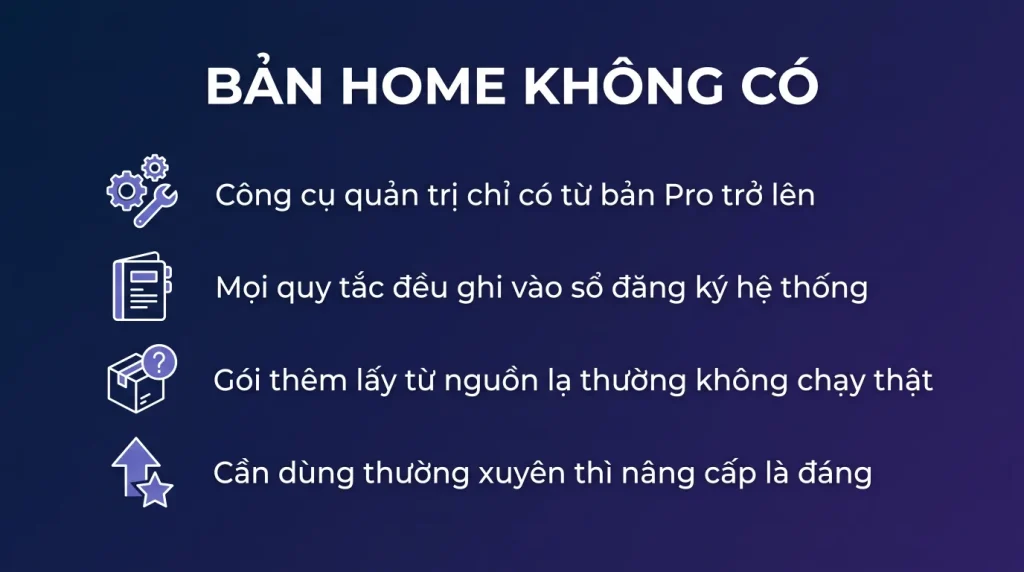
- Chỉ có trên bản Pro trở lên, bản Home không có là đúng thiết kế.
- Mọi chính sách nhóm đều tương ứng một khóa trong sổ đăng ký.
- Sửa sổ đăng ký làm được việc tương đương nhưng cần cẩn thận.
- Đừng cài các gói thêm gpedit lấy từ nguồn không rõ.
- Cần dùng thường xuyên thì nâng cấp lên Pro là đáng.
Vì sao bản Home không có
Chính sách nhóm là công cụ quản trị dành cho môi trường có nhiều máy. Nó cho phép người quản trị đặt hàng trăm quy tắc cho hệ điều hành và cho ứng dụng, rồi áp cho cả một nhóm máy.
Microsoft phân tầng sản phẩm theo đối tượng dùng, và các tính năng quản trị nằm ở bản Pro trở lên.
Bản có trình chỉnh sửa chính sách nhóm: Windows 11 Pro, Pro for Workstations, Enterprise, Education, và các bản LTSC.
Bản không có: Windows 11 Home và Home Single Language.
Kiểm máy đang chạy bản nào: bấm phím Windows cộng R, gõ winver. Hoặc vào Cài đặt, Hệ thống, Giới thiệu, xem mục phiên bản Windows.
Nếu máy là Home mà bạn đang cần làm theo một hướng dẫn dùng gpedit, đọc tiếp phần dưới.
Cách một: sửa trong sổ đăng ký hệ thống
Đây là cách tương đương thật sự, vì mọi chính sách nhóm cuối cùng đều ghi vào sổ đăng ký hệ thống. Trình chỉnh sửa chính sách chỉ là giao diện thân thiện cho việc đó.
Nghĩa là bản Home vẫn áp được cùng một quy tắc, chỉ là bạn phải tự tìm và tự tạo khóa.
Bốn nguyên tắc bắt buộc khi sửa sổ đăng ký:
- Xuất khóa ra tệp sao lưu trước khi sửa. Chuột phải khóa, chọn xuất. Sai thì nhập lại là xong.
- Tạo điểm khôi phục hệ thống nếu bạn sửa nhiều khóa cùng lúc.
- Chỉ làm theo hướng dẫn từ nguồn đáng tin, ưu tiên tài liệu chính thức của Microsoft. Đường dẫn khóa phải chính xác từng ký tự.
- Khởi động lại sau khi sửa, nhiều thay đổi chỉ có hiệu lực sau khi khởi động lại.
Cách tìm khóa tương ứng: tài liệu tham chiếu chính sách nhóm của Microsoft liệt kê từng chính sách kèm đường dẫn khóa và giá trị. Đây là nguồn nên dùng thay vì các bài viết trôi nổi.
Cảnh báo thật: sửa sai sổ đăng ký làm máy không khởi động được. Đừng làm nếu bạn không hiểu mình đang đổi gì.
Cách hai: tìm cài đặt tương đương trong giao diện
Nhiều thứ mà hướng dẫn bảo làm qua chính sách nhóm thực ra có sẵn trong giao diện Cài đặt của Windows 11, chỉ là nằm chỗ khác.
Bốn ví dụ hay gặp:
- Tắt quảng cáo và gợi ý: Cài đặt, Cá nhân hóa và Quyền riêng tư, không cần chính sách nhóm.
- Hoãn cập nhật: Cài đặt, Windows Update, tùy chọn nâng cao. Bản Home có ít lựa chọn hơn nhưng vẫn tạm hoãn được.
- Kiểm soát ứng dụng khởi động: Task Manager, đủ cho mọi bản.
- Thiết lập tường lửa: ứng dụng Bảo mật Windows, có đầy đủ trên mọi bản.
Trước khi đi tìm cách lách, hãy thử tìm trong Cài đặt. Nhiều hướng dẫn viết cho Windows đời cũ, khi đó giao diện chưa có tùy chọn tương đương, và người viết mặc định phải dùng chính sách nhóm.
Đừng cài các gói thêm gpedit từ nguồn lạ
Trên mạng có các gói cài đặt hứa thêm trình chỉnh sửa chính sách nhóm vào bản Home. Không nên dùng, vì bốn lý do.
- Không phải cách Microsoft hỗ trợ. Chúng chép các tệp từ bản Pro sang, và điều đó nằm ngoài điều khoản cấp phép.
- Nhiều chính sách vẫn không hoạt động. Giao diện hiện ra nhưng phần xử lý phía dưới không có trong bản Home, nên bạn đặt xong mà không có tác dụng gì. Đây là điều tệ nhất: bạn tưởng đã cấu hình mà thực ra chưa.
- Nguồn không kiểm chứng được. Bạn chạy một trình cài với quyền cao nhất từ một nơi không rõ.
- Cập nhật Windows có thể phá vỡ nó và để lại trạng thái nửa vời khó gỡ.
Nếu bạn thật sự cần chính sách nhóm, hai đường đúng là sửa sổ đăng ký cho từng thứ cụ thể, hoặc nâng cấp lên bản Pro.
Khi nào nên nâng cấp lên Pro
Bốn dấu hiệu cho thấy bản Home không còn đủ.
- Bạn thường xuyên phải sửa sổ đăng ký để làm những việc mà bản Pro làm bằng vài cú bấm.
- Cần mã hóa ổ đĩa bằng BitLocker, tính năng chỉ có ở bản Pro trở lên.
- Cần Remote Desktop để nhận kết nối vào máy, bản Home chỉ kết nối ra được chứ không nhận vào.
- Máy dùng cho công việc và cần gia nhập miền công ty hoặc quản lý tập trung.
Cách nâng cấp: mua giấy phép nâng cấp từ Home lên Pro, nhập key trong Cài đặt, Hệ thống, Kích hoạt. Máy tự nâng cấp tại chỗ, giữ nguyên tệp và ứng dụng, mất khoảng mười phút.
Không phải cài lại gì. Đây là điểm nhiều người không biết nên ngại nâng cấp.
Câu hỏi thường gặp
Windows 11 Home có cách nào dùng chính sách nhóm không
Không có cách chính thức. Nhưng mọi chính sách đều tương ứng một khóa trong sổ đăng ký, nên bạn áp được cùng quy tắc bằng cách sửa sổ đăng ký trực tiếp.
Cài gói thêm gpedit vào bản Home có an toàn không
Không nên. Nguồn không kiểm chứng được, nằm ngoài điều khoản cấp phép, và nhiều chính sách vẫn không hoạt động dù giao diện hiện ra.
Nâng cấp Home lên Pro có mất dữ liệu không
Không. Nhập key nâng cấp là máy tự chuyển tại chỗ, giữ nguyên tệp, ứng dụng và cài đặt. Mất khoảng mười phút.
Sửa sổ đăng ký sai thì cứu thế nào
Nhập lại tệp sao lưu đã xuất trước khi sửa, hoặc dùng điểm khôi phục hệ thống. Đây là lý do phải làm hai việc đó trước khi đụng vào.