
Trả lời nhanh: Có ba cách để thiết bị gửi thư qua Microsoft 365: xác thực bằng tài khoản, chuyển tiếp qua điểm gửi của tổ chức, hoặc gửi trực tiếp tới người nhận trong tổ chức. Cách xác thực bằng tài khoản phổ biến nhất nhưng vướng xác thực nhiều yếu tố, nên cần cấu hình riêng.
Máy in scan gửi mail, phần mềm kế toán gửi hóa đơn, website gửi thư liên hệ. Bài này nói ba cách và cách chọn.
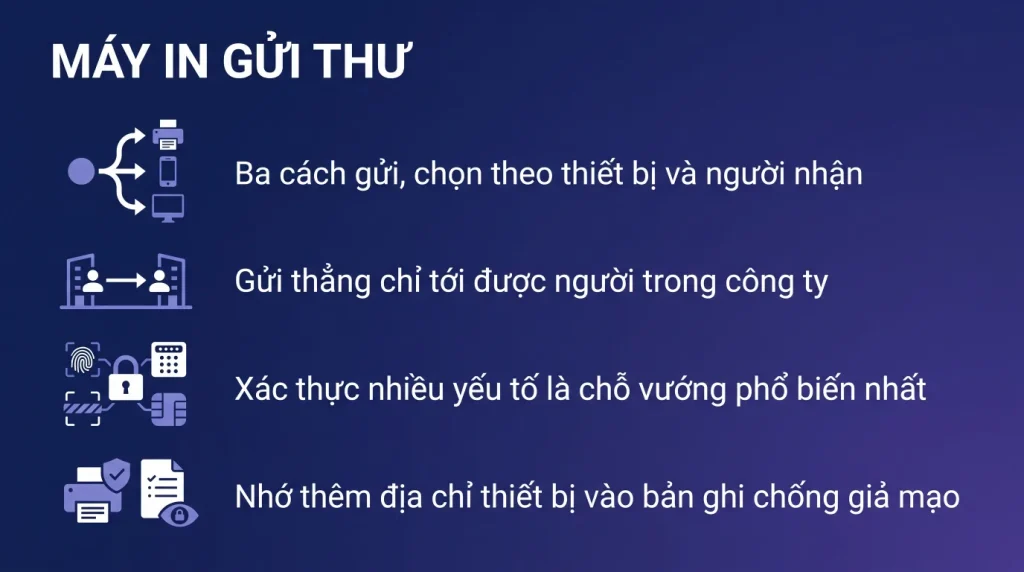
- Ba cách gửi, chọn theo khả năng của thiết bị và phạm vi người nhận.
- Xác thực bằng tài khoản vướng xác thực nhiều yếu tố, cần cấu hình riêng.
- Chuyển tiếp qua điểm gửi của tổ chức hợp với thiết bị cũ.
- Gửi trực tiếp chỉ tới được người trong tổ chức.
- Luôn thêm địa chỉ mạng của thiết bị vào bản ghi SPF.
Ba cách gửi
Cách một, xác thực bằng tài khoản. Thiết bị đăng nhập bằng một tài khoản có giấy phép rồi gửi thư qua điểm gửi của Microsoft. Gửi được tới bất kỳ ai, cả trong lẫn ngoài tổ chức.
Điều kiện: thiết bị hỗ trợ mã hóa kết nối và xác thực. Máy in đời mới thường có.
Cách hai, chuyển tiếp qua điểm gửi của tổ chức. Bạn khai một điểm nối trong Exchange, cho phép các địa chỉ mạng cụ thể gửi thư qua đó mà không cần đăng nhập.
Điều kiện: cần địa chỉ mạng công cộng cố định. Đây là điểm chặn với nhiều doanh nghiệp nhỏ dùng đường truyền có địa chỉ thay đổi.
Cách ba, gửi trực tiếp. Thiết bị gửi thẳng tới máy chủ thư của tổ chức bạn. Đơn giản nhất, không cần tài khoản, nhưng chỉ gửi được tới người trong tổ chức.
Đủ cho máy in scan gửi tài liệu cho nhân viên, không đủ cho phần mềm gửi hóa đơn cho khách.
Chọn cách nào
Ba câu hỏi quyết định.
- Gửi cho ai? Chỉ người trong công ty thì cách ba là đủ và đơn giản nhất. Có người ngoài thì phải cách một hoặc hai.
- Thiết bị hỗ trợ gì? Máy in cũ không hỗ trợ mã hóa kết nối thì không dùng được cách một.
- Có địa chỉ mạng cố định không? Không có thì cách hai không khả thi.
Kết quả thường gặp ở doanh nghiệp Việt Nam:
- Máy in scan gửi cho nhân viên: cách ba.
- Phần mềm kế toán gửi hóa đơn cho khách: cách một.
- Website gửi thư liên hệ: cách một, hoặc dùng dịch vụ gửi thư chuyên dụng.
- Thiết bị cũ không hỗ trợ gì và công ty có địa chỉ mạng cố định: cách hai.
Vấn đề xác thực nhiều yếu tố
Đây là chỗ vướng nhất trong thực tế, và nó đáng hiểu rõ.
Máy in không nhập được mã xác thực. Khi tổ chức bật xác thực nhiều yếu tố cho mọi tài khoản, thiết bị dùng cách một sẽ ngừng gửi được.
Ba hướng xử lý:
- Tạo một tài khoản riêng cho thiết bị và loại nó khỏi yêu cầu xác thực nhiều yếu tố bằng một chính sách có điều kiện, giới hạn theo địa chỉ mạng của văn phòng. Đây là hướng cân bằng giữa bảo mật và khả thi.
- Chuyển sang cách hai hoặc cách ba, vốn không cần đăng nhập.
- Dùng dịch vụ gửi thư chuyên dụng cho phần mềm gửi số lượng lớn.
Về việc dùng mật khẩu ứng dụng: cơ chế này từng phổ biến nhưng Microsoft đang thu hẹp, nên đừng xây dựng giải pháp dài hạn trên nó. Kiểm tài liệu chính thức hiện hành trước khi chọn hướng.
Nguyên tắc chung: đừng tắt xác thực nhiều yếu tố cho cả tổ chức chỉ vì một cái máy in. Đó là đánh đổi rất tệ.
Cấu hình và các thông số
Bốn nhóm thông tin bạn sẽ cần điền vào thiết bị.
- Địa chỉ máy chủ gửi và cổng, theo tài liệu chính thức của Microsoft cho từng cách.
- Kiểu mã hóa kết nối, với cách một là bắt buộc.
- Thông tin đăng nhập, chỉ với cách một.
- Địa chỉ người gửi, phải là một địa chỉ hợp lệ trong tổ chức của bạn.
Các thông số cụ thể thay đổi theo thời gian, nên lấy từ tài liệu chính thức hiện hành thay vì từ hướng dẫn cũ trên mạng.
Một việc bắt buộc mà rất nhiều người bỏ qua: cập nhật bản ghi SPF. Với cách hai và cách ba, địa chỉ mạng của thiết bị phải nằm trong bản ghi SPF của tên miền, nếu không thư sẽ bị đánh dấu đáng ngờ hoặc bị từ chối.
Đây là nguyên nhân của rất nhiều ca thư gửi được nhưng rơi vào thư rác của người nhận.
Lỗi thường gặp
Bốn lỗi và nguyên nhân thật.
- Báo sai thông tin đăng nhập dù mật khẩu đúng. Gần như luôn là do xác thực nhiều yếu tố đang chặn. Xem phần trên.
- Gửi được cho người trong công ty nhưng không gửi được ra ngoài. Bạn đang dùng cách ba. Chuyển sang cách một hoặc hai.
- Thư gửi đi nhưng rơi vào thư rác của người nhận. Thiếu địa chỉ mạng của thiết bị trong bản ghi SPF.
- Chạy được vài tháng rồi ngừng. Thường do đổi mật khẩu tài khoản, hoặc do địa chỉ mạng công cộng của văn phòng thay đổi, hoặc do chính sách bảo mật mới được áp.
Lời khuyên về vận hành: ghi lại cấu hình của từng thiết bị vào một tài liệu chung: dùng cách nào, tài khoản nào, ai đặt, ngày nào. Khi thiết bị ngừng gửi sau một năm, tài liệu này tiết kiệm hàng giờ dò tìm.
Ba cách gửi và cách chọn
| Cách | Dùng cho | Cần gì | Giới hạn |
|---|---|---|---|
| Chuyển tiếp trực tiếp tới tên miền của bạn | Máy in, máy quét gửi cho người trong công ty | Không cần tài khoản, chỉ cần địa chỉ mạng cố định | Chỉ gửi được cho người trong tổ chức |
| Gửi qua điểm chuyển tiếp có xác thực | Phần mềm nội bộ cần gửi ra ngoài | Một tài khoản riêng, và xử lý vấn đề xác thực nhiều lớp | Có giới hạn số thư mỗi ngày |
| Đầu nối chuyển tiếp cấu hình ở cấp tổ chức | Nhiều thiết bị, gửi được cả ra ngoài | Địa chỉ mạng công cộng cố định hoặc chứng chỉ | Cần quyền quản trị và cấu hình cẩn thận |
Chọn nhanh: máy in gửi cho nhân viên thì dùng cách một, đơn giản nhất và không cần tài khoản. Phần mềm gửi thư cho khách hàng thì dùng cách ba. Cách hai chỉ dùng khi hai cách kia không phù hợp.
Vấn đề xác thực nhiều lớp
Đây là chỗ vướng nhất trong thực tế: khi công ty bật xác thực nhiều lớp cho toàn bộ tài khoản, các thiết bị và phần mềm cũ không đăng nhập được nữa, vì chúng không hiển thị được bước xác thực thứ hai.
- Đừng tắt xác thực nhiều lớp cho cả tổ chức chỉ để máy in gửi được thư. Đây là đánh đổi rất tệ.
- Cách đúng: dùng cách một hoặc cách ba, vì chúng không cần tài khoản đăng nhập.
- Nếu buộc phải dùng tài khoản, tạo một tài khoản riêng chỉ để gửi thư, đặt ngoại lệ có kiểm soát cho nó, và ghi lại quyết định này.
- Tài khoản đó không được có quyền gì khác, và mật khẩu phải dài, lưu trong kho bí mật.
Kiểm và các lỗi thường gặp
# Kiem tu may in hoac may chu noi bo co goi duoc khong
telnet smtp.office365.com 587
# hoac
nc -zv smtp.office365.com 587

# Kiem ban ghi cho phep gui thay mat ten mien
dig +short TXT congty.vn | grep spf
# Dia chi mang cua may in hoac may chu phai nam trong ban ghi nay,
# neu khong thu se bi coi la gia mao
| Lỗi | Nguyên nhân | Cách xử |
|---|---|---|
| Xác thực thất bại | Xác thực nhiều lớp đang bật cho tài khoản đó | Chuyển sang cách một hoặc cách ba |
| Không kết nối được cổng | Nhà mạng hoặc tường lửa chặn | Kiểm bằng lệnh ở trên từ chính máy đó |
| Thư gửi được nhưng vào hộp rác người nhận | Chưa khai địa chỉ mạng vào bản ghi cho phép gửi | Bổ sung vào bản ghi, chờ lan truyền |
| Vượt giới hạn số thư mỗi ngày | Gửi thư hàng loạt qua hộp thư nhân viên | Dùng dịch vụ gửi thư chuyên biệt cho việc này |
Câu hỏi thường gặp
Tài khoản cho máy in có cần giấy phép không
Với cách xác thực bằng tài khoản thì cần một tài khoản có hộp thư hợp lệ. Với hai cách còn lại thì không cần tài khoản. Chi tiết về yêu cầu giấy phép nên kiểm tài liệu chính thức hiện hành.
Có giới hạn số thư gửi được không
Microsoft 365 có giới hạn số người nhận và số thư mỗi ngày cho mỗi tài khoản. Với việc gửi số lượng lớn như thư quảng cáo hoặc thông báo hàng loạt, nên dùng dịch vụ gửi thư chuyên dụng thay vì hộp thư thông thường.
Website WordPress gửi mail qua Microsoft 365 được không
Được, dùng một plugin gửi thư có xác thực. Nhưng cần xử lý vấn đề xác thực nhiều yếu tố, và với website gửi nhiều thư giao dịch thì dịch vụ chuyên dụng ổn định hơn.
Nên dùng chung một tài khoản cho nhiều thiết bị không
Không nên. Mỗi thiết bị một tài khoản giúp bạn biết thư nào từ đâu, và khi một thiết bị có vấn đề thì chỉ nó bị ảnh hưởng. Đổi lại tốn giấy phép, nên cân theo số lượng thiết bị thực tế.