Trả lời nhanh: Cả hai không nằm trong các gói Microsoft 365 thông thường, phải mua giấy phép riêng theo người dùng. Mỗi cái có bản chạy trên trình duyệt và bản cài trên máy với mức giá khác nhau. Với nhu cầu nhẹ, có các lựa chọn thay thế miễn phí đáng cân nhắc.
Nhiều người tưởng mua Microsoft 365 là có luôn hai ứng dụng này. Bài này nói rõ chúng bán riêng và khi nào thật sự cần.
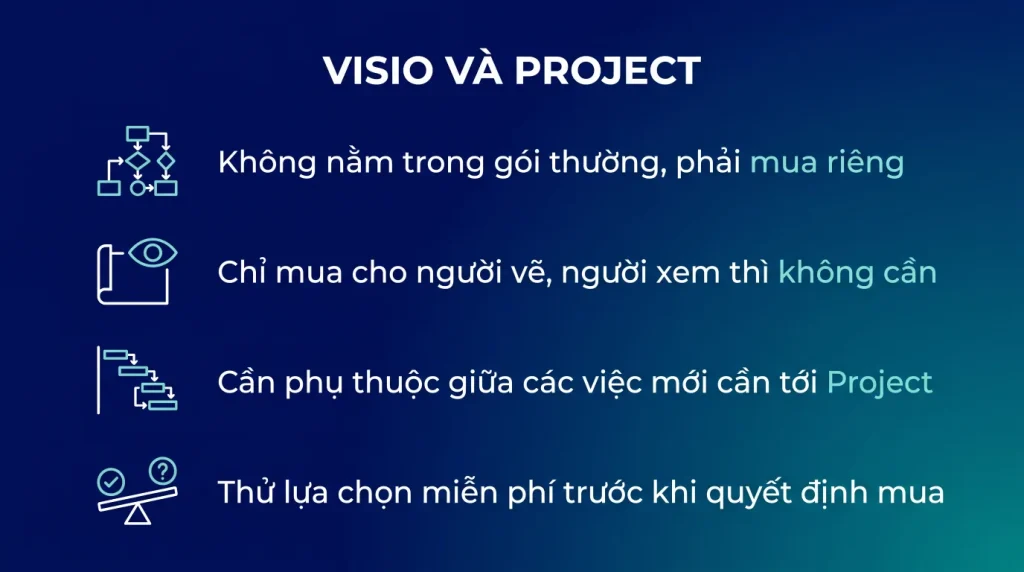
- Cả hai bán riêng, không nằm trong gói Microsoft 365 thông thường.
- Mỗi cái có bản trên trình duyệt và bản cài trên máy.
- Visio dùng để vẽ sơ đồ, Project để quản lý dự án có phụ thuộc.
- Chỉ mua cho người thật sự cần, không mua cho cả phòng.
- Có lựa chọn thay thế miễn phí đủ cho nhu cầu nhẹ.
Chúng làm gì
Visio là công cụ vẽ sơ đồ. Sơ đồ tổ chức, sơ đồ quy trình, sơ đồ mạng, mặt bằng văn phòng.
Điểm mạnh so với việc vẽ bằng PowerPoint: có thư viện hình mẫu chuẩn theo từng ngành, các hình tự nối và tự căn, và sơ đồ lớn vẫn quản được.
Với doanh nghiệp Việt Nam, Visio hay dùng cho sơ đồ quy trình khi làm tài liệu hệ thống quản lý chất lượng, và sơ đồ mạng khi tài liệu hóa hạ tầng.
Project là công cụ quản lý dự án. Nó khác các công cụ quản lý công việc thông thường ở ba điểm: quản lý phụ thuộc giữa các việc, tính đường găng và tự dịch tiến độ khi có việc chậm, và quản lý nguồn lực cùng chi phí.
Nếu bạn chỉ cần biết ai đang làm gì và việc nào sắp tới hạn, Planner đã đủ và nó có sẵn trong gói. Project chỉ cần khi dự án có nhiều việc phụ thuộc nhau theo trình tự.
Các cấp và cách mua
Cả hai bán theo mô hình tương tự nhau.
Bản chạy trên trình duyệt. Rẻ hơn, đủ cho việc xem, sửa nhẹ và chia sẻ. Không cần cài gì.
Bản cài trên máy. Đầy đủ tính năng, có thư viện hình phong phú hơn với Visio, và có các tính năng nâng cao với Project.
Ngoài ra Visio còn có bản mua đứt, trả một lần dùng mãi cho một phiên bản.
Tên gọi các cấp và mức giá thay đổi theo thời gian, nên kiểm bảng giá hiện hành thay vì dựa vào con số trong bài viết cũ.
Về việc chỉ xem: người không có giấy phép vẫn xem được sơ đồ Visio qua trình duyệt nếu được chia sẻ. Nghĩa là bạn chỉ cần mua giấy phép cho người vẽ, không cần cho người xem. Đây là điểm tiết kiệm đáng kể mà nhiều công ty không biết.
Ai thật sự cần
Nguyên tắc: mua cho người vẽ và người lập kế hoạch, không mua cho cả phòng.
Visio đáng mua cho:
- Người phụ trách tài liệu quy trình, chẳng hạn bộ phận quản lý chất lượng.
- Kỹ sư hệ thống cần vẽ sơ đồ mạng và hạ tầng.
- Người phân tích nghiệp vụ vẽ luồng quy trình.
Với công ty năm mươi người, thường chỉ hai tới năm người cần.
Project đáng mua cho:
- Người quản lý dự án ở công ty xây dựng, phần mềm, hoặc triển khai hệ thống.
- Người lập kế hoạch sản xuất có nhiều công đoạn phụ thuộc.
Thường chỉ một tới ba người trong một công ty vừa.
Với các nhu cầu còn lại, Planner và các công cụ có sẵn là đủ.
Các lựa chọn thay thế
Với nhu cầu nhẹ, bốn lựa chọn không tốn tiền.
Thay Visio:
- Công cụ vẽ sơ đồ trực tuyến miễn phí. Có bản chạy trên trình duyệt và bản cài, mở và lưu được nhiều định dạng, đủ cho sơ đồ quy trình và sơ đồ tổ chức. Đây là lựa chọn thay thế phổ biến nhất.
- PowerPoint. Vẽ được sơ đồ đơn giản với các hình khối có sẵn. Đủ cho một sơ đồ tổ chức hoặc một luồng quy trình vài bước.
Thay Project:
- Planner, có sẵn trong gói. Đủ khi công việc không phụ thuộc phức tạp.
- Excel với biểu đồ tiến độ. Nhiều đội quản lý dự án vừa bằng một bảng tính có công thức. Không đẹp nhưng đủ dùng và ai cũng mở được.
Cách quyết định: thử lựa chọn miễn phí trước với một dự án thật. Nếu bạn thấy thiếu thứ gì cụ thể thì mới mua. Rất nhiều tổ chức mua Project rồi dùng nó như một Planner đắt tiền.
Nếu quyết định mua
Bốn việc.
- Xác định chính xác ai cần và cần cấp nào. Nhiều người chỉ cần bản trên trình duyệt.
- Bắt đầu bằng số ít. Mua cho hai người dùng thật một quý, rồi mở rộng nếu thấy hiệu quả.
- Gán giấy phép theo người, không theo máy. Nếu người đó nghỉ việc, thu hồi và gán cho người khác.
- Đưa vào đợt rà soát định kỳ. Các giấy phép bổ sung như thế này rất dễ bị mua rồi quên. Kiểm báo cáo sử dụng xem người được gán có thật sự dùng không.
Điểm cuối đáng nhấn: trong các đợt rà soát giấy phép, các tiện ích bổ sung thường là nhóm lãng phí nhiều nhất tính theo tỉ lệ, vì chúng được mua cho một dự án rồi không ai gỡ khi dự án kết thúc.
Ai thật sự cần, và ai chỉ nghĩ là mình cần
| Vai trò | Có cần không | Lý do |
|---|---|---|
| Kỹ sư hạ tầng vẽ sơ đồ mạng, sơ đồ hệ thống | Cần công cụ vẽ sơ đồ | Đây là nhóm dùng thật và dùng thường xuyên |
| Bộ phận vận hành vẽ quy trình nghiệp vụ | Cần, nhưng công cụ miễn phí thường đủ | Sơ đồ quy trình đơn giản không cần công cụ chuyên dụng |
| Quản lý dự án lập tiến độ có phụ thuộc và nguồn lực | Cần công cụ quản lý dự án | Bảng công việc thông thường không quản lý được đường găng |
| Trưởng nhóm theo dõi vài chục đầu việc | Không cần | Bảng công việc trong gói Microsoft 365 là đủ |
| Vẽ sơ đồ một lần mỗi quý | Không cần mua | Dùng công cụ vẽ có sẵn hoặc bản trình duyệt |
Cách kiểm thực dụng trước khi mua: hỏi người xin mua đã vẽ bao nhiêu sơ đồ hoặc lập bao nhiêu tiến độ trong ba tháng qua, và bằng công cụ gì. Câu trả lời thường cho thấy nhu cầu nhỏ hơn nhiều so với đề nghị.
Cách mua và điều cần biết
- Hai phần mềm này không nằm trong các gói Microsoft 365 thông dụng. Phải mua thêm, dù là bản thuê bao hay bản vĩnh viễn.
- Có bản chạy trên trình duyệt và bản cài trên máy, ở các cấp giấy phép khác nhau. Bản trình duyệt thường đủ cho người chỉ cần xem và sửa nhẹ.
- Người chỉ cần xem sơ đồ không cần giấy phép. Đây là điểm tiết kiệm lớn nhất: chỉ cấp giấy phép cho người vẽ, còn cả đội xem bằng bản đọc miễn phí.
- Bản vĩnh viễn gắn với một máy và không lên đời phiên bản, giống các sản phẩm Office mua đứt khác.
Công cụ vẽ sơ đồ thay thế
- Vẽ sơ đồ: nhiều công cụ trực tuyến miễn phí mở được và xuất được định dạng tương thích. Đủ cho phần lớn sơ đồ nội bộ.
- Bảng trắng trực tuyến trong gói Microsoft 365 đủ cho việc phác ý tưởng khi họp.
- Quản lý công việc nhóm: bảng công việc đi kèm gói đủ cho đội dưới vài chục đầu việc. Xem bài về quản lý việc nhóm.
- Với tiến độ dự án phức tạp có phụ thuộc, không có lựa chọn miễn phí nào thật sự thay được, đây là chỗ đáng mua.
TND hiện chưa bán hai sản phẩm này. Nếu công ty bạn cần, liên hệ để được báo giá theo đúng cấp giấy phép và số người thật sự cần.
Câu hỏi thường gặp
Visio có trong gói Microsoft 365 Business không
Không. Các gói Microsoft 365 thông thường không bao gồm Visio. Phải mua giấy phép riêng theo người dùng.
Người không có giấy phép xem file Visio được không
Xem được qua trình duyệt nếu file được chia sẻ, và mở được file đính kèm ở chế độ xem. Nghĩa là bạn chỉ cần mua cho người vẽ.
Project khác Planner thế nào
Planner quản lý công việc theo bảng thẻ, không có khái niệm phụ thuộc giữa các việc. Project có phụ thuộc, đường găng, quản lý nguồn lực và chi phí. Nếu bạn không cần ba thứ đó thì Planner đủ.
Mua đứt hay thuê bao
Visio có bản mua đứt cho một phiên bản, không có cập nhật tính năng mới. Thuê bao thì luôn ở phiên bản mới nhất và có bản trên trình duyệt. Với người dùng thường xuyên trong nhiều năm, cần tính tổng chi phí cả hai hướng để so.