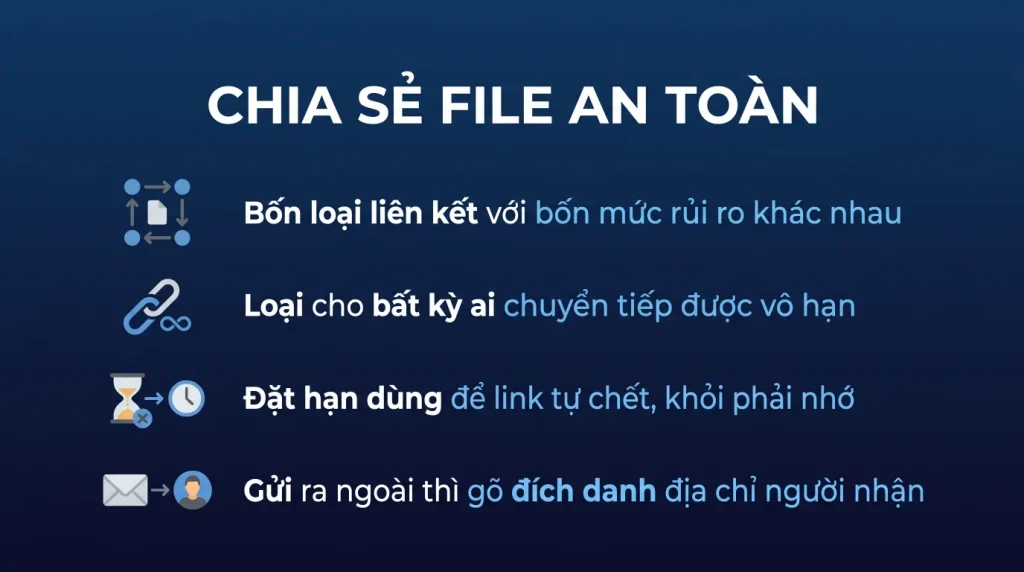
Trả lời nhanh: Có bốn loại liên kết chia sẻ với bốn mức rủi ro khác nhau. Loại cho bất kỳ ai truy cập được là tiện nhất và nguy hiểm nhất, vì link chuyển tiếp được cho người khác. Với tài liệu công việc, dùng loại chỉ định người cụ thể, đặt hạn dùng và mặc định chỉ cho xem.
Gửi link thay vì đính kèm file là thói quen tốt, nhưng loại link bạn chọn quyết định ai đọc được tài liệu đó về sau. Bài này phân biệt bốn loại và nói cách đặt cho an toàn.
- Bốn loại liên kết, khác nhau ở việc ai mở được và có cần đăng nhập không.
- Loại cho bất kỳ ai chuyển tiếp được, đây là rủi ro lớn nhất.
- Đặt hạn dùng để link tự chết thay vì tồn tại vĩnh viễn.
- Mặc định nên là chỉ xem, người dùng tự đổi khi cần cho sửa.
- Rà và thu hồi các liên kết cũ định kỳ, danh sách này chỉ dài ra.
Bốn loại liên kết
Khi bấm chia sẻ, bạn chọn ai mở được liên kết. Bốn lựa chọn, xếp từ rủi ro cao xuống thấp.
Một, bất kỳ ai có liên kết. Không cần đăng nhập, ai cầm link cũng mở được. Tiện nhất cho người nhận và nguy hiểm nhất cho bạn, vì link chuyển tiếp được vô hạn. Một link lọt vào nhóm chat là cả nhóm đó xem được tài liệu.
Hai, người trong tổ chức. Chỉ nhân viên công ty mở được, phải đăng nhập. An toàn cho việc chia sẻ nội bộ.
Ba, người đã có quyền. Không cấp quyền mới, chỉ tạo đường dẫn nhanh cho người vốn đã truy cập được.
Bốn, người cụ thể. Bạn nhập đích danh địa chỉ email. Chỉ họ mở được, và họ phải chứng minh danh tính. Người khác cầm link cũng không vào được.
Với tài liệu công việc gửi ra ngoài, loại bốn là lựa chọn đúng. Nó chỉ tốn thêm vài giây gõ địa chỉ, đổi lại bạn biết chính xác ai truy cập và thu hồi được riêng từng người.
Hạn dùng và mật khẩu
Hai tùy chọn thêm, và cái đầu quan trọng hơn cái sau.
Hạn dùng. Sau ngày bạn đặt, link tự ngừng hoạt động. Đây là thứ nên bật cho gần như mọi liên kết gửi ra ngoài.
Lý do: liên kết không có hạn thì sống mãi. Sau ba năm, công ty bạn có hàng nghìn cửa mở mà không ai nhớ đã mở cho ai. Đặt hạn ba mươi ngày cho báo giá, bảy ngày cho tài liệu nhạy cảm, và bạn không phải nhớ đi đóng lại.
Người quản trị đặt được hạn dùng mặc định cho toàn tổ chức trong trang quản trị SharePoint. Đây là một trong những cài đặt đáng làm nhất và chỉ mất một phút.
Mật khẩu. Người mở phải nhập mật khẩu bạn đặt. Nghe an toàn nhưng có một vấn đề thực tế: phần lớn người gửi lại gửi mật khẩu ngay trong cùng email với link, và như vậy nó vô nghĩa.
Mật khẩu chỉ có giá trị khi gửi qua kênh khác, chẳng hạn nhắn tin hoặc gọi điện. Nếu bạn không sẵn sàng làm vậy thì dùng liên kết cho người cụ thể sẽ tốt hơn.
Quyền xem và quyền sửa
Mỗi liên kết kèm một mức quyền, và mặc định nên là mức thấp.
- Chỉ xem: mở và đọc. Nên là mặc định.
- Cho sửa: sửa trực tiếp trên tệp. Dùng khi thật sự cần cộng tác.
- Chỉ xem và chặn tải về: chỉ đọc trên trình duyệt, không lưu bản sao. Hợp với tài liệu nhạy cảm, dù người ta vẫn chụp được màn hình.
Người quản trị đặt được mức mặc định cho toàn tổ chức. Đặt chỉ xem làm mặc định là hợp lý: người dùng vẫn đổi sang cho sửa khi cần, nhưng sai sót do vô ý thì giảm hẳn.
Một điểm hay bị quên: gửi liên kết cho sửa nghĩa là người nhận thay đổi được tài liệu gốc, không phải một bản sao. Với hợp đồng hay báo giá, gửi bản PDF hoặc liên kết chỉ xem là đúng hơn.
Kiểm và thu hồi
Liên kết đã tạo là quyền truy cập đang tồn tại. Danh sách này chỉ dài ra chứ không tự ngắn lại.
Xem ai đang có quyền với một tệp: bấm chuột phải vào tệp, chọn quản lý quyền truy cập. Ở đó hiện đủ các liên kết đang hoạt động và những người có quyền trực tiếp.
Thu hồi: xóa liên kết đó, hoặc gỡ quyền của một người cụ thể. Có hiệu lực gần như ngay lập tức.
Bốn thời điểm nên rà:
- Khi một dự án kết thúc, thu hồi các liên kết đã chia cho đối tác của dự án đó.
- Khi một nhân viên nghỉ việc, kiểm các liên kết họ đã tạo. Chúng sống tiếp kể cả khi tài khoản bị vô hiệu hóa.
- Định kỳ mỗi quý với các tệp quan trọng.
- Khi có nghi ngờ tài liệu bị rò rỉ.
Với quy mô tổ chức, người quản trị dùng báo cáo trong trang quản trị SharePoint để xem các tệp đang được chia sẻ ra ngoài, thay vì kiểm từng tệp.
Cách làm thực dụng cho doanh nghiệp
Năm cài đặt và quy ước, đặt một lần rồi yên tâm.
- Ở cấp tổ chức, đặt mức chia sẻ ra ngoài là khách mới và khách đã có, tức là người ngoài phải xác thực bằng email. Đây là cân bằng hợp lý cho doanh nghiệp Việt Nam thường xuyên gửi tài liệu cho khách hàng.
- Đặt hạn dùng mặc định cho liên kết dạng bất kỳ ai, chẳng hạn ba mươi ngày.
- Đặt quyền mặc định là chỉ xem.
- Với site chứa tài liệu nhạy cảm, siết chặt hơn ở cấp site, chẳng hạn chỉ cho chia sẻ trong nội bộ.
- Dạy nhân viên một quy tắc duy nhất: gửi ra ngoài thì gõ địa chỉ người nhận, đừng dùng loại bất kỳ ai. Một quy tắc dễ nhớ có tác dụng hơn một tài liệu hướng dẫn mười trang.
Với tài liệu thật sự nhạy cảm, cân nhắc thêm nhãn nhạy cảm có mã hóa. Khi đó bảo vệ nằm trong chính tệp và đi theo nó, chứ không phụ thuộc vào liên kết.
Rà và thu hồi liên kết đã chia sẻ
Đây là phần ít ai làm và là chỗ rò rỉ phổ biến nhất. Ba mức rà:
- Từng tệp: chuột phải tệp, chọn Manage access, thấy đủ danh sách liên kết và người có quyền, gỡ được từng cái.
- Cả kho của một người: trong OneDrive trên web, mục Shared, thẻ By you, liệt kê mọi thứ người đó đang chia sẻ.
- Cả tổ chức: trang quản trị SharePoint, mục Reports, hoặc dùng PowerShell:
Connect-SPOService -Url https://congty-admin.sharepoint.com
# Liet ke lien ket chia se ra ngoai con hieu luc
Get-SPOSite -Limit All | Select Url,SharingCapability
# Doi chinh sach chia se cho ca to chuc
Set-SPOTenant -SharingCapability ExternalUserSharingOnly
Set-SPOTenant -RequireAnonymousLinksExpireInDays 30
Set-SPOTenant -DefaultLinkPermission View
Set-SPOTenant -DefaultSharingLinkType Internal
Bốn dòng cuối là cấu hình đáng đặt cho doanh nghiệp Việt Nam: chỉ cho chia sẻ với người xác thực được, liên kết ẩn danh tự hết hạn sau 30 ngày, mặc định chỉ cho xem, và mặc định liên kết là dạng nội bộ thay vì dạng ai cũng mở được.
Bảng chọn loại liên kết theo tình huống
| Tình huống | Loại liên kết nên dùng | Kèm theo |
|---|---|---|
| Gửi báo giá cho khách hàng mới | Người cụ thể, theo địa chỉ email | Hạn dùng 14 tới 30 ngày, chỉ xem |
| Chia sẻ tài liệu trong phòng ban | Người trong tổ chức | Cho sửa nếu cần làm việc chung |
| Gửi tệp cho đối tác đã ký hợp đồng | Người cụ thể | Hạn dùng theo thời hạn dự án |
| Đăng liên kết lên website hoặc nhóm chat lớn | Bất kỳ ai có liên kết | Chỉ với tài liệu công khai, và đặt hạn dùng |
| Gửi tài liệu có dữ liệu cá nhân | Người cụ thể, có mật khẩu | Cân nhắc dùng nhãn nhạy cảm kèm mã hóa |
Ba lỗi hay gặp
- Người nhận báo không mở được. Thường do bạn chọn loại người trong tổ chức mà họ ở ngoài công ty. Đổi sang loại người cụ thể và nhập đúng địa chỉ email họ dùng để đăng nhập.
- Liên kết vẫn mở được sau khi đã xóa tệp. Tệp nằm trong thùng rác vẫn khôi phục được nên liên kết chưa chết hẳn. Dọn thùng rác nếu cần cắt hẳn.
- Không đặt được mật khẩu cho liên kết. Tùy chọn này phụ thuộc cấu hình cấp tổ chức. Quản trị viên bật trong trang quản trị SharePoint, mục Policies, Sharing.
Câu hỏi thường gặp
Gửi link hay đính kèm file thì tốt hơn
Gửi link tốt hơn ở ba điểm: không nhân bản nhiều phiên bản, người nhận luôn thấy bản mới nhất, và bạn thu hồi được quyền truy cập. Đính kèm thì file rời khỏi tầm kiểm soát ngay khi bấm gửi.
Người nhận nói không mở được link thì sao
Thường là do liên kết cấp cho người cụ thể mà họ mở bằng tài khoản khác, hoặc chính sách chia sẻ ra ngoài của tổ chức đang chặn. Kiểm loại liên kết trước, rồi kiểm cài đặt cấp tổ chức.
Thu hồi link thì người đã tải file về có mất bản đó không
Không. Thu hồi chỉ chặn truy cập từ nay về sau, bản họ đã tải về vẫn nằm trên máy họ. Đây là lý do với tài liệu nhạy cảm nên dùng tùy chọn chặn tải về, hoặc dùng nhãn có mã hóa.
Chia sẻ cả thư mục được không
Được, và quyền áp cho mọi thứ bên trong, gồm cả tệp thêm vào sau này. Tiện nhưng cần cẩn thận: người nhận thấy luôn những gì bạn bỏ vào thư mục đó về sau mà có thể bạn không định cho họ xem.