
Chuyển từ Gmail miễn phí sang Google Workspace tên miền riêng gồm bốn việc chính: đăng ký gói theo tên miền công ty, tạo tài khoản cho nhân viên, trỏ bản ghi MX của tên miền về Google, và di chuyển thư cùng dữ liệu cũ sang tài khoản mới. Toàn bộ giữ được dữ liệu nếu làm đúng thứ tự. Gói khởi điểm từ 1.790.000đ/user/năm.
TND là đối tác Google (Google Partner), cung cấp Google Workspace bản quyền chính hãng, khởi tạo trực tiếp trên tài khoản chính chủ của doanh nghiệp và xuất hóa đơn VAT hợp lệ. Mua qua TND được hỗ trợ tiếng Việt trong suốt quá trình sử dụng.
Vì sao nên lên đời email tên miền riêng
Dùng đuôi gmail.com để giao dịch khiến công ty trông thiếu chuyên nghiệp và khó xây thương hiệu. Nghiêm trọng hơn, khi một nhân viên dùng Gmail cá nhân nghỉ việc, toàn bộ thư từ khách hàng đi theo họ, công ty không lấy lại được. Email tên miền riêng qua Google Workspace giải quyết cả hai vấn đề: chuyên nghiệp hơn và công ty làm chủ dữ liệu.
Chuẩn bị trước khi chuyển
- Có quyền quản trị tên miền (ví dụ congty.vn) để chỉnh bản ghi DNS. Nếu tên miền do bên khác quản lý, bạn cần quyền truy cập trang quản lý DNS.
- Lập danh sách nhân viên và địa chỉ email muốn tạo, ví dụ [email protected], [email protected].
- Xác định dữ liệu cũ cần chuyển: thư trong Gmail cũ, danh bạ, file trên Drive.
Các bước chuyển đổi
Bước 1: Đăng ký Google Workspace theo tên miền
Chọn gói phù hợp và đăng ký với tên miền công ty. Google sẽ yêu cầu xác minh bạn là chủ tên miền bằng một bản ghi xác thực.
Bước 2: Tạo tài khoản nhân viên
Trong bảng quản trị, tạo từng tài khoản theo danh sách đã chuẩn bị. Mỗi người có hộp thư và dung lượng riêng.
Bước 3: Trỏ bản ghi MX về Google
Đây là bước kỹ thuật quan trọng nhất. Bạn cập nhật bản ghi MX của tên miền để email được định tuyến về máy chủ Google. Sau khi bản ghi có hiệu lực, thư gửi tới địa chỉ tên miền sẽ vào hộp thư Workspace. Nên làm bước này khi lượng thư thấp để tránh gián đoạn.
Bước 4: Chuyển thư và dữ liệu cũ
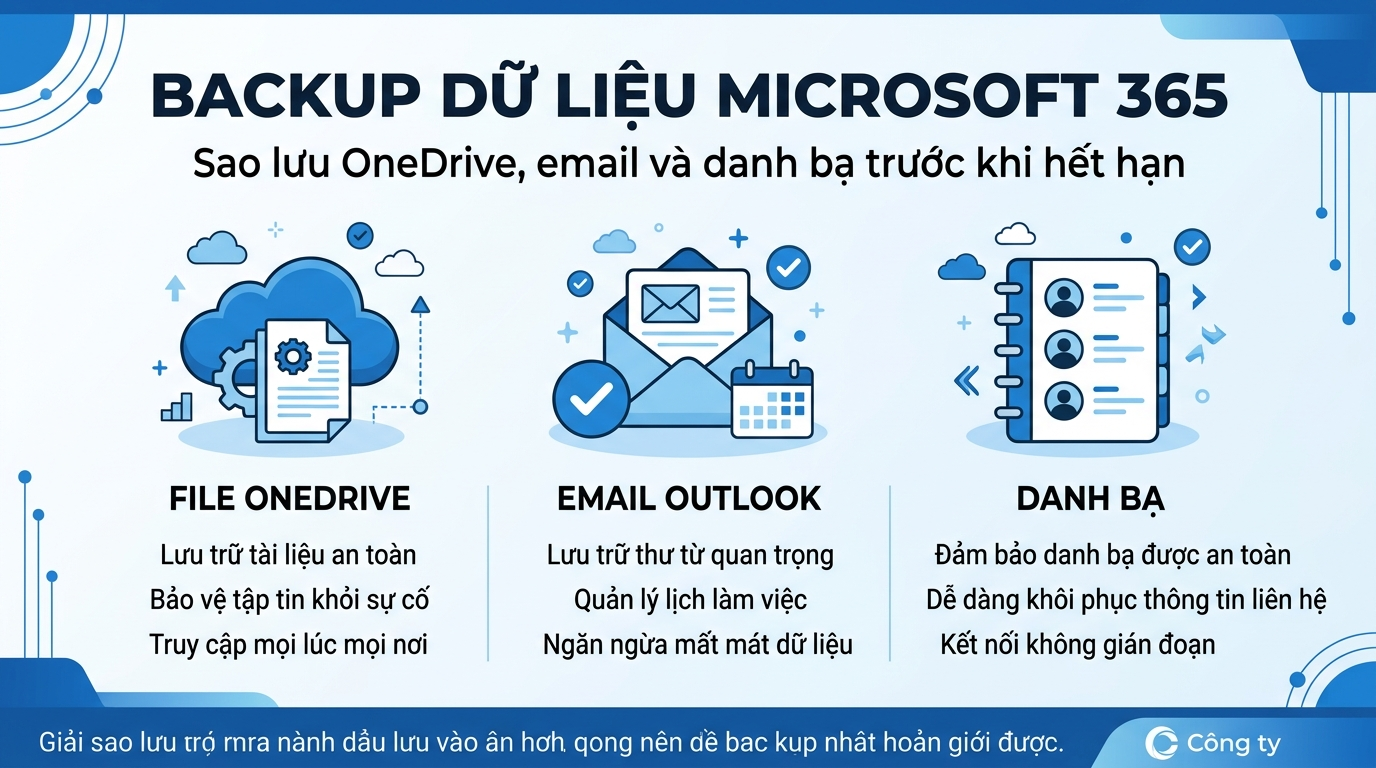
Google có công cụ nhập thư từ tài khoản Gmail cũ sang tài khoản mới, giúp giữ lại lịch sử trao đổi. Danh bạ và file trên Drive cũng chuyển được. Với dữ liệu quan trọng, nên sao lưu trước cho chắc.
Bảng tóm tắt quy trình
| Bước | Việc làm | Lưu ý |
|---|---|---|
| 1 | Đăng ký gói theo tên miền | Xác minh quyền sở hữu tên miền |
| 2 | Tạo tài khoản nhân viên | Đặt tên địa chỉ nhất quán |
| 3 | Trỏ bản ghi MX | Làm khi lượng thư thấp, chờ DNS có hiệu lực |
| 4 | Chuyển thư, danh bạ, file | Sao lưu dữ liệu quan trọng trước |
Chi phí và lựa chọn tiết kiệm
Chi phí tính theo số user mỗi năm, gói Business Standard cho dung lượng và tính năng nhiều hơn Starter. Nếu ngân sách hạn chế và nhu cầu cơ bản, có thể cân nhắc giải pháp email tên miền tiết kiệm hơn như Zoho Mail Workplace rồi nâng cấp sau khi cần.
Những lỗi thường gặp khi chuyển và cách tránh
Đổi MX quá sớm khi chưa tạo tài khoản
Nếu trỏ MX về Google trước khi tạo hộp thư, thư gửi tới sẽ không có chỗ nhận. Luôn tạo tài khoản trước, rồi mới đổi MX.
Không sao lưu dữ liệu quan trọng
Trước khi di chuyển, hãy sao lưu thư và file quan trọng. Dù công cụ nhập của Google khá ổn, một bản dự phòng giúp bạn yên tâm.
Quên cập nhật chữ ký và thông tin liên hệ
Sau khi đổi sang email tên miền riêng, nhớ cập nhật chữ ký, danh thiếp, website và các nơi đang ghi địa chỉ Gmail cũ để khách liên hệ đúng chỗ.
Trong lúc chuyển có bị gián đoạn email không
Nếu làm đúng thứ tự, gián đoạn gần như không đáng kể. Trong lúc bản ghi MX đang lan trên mạng, một số thư có thể vào hộp cũ, một số vào hộp mới trong thời gian ngắn. Vì thế nên chọn thời điểm ít thư, ví dụ cuối tuần, và giữ hộp thư cũ mở thêm ít ngày để không sót thư nào. Sau khi mọi thứ ổn định, bạn mới ngừng hẳn hộp cũ.
Sau khi chuyển xong cần làm gì
- Bật xác thực hai lớp cho các tài khoản để tăng bảo mật.
- Hướng dẫn nhân viên đăng nhập, cài ứng dụng trên điện thoại.
- Thiết lập nhóm email dùng chung như info@ hay sales@ nếu cần.
- Rà lại quyền chia sẻ trên Drive để dữ liệu không lộ ra ngoài.
Những việc này giúp hệ thống mới chạy trơn và an toàn ngay từ đầu, thay vì để đó rồi xử lý khi có sự cố.
Danh sách kiểm tra trước ngày chuyển đổi
- Đã có quyền chỉnh DNS của tên miền chưa?
- Danh sách tài khoản nhân viên đã lập đầy đủ chưa?
- Đã sao lưu thư và file quan trọng chưa?
- Đã chọn thời điểm ít thư để đổi MX chưa?
- Đã thông báo cho nhân viên biết lịch chuyển và cách đăng nhập mới chưa?
Chạy qua danh sách này trước khi bắt đầu giúp bạn tránh phần lớn sự cố. Nếu thấy khâu nào không chắc, để TND hỗ trợ thay vì tự làm và rủi ro sót thư.
Để TND hỗ trợ chuyển đổi
Phần khiến nhiều người ngại nhất là trỏ MX và chuyển dữ liệu mà không mất thư. TND cung cấp Google Workspace chính hãng và hỗ trợ trọn khâu cấu hình tên miền, tạo tài khoản, di chuyển dữ liệu, xuất hóa đơn VAT để bạn chuyển đổi mượt mà.
Câu hỏi thường gặp
Không, nếu làm đúng thứ tự. Google có công cụ nhập thư từ Gmail cũ sang tài khoản mới, giữ lại lịch sử trao đổi.
Bản ghi MX là gì và vì sao phải đổi?MX là bản ghi định tuyến email của tên miền. Bạn trỏ MX về Google để thư gửi tới địa chỉ tên miền vào đúng hộp thư Workspace.
Tôi có cần tên miền riêng trước không?Có. Bạn cần một tên miền và quyền chỉnh DNS của nó. Nếu chưa có, cần đăng ký tên miền trước.
Chuyển đổi mất bao lâu?Phần tạo tài khoản nhanh, còn bản ghi MX cần thời gian để có hiệu lực trên toàn mạng, thường trong vài giờ tới một ngày.
TND có làm giúp khâu kỹ thuật không?Có. TND hỗ trợ trỏ MX, tạo tài khoản và di chuyển dữ liệu, xuất hóa đơn VAT. Giá đã gồm hóa đơn VAT.
Muốn lên email tên miền riêng mà không lo mất thư?
TND hỗ trợ trọn khâu chuyển sang Google Workspace: cấu hình tên miền, tạo tài khoản, di chuyển dữ liệu cũ. Giá đã gồm hóa đơn VAT.
Xem gói Business StarterNhắn tin Messenger