
Bạn vừa mua máy tính mới hoặc nhận lại máy cũ. Bạn không chắc Windows trên máy có phải bản quyền thật không. Một số nơi cài Windows xong báo "đã active" nhưng đó là key trôi nổi. Vài tháng sau máy mất kích hoạt, hiện chữ chìm "Activate Windows". Bài viết này hướng dẫn bạn kiểm tra Windows bản quyền một cách chính xác. Bạn sẽ biết cách check bằng Settings, bằng lệnh CMD, và phân biệt được loại key đang dùng.
1. Kiểm tra nhanh bằng Settings (trạng thái Activation)
Cách nhanh nhất để xem trạng thái bản quyền là vào phần Activation trong Settings. Cách này áp dụng cho cả Windows 10 và Windows 11.
Trên Windows 11 làm như sau. Mở Settings rồi vào System và chọn Activation.
Trên Windows 10 mở Settings rồi vào Update & Security và chọn Activation.
Tại đây bạn sẽ thấy một trong các dòng trạng thái sau:
- Windows is activated with a digital license: máy đã kích hoạt bằng digital license gắn với tài khoản Microsoft hoặc phần cứng.
- Windows is activated with a digital license linked to your Microsoft account: kích hoạt và đã liên kết tài khoản Microsoft, dễ khôi phục khi cài lại.
- Windows is activated using a product key: kích hoạt bằng key sản phẩm.
- Windows is not activated: máy chưa kích hoạt, cần nhập key hoặc xử lý lỗi.
2. Bản quyền số (digital license) và key sản phẩm khác nhau thế nào
Dòng trạng thái trong Activation cho biết máy kích hoạt theo kiểu nào. Hiểu rõ hai kiểu này giúp bạn biết cách lấy lại bản quyền khi cài lại máy.
| Tiêu chí | Bản quyền số (digital license) | Key sản phẩm (product key) |
|---|---|---|
| Activation ghi | activated with a digital license | activated using a product key |
| Gắn với | Phần cứng máy, có thể liên kết tài khoản Microsoft | Một chuỗi 25 ký tự |
| Khi cài lại Windows | Tự kích hoạt lại nếu không thay phần cứng lớn | Nhập lại key |
| Thường gặp ở | Máy nâng cấp từ Windows 10, máy đã liên kết tài khoản | Key mua lẻ, key OEM |
Nếu máy đang là bản quyền số, hãy đăng nhập Windows bằng tài khoản Microsoft để bản quyền được liên kết. Sau này thay bo mạch chủ hay cài lại máy, bạn dùng trình khắc phục sự cố kích hoạt (Activation troubleshooter) để lấy lại bản quyền nhanh hơn.
3. Kiểm tra bằng lệnh CMD với slmgr
Windows có sẵn công cụ dòng lệnh slmgr để quản lý kích hoạt và bản quyền. Đây là cách kiểm tra Windows bản quyền chính xác hơn Settings. Các lệnh dưới đây xem được thông tin, không thay đổi gì trên máy, nên rất an toàn.
Đầu tiên mở Command Prompt với quyền quản trị. Bấm nút Start, gõ cmd, bấm chuột phải vào Command Prompt và chọn Run as administrator.
3.1. Lệnh slmgr /xpr: xem hạn kích hoạt
Lệnh này cho biết Windows kích hoạt vĩnh viễn hay có thời hạn.
slmgr /xpr
Cách đọc kết quả. Nếu hiện The machine is permanently activated thì máy kích hoạt vĩnh viễn. Đây là dấu hiệu của key Retail hoặc OEM hợp lệ. Nếu hiện một ngày hết hạn cụ thể (ví dụ Volume activation will expire ...) thì đây là kích hoạt theo chu kỳ của key Volume KMS. Key KMS chỉ dành cho tổ chức và phải gia hạn liên tục, cá nhân không nên dùng.
3.2. Lệnh slmgr /dli: xem thông tin license và kênh phân phối
Lệnh này hiển thị thông tin giấy phép gồm tên phiên bản, một phần product key, và quan trọng nhất là kênh phân phối (channel).
slmgr /dli
Cách đọc kết quả. Bạn chú ý dòng Description và License Status. Dòng Description thường chứa loại kênh như RETAIL channel, OEM channel, hay VOLUME_KMSCLIENT channel. Dòng License Status nên là Licensed nếu máy đang kích hoạt hợp lệ. Phần "Partial Product Key" là 5 ký tự cuối của key, dùng để đối chiếu.
3.3. Lệnh slmgr /dlv: xem thông tin chi tiết
Lệnh này hiển thị thông tin license chi tiết hơn /dli. Nó cho biết thêm tên file license, ID kích hoạt, và mô tả đầy đủ về loại key.
slmgr /dlv
Cách đọc kết quả. Bạn tìm dòng có chữ channel trong phần Description. Đây là chỗ phân biệt rõ loại key. Nếu thấy RETAIL nghĩa là key bán lẻ chính hãng. Nếu thấy OEM_DM hoặc OEM nghĩa là key OEM theo máy. Nếu thấy VOLUME_KMSCLIENT hoặc VOLUME_MAK nghĩa là key Volume dành cho tổ chức.
4. Kiểm tra bằng PowerShell: đọc giá trị LicenseStatus
Mở PowerShell với quyền Administrator và chạy:
Get-CimInstance SoftwareLicensingProduct -Filter "PartialProductKey IS NOT NULL" | Where-Object {$_.Name -like "Windows*"} | Select-Object Name, LicenseStatus, PartialProductKey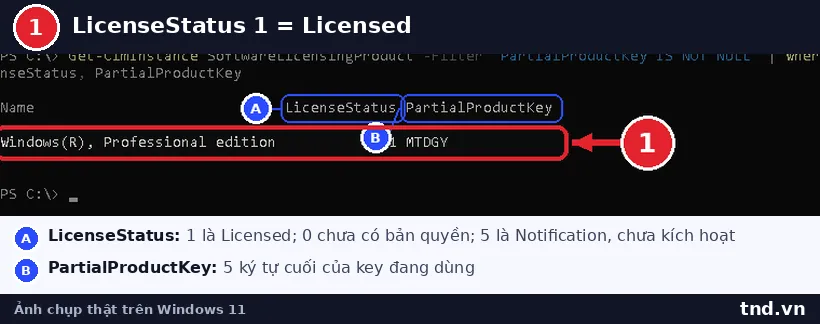
Giá trị LicenseStatus cho biết tình trạng:
| LicenseStatus | Ý nghĩa |
|---|---|
| 0 | Unlicensed: chưa có bản quyền |
| 1 | Licensed: đã kích hoạt |
| 2 | OOB Grace: đang trong thời gian ân hạn |
| 3 | OOT Grace: hết hạn token, đang ân hạn |
| 4 | Non-Genuine Grace: không chính hãng, đang ân hạn |
| 5 | Notification: cần kích hoạt (hiện thông báo) |
| 6 | Extended Grace: ân hạn mở rộng |
Giá trị 4 hoặc 5 là dấu hiệu key không chính hãng hoặc sắp mất kích hoạt. Lưu ý: Licensed (giá trị 1) chỉ cho biết máy đang được kích hoạt; tool crack vẫn cho ra trạng thái này, nên cần đối chiếu thêm kênh giấy phép ở mục 3 (RETAIL, OEM hay VOLUME).
5. Phân biệt 4 loại key Windows qua kênh phân phối
Sau khi đọc channel từ lệnh slmgr, bạn cần hiểu key của mình thuộc loại nào. Mỗi loại có nguồn gốc hợp pháp khác nhau. Bảng dưới đây giúp bạn nhận ra ngay key nào an toàn và key nào rủi ro.
| Loại key | Nguồn hợp pháp | Chuyển sang máy khác | Rủi ro với cá nhân |
|---|---|---|---|
| Retail / FPP (key bán lẻ) | Mua lẻ từ nhà bán chính hãng. Hộp FPP có sẵn USB và key. | Được. Gỡ ở máy cũ rồi cài máy mới. | Thấp. Phù hợp cá nhân muốn chuyển máy linh hoạt. |
| OEM (theo máy) | Đi kèm máy tính mới hoặc mua riêng cho một máy lắp mới. | Không. Key gắn cứng với bo mạch chủ máy đầu tiên. | Thấp nếu mua đúng nguồn. Hợp lý cho máy dùng lâu dài, không thay main. |
| Volume MAK (Multiple Activation Key) | Chỉ cấp cho tổ chức ký hợp đồng Volume Licensing với Microsoft. | Không dành cho cá nhân. Có giới hạn số lần kích hoạt. | Cao với cá nhân. Cá nhân có key MAK gần như chắc chắn là key trôi nổi, dễ bị thu hồi. |
| Volume KMS (Key Management Service) | Chỉ dành cho tổ chức có máy chủ KMS nội bộ ký hợp đồng Volume. | Không. Phải kết nối máy chủ KMS và gia hạn theo chu kỳ. | Rất cao với cá nhân. Cá nhân không có máy chủ KMS hợp pháp, đây là key lậu. |
Tóm lại, nếu bạn là người dùng cá nhân hoặc hộ kinh doanh nhỏ, key hợp pháp và an toàn chỉ gồm Retail (FPP) và OEM. Hai loại Volume MAK và KMS chỉ dành cho tổ chức ký hợp đồng Volume Licensing. Nếu máy cá nhân của bạn đang chạy key Volume, khả năng cao đó là key trôi nổi.
6. Dùng ShowKeyPlus để xem Product Key Channel
Lệnh slmgr đôi khi hiển thị channel chưa rõ ràng. Một công cụ miễn phí giúp bạn xem nhanh và trực quan hơn là ShowKeyPlus. Phần mềm này hiển thị Installed Key, OEM Key (nếu có trong BIOS), và đặc biệt là Product Key Channel.
Bạn chỉ cần mở ShowKeyPlus, ứng dụng sẽ hiện ngay loại kênh của key đang cài. Nếu dòng Product Key Channel ghi Retail thì đó là key bán lẻ. Nếu ghi OEM thì là key theo máy. Nếu ghi Volume:MAK hoặc Volume:GVLK thì cần cảnh giác.
7. Phát hiện key Volume:MAK trên máy cá nhân: cảnh báo
Giả sử bạn kiểm tra bằng slmgr hoặc ShowKeyPlus và thấy channel là Volume:MAK. Bạn lại không phải doanh nghiệp ký hợp đồng Volume Licensing. Đây là dấu hiệu rõ ràng của key không hợp lệ.
Tìm hiểu kỹ vì sao key MAK giá rẻ nguy hiểm và cách tránh tại bài: MAK key giá rẻ: cảnh báo cho cá nhân và doanh nghiệp nhỏ.
8. Dấu hiệu key lậu, key crack và key dùng chung
- Giá key thấp bất thường (vài chục nghìn cho Windows Pro): gần như chắc chắn là key lậu hoặc key bán cho nhiều người.
- slmgr /xpr hiện ngày hết hạn (kích hoạt KMS) thay vì "permanently activated".
- Máy được kích hoạt bằng tool như KMSpico, KMSAuto: đây là công cụ vi phạm bản quyền, dễ kèm mã độc.
- Lỗi 0xC004C008 hoặc 0xC004C020 khi kích hoạt: key đã bị dùng quá số lượt cho phép.
- Đang dùng bình thường bỗng báo Windows chưa kích hoạt.
Key dùng chung bị lộ đôi khi vẫn hiện kênh RETAIL nên dễ tưởng là thật. Thử tìm 5 ký tự cuối của key (Partial Product Key trong kết quả slmgr /dli) trên mạng: nếu ra hàng loạt bài chia sẻ cùng mã, đó là key dùng chung và có thể bị Microsoft chặn bất cứ lúc nào.
9. Bảng tóm tắt các lệnh kiểm tra bản quyền
| Lệnh | Dùng để |
|---|---|
| slmgr /xpr | Xem kích hoạt vĩnh viễn hay có hạn |
| slmgr /dli | Xem kênh giấy phép và 5 ký tự cuối của key |
| slmgr /dlv | Xem chi tiết giấy phép, mã kích hoạt |
| slmgr /ipk <key> | Nhập key mới thay key đang cài |
| slmgr /ato | Kích hoạt online lại với key đang cài |
| slmgr /rearm | Chỉ đặt lại thời gian ân hạn, dùng được số lần giới hạn, không phải cách kích hoạt bản quyền |
| PowerShell Get-CimInstance SoftwareLicensingProduct | Xem LicenseStatus (1 là Licensed) |
| winver | Xem phiên bản và bản dựng Windows |
10. Kết luận: làm gì sau khi kiểm tra
Sau khi kiểm tra, bạn sẽ rơi vào một trong các trường hợp sau. Nếu máy báo permanently activated với channel Retail hoặc OEM, bạn yên tâm dùng. Nếu máy chưa kích hoạt, bạn cần một key chính hãng để nhập vào. Nếu máy đang chạy key Volume MAK hoặc KMS mà bạn là cá nhân, bạn nên thay bằng key chính hãng để tránh mất kích hoạt và rủi ro pháp lý.
Để có Windows bản quyền thật sự vĩnh viễn, bạn nên chọn key Retail FPP nếu cần linh hoạt chuyển máy, hoặc key OEM nếu dùng cố định một máy lâu dài.
Cần key Windows 11 bản quyền chính hãng?
TND là nhà cung cấp chính hãng key Windows 11 Pro với giá thật, hóa đơn đầy đủ. Chọn bản FPP (4.790.000đ, chuyển máy được) nếu cần linh hoạt, hoặc bản OEM (4.040.000đ, gắn theo máy) nếu dùng cố định. Doanh nghiệp xem thêm giải pháp bản quyền theo số lượng.
Windows 11 Pro FPP 4.790.000đ Windows 11 Pro OEM 4.040.000đ Giải pháp doanh nghiệp Xem toàn bộ shop bản quyềnCâu hỏi thường gặp
Cách kiểm tra Windows bản quyền nhanh nhất?
Vào Settings > System > Activation; hoặc chạy slmgr /xpr (hạn) và slmgr /dlv (chi tiết license).
Làm sao biết loại key OEM hay Retail?
Dùng ShowKeyPlus để xem loại key và nguồn gốc.
Windows 11 đã kích hoạt chưa xem ở đâu?
Vào Settings > System > Activation. Dòng Activation state ghi Active là máy đã kích hoạt, ghi Not active là chưa. Muốn biết loại key, chạy thêm slmgr /dli.
Máy báo Licensed có chắc là bản quyền thật không?
Chưa chắc. Tool crack vẫn cho ra trạng thái Licensed. Hãy xem kênh giấy phép bằng slmgr /dli và hạn kích hoạt bằng slmgr /xpr: máy cá nhân hiện VOLUME_KMSCLIENT hoặc có ngày hết hạn thì gần như chắc chắn đang dùng key không hợp lệ.
Lệnh slmgr /rearm có kích hoạt được Windows không?
Không. slmgr /rearm chỉ đặt lại thời gian ân hạn và dùng được số lần giới hạn. Muốn kích hoạt hợp lệ phải nhập key chính hãng bằng slmgr /ipk rồi chạy slmgr /ato.
Tham gia nhóm Vibe Coder Việt Nam
Bạn đang code cùng Claude, Codex, Gemini, Cursor hay Windsurf? Vào nhóm Facebook để trao đổi tip, debug giúp nhau, chia sẻ workflow vibe coding, và update tool mới mỗi tuần. Cộng đồng dev tự host stack đang grow nhanh tại Việt Nam.
Join nhóm trên FacebookTND là đối tác Microsoft chính thức (Microsoft Partner), cung cấp license Microsoft bản quyền, kích hoạt chính hãng và xuất hóa đơn VAT hợp lệ cho doanh nghiệp.