

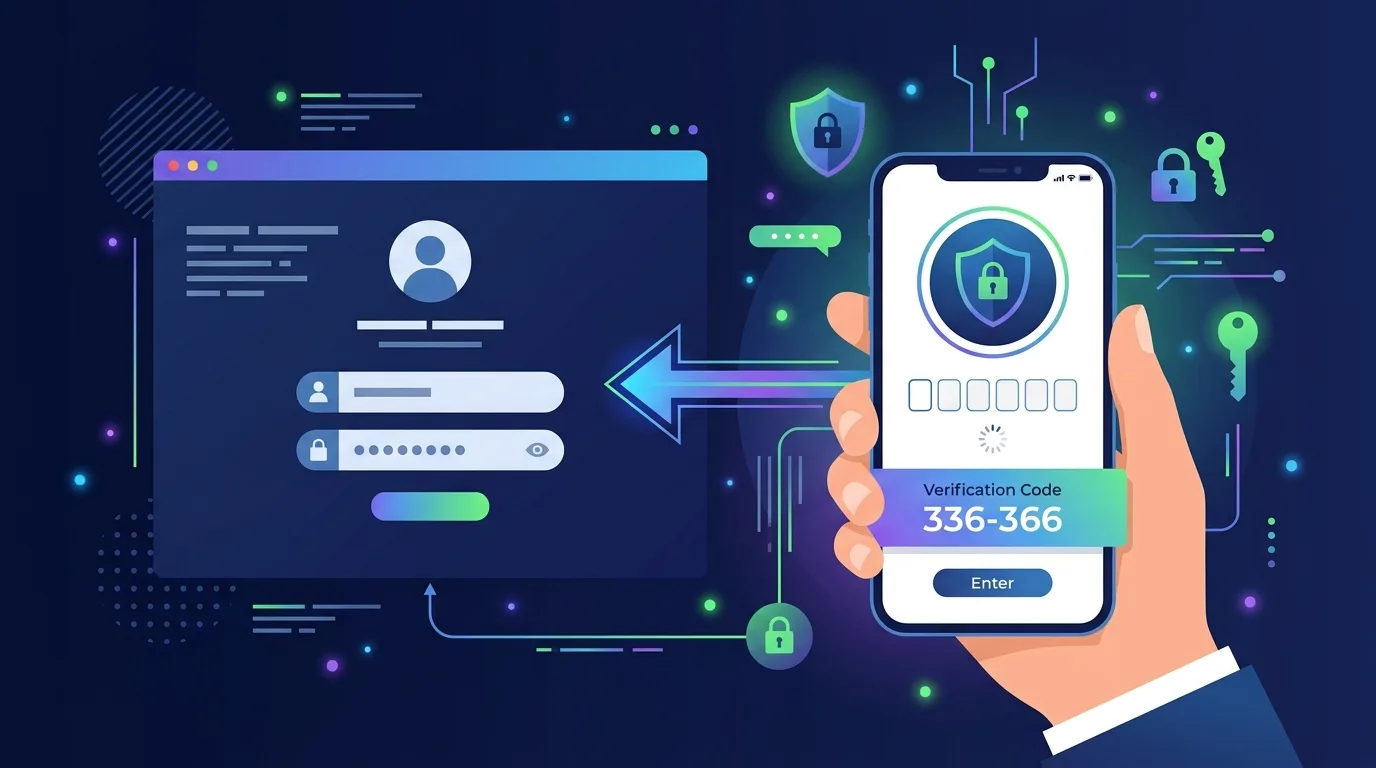
2FA là gì? Xác thực 2 yếu tố (Two-Factor Authentication - 2FA) là một phương pháp bảo mật yêu cầu hai thông tin khác nhau để đăng nhập. Ngay cả khi hacker biết mật khẩu của bạn, họ vẫn không thể truy cập tài khoản nếu không có yếu tố thứ hai. Đây là bước bảo vệ quan trọng nhất sau mật khẩu mạnh.
2FA là gì? Định nghĩa chi tiết
Xác thực 2 yếu tố (2FA) hoạt động theo nguyên tắc "thứ gì đó bạn biết + thứ gì đó bạn có":
- Thứ nhất (Thứ bạn biết): Mật khẩu của bạn
- Thứ hai (Thứ bạn có): Điện thoại, ứng dụng xác thực, hoặc security key vật lý
Khi đăng nhập, bạn cần:
- Nhập tên đăng nhập và mật khẩu
- Cung cấp yếu tố thứ hai (code 6 chữ số, SMS, hoặc quét khuôn mặt)
- Chỉ sau khi cả hai yếu tố được xác nhận, bạn mới có thể truy cập
Các loại 2FA phổ biến
1. TOTP (Time-Based One-Time Password)
TOTP là gì? TOTP là phương pháp tạo code 6 chữ số tự động trên ứng dụng của bạn mà không cần kết nối internet.
Cách hoạt động:
- Bạn quét mã QR từ tài khoản (Google, Facebook, GitHub, v.v.)
- Ứng dụng như Google Authenticator lưu trữ khóa bí mật
- Ứng dụng tạo code 6 chữ số mới mỗi 30 giây
- Bạn nhập code này khi đăng nhập
Ứng dụng phổ biến: Google Authenticator, Authy, Microsoft Authenticator, FreeOTP
Ưu điểm: An toàn cao, không phụ thuộc mạng, code không được gửi qua tin nhắn
Nhược điểm: Nếu bạn mất điện thoại, bạn mất quyền truy cập (trừ khi lưu mã khôi phục)
2. SMS 2FA
Cách hoạt động: Khi đăng nhập, bạn nhận một tin nhắn SMS chứa code 6 chữ số. Bạn nhập code này để hoàn thành đăng nhập.
Ưu điểm: Dễ sử dụng, không cần cài ứng dụng, mọi điện thoại đều hỗ trợ
Nhược điểm: - Hacker có thể thực hiện "SIM swap" - chiếm quyền điều khiển số điện thoại của bạn - SMS có thể bị chặn hoặc bị trễ - Không an toàn như TOTP
3. Authenticator Apps (Google Authenticator, Authy)
Google Authenticator (2024): Hỗ trợ sao lưu code 2FA lên Google Cloud, giúp bạn khôi phục nếu mất điện thoại. Quét mã QR từ tài khoản để thiết lập.
Authy: Ứng dụng mạnh hơn Google Authenticator, hỗ trợ đa thiết bị (đồng bộ giữa điện thoại, tablet, desktop), mã hóa end-to-end.
So sánh:
| Tính năng | Google Authenticator | Authy | SMS |
|---|---|---|---|
| Sao lưu cloud | Có (2024) | Có (E2E) | N/A |
| Đa thiết bị | Có | Có (tốt hơn) | N/A |
| An toàn | Cao | Cao nhất | Thấp nhất |
| Dễ sử dụng | Dễ | Dễ | Rất dễ |
| Miễn phí | Có | Có | Có |
4. Security Keys (Hardware Keys)
Là gì: Một thiết bị vật lý (thường là USB) mà bạn phải kết nối hoặc quét để xác thực.
Ứng dụng hỗ trợ: Google, Facebook, GitHub, Microsoft, Amazon
Ưu điểm: An toàn nhất, không thể bị hack từ xa, không thể bị mã độc đánh cắp
Nhược điểm: Phải mua riêng (khoảng 500k - 1 triệu đồng), nếu mất khóa sẽ mất quyền truy cập
Mẹo: Mua 2 security keys - một để sử dụng, một để lưu trữ an toàn như backup
Cách bật 2FA từng bước
Bật 2FA cho Google Account
- Truy cập myaccount.google.com/security
- Tìm "Xác thực 2 bước" (Two-step verification)
- Nhấp "Bắt đầu thiết lập" (Start setup)
- Chọn "Ứng dụng Xác thực" (Authenticator app) thay vì SMS
- Cài đặt Google Authenticator hoặc Authy nếu chưa có
- Quét mã QR bằng ứng dụng
- Nhập code 6 chữ số xuất hiện trong ứng dụng
- Lưu mã khôi phục (recovery codes) vào nơi an toàn
Bật 2FA cho Facebook
- Vào Settings & Privacy > Settings
- Tìm Security and Login
- Tìm Two-Factor Authentication
- Nhấp Edit
- Chọn Authenticator App
- Quét mã QR hoặc nhập khóa bí mật vào Google Authenticator
- Nhập code 6 chữ số để xác nhận
- Lưu mã khôi phục
Mã khôi phục là gì? Tại sao quan trọng?
Mã khôi phục (recovery codes hoặc backup codes) là một danh sách các code một lần có thể sử dụng nếu bạn mất quyền truy cập ứng dụng xác thực.
Ví dụ: Bạn mất điện thoại nhưng có mã khôi phục - bạn vẫn có thể đăng nhập trên thiết bị khác bằng một mã khôi phục.
Cách lưu trữ an toàn:
- Ghi vào giấy và lưu trong ốc khóa ở nhà
- Lưu vào trình quản lý mật khẩu (tốt nhất là Bitwarden, 1Password)
- Không bao giờ để trên máy tính hoặc điện thoại không được bảo vệ
Cần Microsoft Office bản quyền?
TND là nhà cung cấp phần mềm bản quyền chính hãng tại Việt Nam, xuất hoá đơn VAT đầy đủ, tư vấn chọn đúng license.
Xem Office bản quyềnCâu hỏi thường gặp
2FA sẽ làm chậm quá trình đăng nhập không?
Chỉ thêm vài giây. Bạn cần nhập code 6 chữ số hoặc quét, nhưng quá trình này nhanh chóng. Thời gian bảo vệ tài khoản đáng giá hơn những giây phút đó.
Nếu mất điện thoại, tôi sẽ mất tài khoản không?
Không, nếu bạn đã lưu mã khôi phục. Sử dụng mã khôi phục để truy cập tài khoản từ thiết bị khác, sau đó cài ứng dụng xác thực trên điện thoại mới. Nếu không có mã khôi phục, bạn có thể xác minh danh tính qua email hoặc câu hỏi bảo mật (mất vài ngày).
Authy hay Google Authenticator tốt hơn?
Cả hai đều tốt. Google Authenticator đơn giản, miễn phí, có sao lưu cloud từ 2024. Authy mạnh hơn với đa thiết bị và mã hóa end-to-end. Nếu bạn sử dụng nhiều thiết bị, chọn Authy. Nếu muốn đơn giản, chọn Google Authenticator.
Có thể bỏ qua 2FA được không?
Không nên. 2FA tăng bảo mật lên gấp đôi. Nguy hiểm nhất là tài khoản email - nếu email bị hack, hacker có thể đặt lại mật khẩu tất cả tài khoản khác của bạn. Bật 2FA cho tối thiểu là email và ngân hàng.








