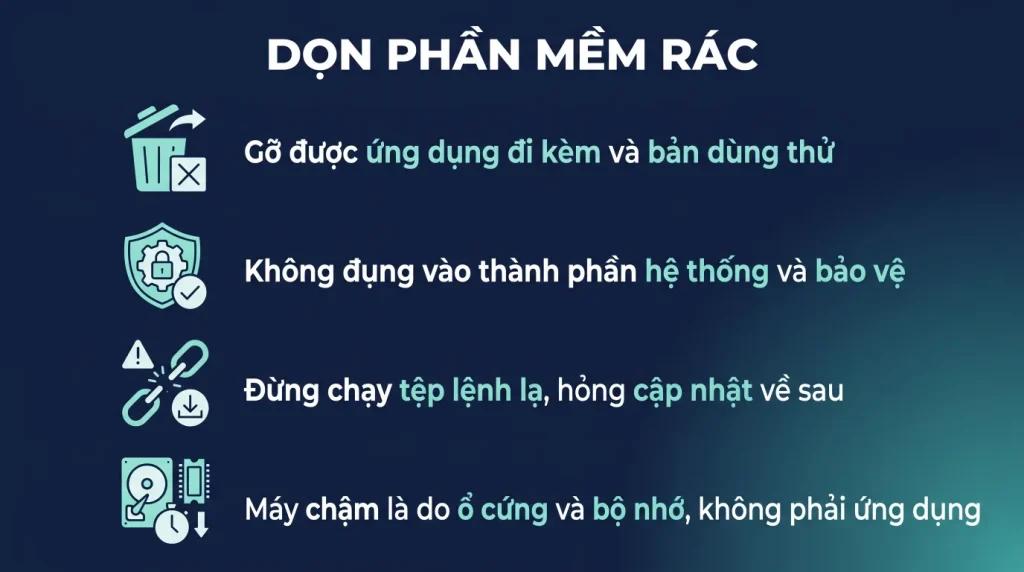
Trả lời nhanh: Gỡ được các ứng dụng đi kèm như trò tiêu khiển, ứng dụng thời tiết và các bản dùng thử. Không đụng vào thành phần hệ thống như Microsoft Store, Edge WebView, .NET và Defender. Script debloat trên mạng gỡ quá tay và làm hỏng cập nhật, nên tự gỡ tay là an toàn nhất.
Máy mới bao giờ cũng kèm một đống thứ không dùng. Bài này phân định rõ cái nào gỡ được và cái nào không.
- Gỡ được: ứng dụng đi kèm, bản dùng thử, ứng dụng của hãng máy.
- Không đụng: Microsoft Store, WebView, .NET, Defender, thành phần hệ thống.
- Script debloat trên mạng hay gỡ quá tay, làm hỏng cập nhật.
- Gỡ tay qua Cài đặt là cách an toàn nhất và đủ nhanh.
- Phần chiếm tài nguyên thật thường không phải ứng dụng đi kèm.
Bloatware trên Windows 11 gồm những gì
Ba nhóm, nguồn gốc khác nhau và cách xử lý cũng khác.
Nhóm một, ứng dụng đi kèm của Microsoft. Các ứng dụng nhỏ cài sẵn theo hệ điều hành. Phần lớn gỡ được qua Cài đặt và gỡ xong không ảnh hưởng gì.
Nhóm hai, phần mềm của hãng máy. Máy mua sẵn của các hãng thường kèm bộ tiện ích riêng, phần mềm bảo hành, và bản dùng thử phần mềm diệt virus.
Nhóm này gỡ được, nhưng cẩn thận với tiện ích điều khiển phần cứng. Một số máy dùng nó để quản lý quạt, chế độ pin và phím chức năng. Gỡ nhầm là mất các chức năng đó.
Nhóm ba, ứng dụng gợi ý. Các biểu tượng xuất hiện trong menu Bắt đầu nhưng thực ra chưa cài, bấm vào mới tải. Không tốn dung lượng, chỉ chiếm chỗ nhìn. Tắt bằng cách tắt gợi ý trong cài đặt cá nhân hóa.
Danh sách không được đụng vào
Đây là phần quan trọng nhất của bài. Sáu thứ mà gỡ đi là hỏng máy hoặc hỏng cập nhật.
- Microsoft Store. Gỡ đi thì mọi ứng dụng cài từ cửa hàng ngừng cập nhật, và cài lại rất phiền.
- Edge WebView. Nghe như thành phần của trình duyệt nhưng thực ra rất nhiều phần mềm khác dùng nó để hiển thị giao diện. Gỡ đi là một loạt phần mềm không mở được.
- Các gói .NET và runtime. Phần mềm nghiệp vụ và phần mềm kế toán ở Việt Nam phụ thuộc rất nhiều vào chúng.
- Microsoft Defender. Gỡ hoặc tắt vĩnh viễn thì máy không còn lớp bảo vệ nào, trừ khi bạn đã cài phần mềm khác thay thế.
- Các gói Visual C++ Redistributable. Nhìn thừa vì có nhiều phiên bản, nhưng mỗi phần mềm cần đúng một phiên bản.
- Thành phần liên quan tới cập nhật và khôi phục hệ thống. Gỡ đi là mất khả năng tự phục hồi khi máy lỗi.
Nguyên tắc chung: nếu bạn không biết một thứ dùng làm gì, để nguyên. Dung lượng nó chiếm gần như luôn nhỏ hơn cái giá phải trả khi gỡ nhầm.
Vì sao đừng chạy script debloat trên mạng
Có nhiều bộ script debloat được chia sẻ rộng rãi, chạy một lệnh là gỡ hàng loạt. Chúng phổ biến vì nhanh. Bốn vấn đề thật.
- Gỡ quá tay. Nhiều script gỡ luôn cả những thứ trong danh sách không được đụng ở trên, vì tác giả viết cho nhu cầu của họ chứ không phải của bạn.
- Làm hỏng cập nhật. Đây là hậu quả hay gặp nhất và nó chỉ lộ ra sau vài tháng, lúc đó rất khó truy ngược nguyên nhân.
- Không hoàn tác được. Phần lớn script không có đường lùi. Cách sửa duy nhất là cài lại Windows.
- Nguồn không kiểm chứng được. Bạn chạy một script với quyền cao nhất trên máy mình, từ một nguồn không rõ. Đó là đúng cách mà mã độc muốn bạn hành xử.
Với máy công ty thì càng không. Máy có dữ liệu khách hàng và tài khoản công việc, và một script chạy sai làm hỏng cả buổi làm việc của người dùng đó cộng thời gian của người hỗ trợ.
Nếu vẫn muốn dùng, hãy thử trên một máy không quan trọng trước, đọc hiểu script đó gỡ gì, và tạo điểm khôi phục hệ thống trước khi chạy.
Cách gỡ an toàn
Bốn bước, mất chừng mười phút và không có rủi ro.
- Vào Cài đặt, mục Ứng dụng, ứng dụng đã cài. Sắp xếp theo dung lượng để thấy thứ chiếm chỗ nhất, hoặc theo ngày cài để thấy thứ mới xuất hiện.
- Gỡ những thứ bạn nhận ra và chắc chắn không dùng. Bản dùng thử, trò tiêu khiển, ứng dụng của hãng máy mà bạn chưa mở lần nào.
- Với thứ không rõ, tra tên trước khi gỡ. Mất ba mươi giây và tránh được nhiều rắc rối.
- Tắt gợi ý ứng dụng trong cài đặt cá nhân hóa để chúng không quay lại.
Một cách khác cho máy mới hoàn toàn: thay vì gỡ từng cái, cài lại Windows sạch từ bộ cài chính thức. Máy sẽ không có phần mềm của hãng, chỉ có ứng dụng đi kèm của Microsoft. Mất khoảng một tiếng nhưng kết quả sạch hơn hẳn.
Trước khi làm, nhớ tải sẵn driver từ trang của hãng máy, nhất là driver mạng, vì máy vừa cài xong mà không có mạng thì rất khó xoay.
Cái gì thật sự làm máy chậm
Đây là chỗ nhiều người đi nhầm hướng. Gỡ ứng dụng đi kèm hầu như không làm máy nhanh hơn, vì phần lớn chúng không chạy nền.
Bốn thứ ảnh hưởng thật, xếp theo mức độ.
- Ổ cứng cơ. Nếu máy còn dùng ổ HDD thì đây là nguyên nhân số một, và không cách tối ưu phần mềm nào bù được. Chuyển sang SSD là thay đổi lớn nhất.
- Thiếu RAM. Windows 11 với 4GB là chật. Mở Task Manager xem mức dùng bộ nhớ lúc làm việc bình thường.
- Chương trình khởi động cùng máy. Đây mới là thứ chạy nền thật. Tắt bớt trong Task Manager, thẻ khởi động.
- Phần mềm diệt virus chồng nhau. Cài hai phần mềm bảo vệ cùng lúc làm máy chậm rõ rệt và chúng đá nhau.
Kết luận thực dụng: dọn bloatware là việc nên làm để máy gọn và đỡ phiền, nhưng đừng kỳ vọng nó làm máy nhanh lên. Muốn nhanh thì nhìn vào ổ cứng, RAM và danh sách khởi động.
Câu hỏi thường gặp
Gỡ ứng dụng đi kèm có làm mất bản quyền Windows không
Không. Bản quyền gắn với máy hoặc tài khoản, không liên quan tới ứng dụng cài trên đó. Gỡ ứng dụng không ảnh hưởng tới trạng thái kích hoạt.
Gỡ nhầm rồi thì cài lại thế nào
Ứng dụng của Microsoft thường cài lại được từ cửa hàng. Thành phần hệ thống thì khó hơn, có thể phải chạy lệnh sửa file hệ thống hoặc cài lại Windows.
Có nên tắt hẳn Microsoft Defender không
Không, trừ khi bạn đã cài một phần mềm bảo vệ khác đang chạy. Máy không có lớp bảo vệ nào là rủi ro lớn hơn nhiều so với chút tài nguyên nó chiếm.
Máy công ty có nên để nhân viên tự gỡ không
Không nên. Nên chuẩn hóa một cấu hình sạch rồi triển khai đồng loạt, và không cấp quyền quản trị cho người dùng thường. Vừa an toàn vừa đỡ việc hỗ trợ.