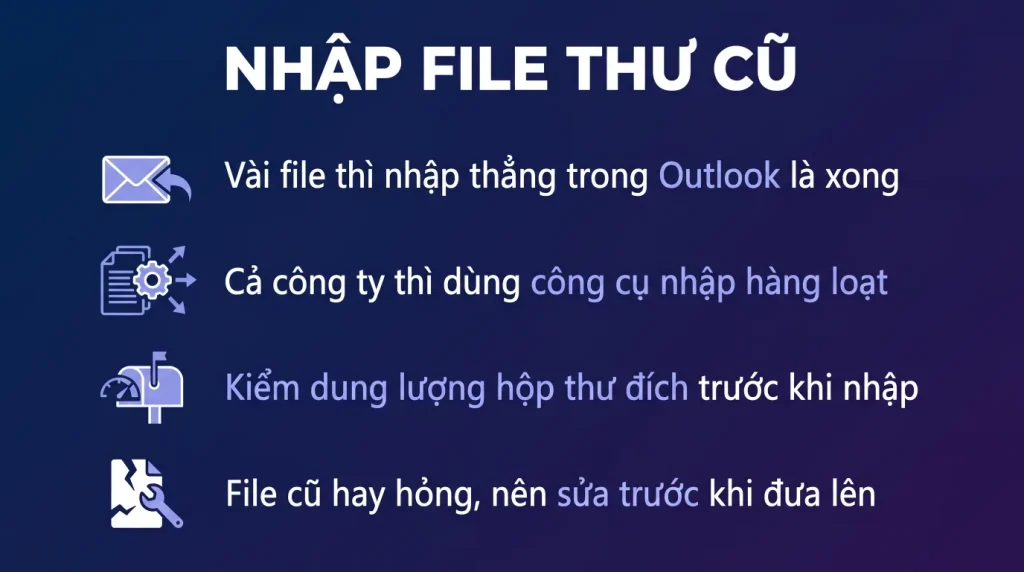
Trả lời nhanh: Với vài file, nhập trực tiếp trong Outlook là cách đơn giản nhất. Với hàng chục file của cả công ty, dùng dịch vụ nhập hàng loạt trong Purview, tải file lên rồi khai một bảng ánh xạ. Cần kiểm dung lượng hộp thư đích trước khi nhập.
File PST là di sản của cách làm việc cũ và nhiều doanh nghiệp Việt Nam còn hàng chục file như vậy trên các máy. Bài này chỉ hai cách đưa chúng lên đám mây.
- Nhập trong Outlook là cách đơn giản nhất cho vài file.
- Công cụ nhập hàng loạt của Microsoft dành cho quy mô công ty.
- Kiểm dung lượng hộp thư đích trước khi nhập, dễ tràn.
- Cân nhắc nhập thẳng vào hộp thư lưu trữ thay vì hộp thư chính.
- File PST cũ hay hỏng, nên sửa trước khi nhập.
PST là gì và vì sao nên bỏ
PST là định dạng tệp mà Outlook dùng để lưu thư trên máy. Nó ra đời từ thời email được tải hết về máy và máy chủ không giữ gì.
Bốn vấn đề của cách làm này:
- Chỉ mở được trên máy đó. Người dùng đổi máy là mất truy cập.
- Không được sao lưu trừ khi ai đó nhớ chép nó ra.
- Dễ hỏng, nhất là file lớn hoặc file để trên ổ mạng.
- Không tìm kiếm được từ chỗ khác và không nằm trong phạm vi các công cụ tuân thủ của tổ chức.
Vì thế việc đưa chúng lên đám mây vừa bảo vệ dữ liệu vừa giúp tổ chức quản được. Nhiều doanh nghiệp làm việc này khi chuyển sang Microsoft 365 và phát hiện ra mình có hàng chục gigabyte thư nằm rải rác trên các máy.
Cách một, nhập trong Outlook
Đơn giản nhất, không cần quyền quản trị.
- Mở Outlook với tài khoản đích đã cấu hình.
- Vào tệp, mở và xuất, nhập hoặc xuất.
- Chọn nhập từ chương trình hoặc tệp khác, rồi chọn tệp dữ liệu Outlook.
- Trỏ tới file PST, chọn cách xử lý mục trùng.
- Chọn nhập vào hộp thư nào và vào thư mục nào.
Ba lưu ý:
- Máy phải bật và Outlook phải mở suốt quá trình. File lớn có thể mất nhiều giờ.
- Nhập vào một thư mục riêng thay vì trộn thẳng vào hộp thư đến, để dễ phân biệt và dễ gỡ nếu cần làm lại.
- Cân nhắc nhập vào hộp thư lưu trữ nếu đã bật, để không chiếm dung lượng hộp thư chính.
Điểm cuối đáng làm với các file thư cũ nhiều năm mà người dùng hiếm khi mở.
Cách hai, nhập hàng loạt
Khi có hàng chục file của cả công ty, Microsoft có dịch vụ nhập trong trang Purview.
Quy trình gồm bốn bước:
- Gom các file PST về một chỗ, đặt tên theo quy ước rõ ràng.
- Tải file lên khu vực lưu trữ tạm mà Microsoft cấp cho việc này, bằng một công cụ dòng lệnh.
- Tạo một tệp bảng tính ánh xạ, khai file nào vào hộp thư nào, và vào thư mục nào.
- Tạo công việc nhập và theo dõi tiến độ.
Cách này chạy trên hạ tầng của Microsoft nên không phụ thuộc vào máy người dùng, và xử lý được nhiều file cùng lúc.
Có tùy chọn nhập thẳng vào hộp thư lưu trữ thay vì hộp thư chính, và có tùy chọn lọc theo ngày để chỉ nhập thư trong một khoảng thời gian.
Chi tiết về công cụ và các bước có thay đổi theo thời gian, nên làm theo tài liệu chính thức hiện hành thay vì hướng dẫn cũ.
Chuẩn bị trước khi nhập
Năm việc tránh được phần lớn sự cố.
- Kiểm dung lượng hộp thư đích. Nhập một file lớn vào hộp thư gần đầy là tràn ngay. Bật hộp thư lưu trữ trước nếu cần.
- Sửa file PST nếu nghi hỏng. File cũ hay bị lỗi cấu trúc. Outlook có công cụ sửa tệp dữ liệu, chạy nó trước khi nhập.
- Sao lưu file gốc trước khi làm gì. Việc nhập không xóa file gốc, nhưng công cụ sửa thì có sửa vào file.
- Kiểm file có mật khẩu không. File PST đặt mật khẩu thì cần mật khẩu đó mới nhập được, và nếu người đặt đã nghỉ việc thì đây là vấn đề.
- Quyết định nhập vào đâu: hộp thư chính hay hộp thư lưu trữ, và vào thư mục nào.
Điểm thứ tư là bẫy thật với doanh nghiệp Việt Nam, nơi nhiều người đặt mật khẩu cho file PST rồi quên. Không có cách chính thức nào để mở file PST đã mất mật khẩu.
Sau khi nhập và cách phòng về sau
Sau khi nhập, ba việc:
- Kiểm ngẫu nhiên vài thư ở các thư mục khác nhau, mở được và có đủ tệp đính kèm.
- So số lượng thư giữa file gốc và thư mục đã nhập.
- Giữ file gốc thêm một thời gian trước khi xóa, ít nhất tới khi người dùng xác nhận đã tìm thấy những gì họ cần.
Để không tích tụ file PST mới, ba việc:
- Chặn việc tạo file PST mới bằng chính sách nhóm hoặc qua Intune. Microsoft có cài đặt cho phép chặn hoặc chỉ cho phép ở chế độ chỉ đọc.
- Bật hộp thư lưu trữ để người dùng có chỗ chứa thư cũ mà không cần tự tạo file.
- Giải thích cho người dùng vì sao thư trên đám mây an toàn hơn file trên máy họ.
Điểm cuối quan trọng: nhiều người tạo file PST vì thói quen hoặc vì lo hộp thư đầy. Giải quyết nỗi lo đó bằng hộp thư lưu trữ thì họ không còn lý do để làm việc đó nữa.
Sao ra bản riêng trước khi nhập dữ liệu
- Sao chép tệp gốc ra một bản riêng trước khi làm gì. Tệp dữ liệu thư dễ hỏng và không sửa lại được.
- Kiểm dung lượng hộp thư đích còn đủ không. Nhập một tệp 20 GB vào hộp thư còn trống 5 GB là thất bại giữa chừng.
- Bật hộp thư lưu trữ trước nếu tệp lớn, để thư cũ tự chuyển sang đó thay vì làm đầy hộp chính.
- Kiểm tệp có bị hỏng không bằng công cụ sửa lỗi có sẵn của ứng dụng thư, nhất là với tệp đã nằm lâu trên ổ cũ.
- Với tệp có mật khẩu, chuẩn bị sẵn mật khẩu; không có là không mở được.
Hai cách nhập
| Cách | Phù hợp | Ưu điểm | Nhược điểm |
|---|---|---|---|
| Nhập trong ứng dụng thư trên máy | Vài người, tệp dưới vài GB | Không cần chuẩn bị gì | Chậm, phải làm trên từng máy |
| Nhập hàng loạt qua công cụ của tổ chức | Nhiều người, tệp lớn | Chạy tập trung, theo dõi được | Cần chuẩn bị và quyền quản trị |
:: Kiem kich thuoc va vi tri cac tep du lieu thu tren may
dir "%USERPROFILE%\Documents\Outlook Files\*.pst" /s
dir C:\*.pst /s /b

:: Sao chep ra ban rieng truoc khi nhap
robocopy "%USERPROFILE%\Documents\Outlook Files" D:\SaoLuuPST /E

:: Sau khi nhap: kiem so muc trong hop thu
:: Trong Outlook: chuot phai thu muc, Properties, xem so muc
Vì sao nên bỏ hẳn tệp dữ liệu thư cục bộ
- Nó nằm trên máy người dùng, nên không nằm trong sao lưu của công ty và mất theo máy.
- Dễ hỏng, nhất là khi để trên ổ mạng hoặc khi máy tắt đột ngột.
- Không tìm kiếm được từ thiết bị khác, và không áp được chính sách lưu giữ của công ty.
- Không truy được khi cần điều tra, vì nó nằm ngoài nhật ký kiểm tra.
Cách phòng về sau: bật hộp thư lưu trữ cho những người có nhiều thư, đặt chính sách tự chuyển thư cũ sang đó, và tắt khả năng tạo tệp dữ liệu cục bộ bằng chính sách nhóm. Xem bài về hộp thư đầy.
Câu hỏi thường gặp
File PST bao nhiêu thì nhập được
Không có giới hạn cứng cho việc nhập, nhưng file rất lớn thì lâu và dễ lỗi giữa chừng. Với file nhiều gigabyte, cân nhắc chia nhỏ hoặc dùng cách nhập hàng loạt thay vì nhập qua Outlook.
Nhập có làm mất thư đang có trong hộp thư không
Không. Thư từ file PST được thêm vào, không ghi đè. Bạn chọn được cách xử lý mục trùng để tránh nhân đôi.
File PST đặt mật khẩu mà quên thì sao
Không có cách chính thức nào để mở. Đây là lý do nên tránh đặt mật khẩu cho file PST, và nên chuyển thư lên đám mây thay vì giữ trong file trên máy.
Nhập vào hộp thư lưu trữ có gì khác
Thư nằm ở kho riêng, không chiếm dung lượng hộp thư chính, và vẫn tìm kiếm được bình thường. Đây là lựa chọn hợp lý cho thư cũ nhiều năm mà người dùng hiếm khi mở.