Trả lời nhanh: Chỉ hoạt động khi cả người gửi lẫn người nhận trong cùng tổ chức và người nhận chưa mở thư. Với thư gửi ra ngoài tổ chức thì không thu hồi được, đây là giới hạn tuyệt đối. Vì thế cách hiệu quả nhất là phòng ngừa bằng độ trễ trước khi gửi.
Đây là một trong những chức năng được tìm nhiều nhất quanh Outlook, và cũng là chức năng bị hiểu nhầm nhiều nhất. Bài này nói rõ nó làm được gì và cách phòng ngừa hiệu quả hơn.
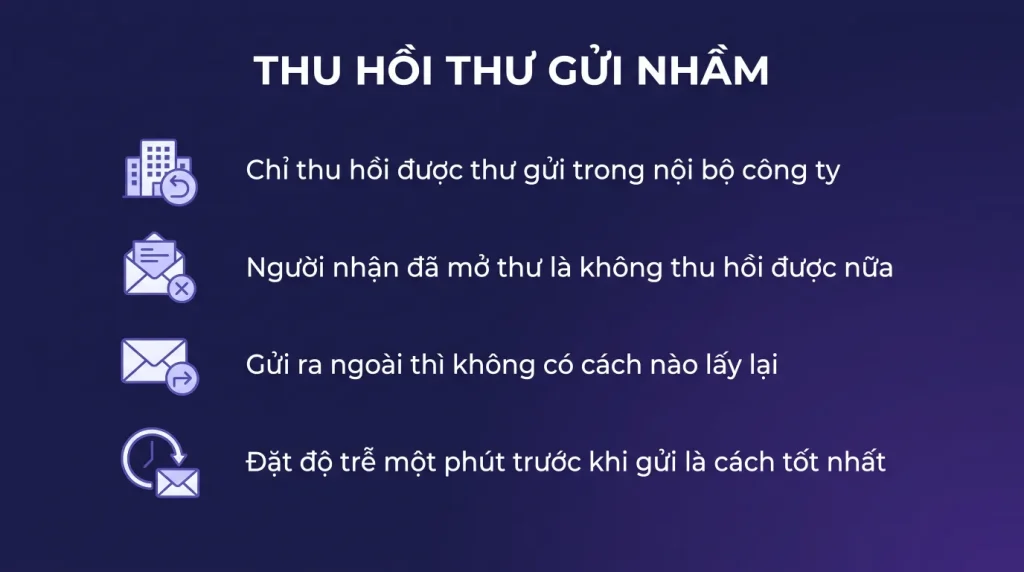
- Chỉ thu hồi được thư gửi trong nội bộ cùng tổ chức.
- Người nhận đã mở thư thì không thu hồi được.
- Thư gửi ra ngoài tổ chức thì không có cách nào thu hồi.
- Đặt độ trễ trước khi gửi là cách phòng ngừa hiệu quả nhất.
- Trong Outlook trên web có chức năng hoàn tác gửi trong vài giây.
Điều kiện để thu hồi được
Chức năng này có điều kiện chặt và cần biết trước để không kỳ vọng sai.
Bốn điều kiện phải đủ cả:
- Cả người gửi lẫn người nhận trong cùng một tổ chức. Đây là điều kiện tuyệt đối.
- Người nhận chưa mở thư. Mở rồi là không thu hồi được.
- Thư vẫn nằm trong hộp thư đến của họ, chưa bị quy tắc chuyển vào thư mục khác.
- Cả hai dùng Outlook và cấu hình phù hợp.
Nghĩa là: gửi nhầm cho khách hàng, cho đối tác, hoặc cho một địa chỉ Gmail thì không có cách nào thu hồi. Thư đã nằm trên máy chủ của họ và bạn không có quyền gì ở đó.
Đây là điều cần chấp nhận thay vì đi tìm cách vòng. Không có công cụ nào làm được việc này, và bất kỳ ai hứa làm được đều đang nói sai.
Cách thu hồi
Trong Outlook trên máy tính:
- Vào thư mục các mục đã gửi.
- Mở thư cần thu hồi bằng cách nhấp đúp, không phải xem ở khung xem trước.
- Trong thẻ thư, tìm mục hành động, chọn thu hồi thư này.
- Chọn xóa bản chưa đọc, hoặc xóa và thay bằng thư mới.
- Bật tùy chọn báo kết quả cho từng người nhận.
Bước năm đáng bật vì bạn cần biết việc thu hồi có thành công không. Bạn sẽ nhận thư báo riêng cho từng người nhận, ghi rõ thành công hay thất bại.
Tùy chọn thay bằng thư mới hữu ích khi bạn gửi nhầm phiên bản tệp đính kèm: thu hồi bản cũ và gửi bản đúng trong một thao tác.
Trong Outlook trên web, chức năng thu hồi hiện có ở một số phiên bản với cách làm tương tự. Kiểm giao diện của bạn để biết có sẵn không.
Vì sao thường thất bại
Tỉ lệ thành công thấp hơn nhiều người nghĩ, vì bốn lý do.
- Người nhận đã mở thư. Với thư gửi trong giờ làm việc, nhiều người mở trong vòng vài phút.
- Thư đã bị quy tắc chuyển sang thư mục khác. Nhiều người có quy tắc tự phân loại thư, và điều đó làm hỏng việc thu hồi.
- Người nhận xem thư trên điện thoại. Ứng dụng di động có thể đã tải thư về.
- Người nhận thấy thông báo thu hồi và tò mò đi tìm thư gốc. Việc thu hồi đôi khi lại thu hút sự chú ý vào chính thư bạn muốn giấu.
Điểm cuối đáng cân nhắc: với thư chỉ có lỗi nhỏ, gửi một thư đính chính thường tốt hơn là thu hồi. Nó trung thực hơn và không tạo sự tò mò.
Thu hồi chỉ đáng dùng khi thư có lỗi nghiêm trọng, chẳng hạn gửi nhầm thông tin nhạy cảm cho người không nên nhận.
Phòng ngừa, cách hiệu quả hơn nhiều
Vì thu hồi ít khi thành công, việc đáng đầu tư là phòng ngừa.
Một, đặt độ trễ trước khi gửi. Đây là biện pháp hiệu quả nhất.
Trong Outlook trên máy tính, tạo một quy tắc hoãn gửi mọi thư một khoảng thời gian, chẳng hạn một tới hai phút. Trong khoảng đó thư nằm trong hộp thư đi và bạn sửa hoặc xóa được.
Một phút nghe ngắn nhưng nó bắt được phần lớn sai sót, vì cảm giác gửi nhầm thường ập tới ngay sau khi bấm nút.
Trong Outlook trên web có tùy chọn hoàn tác gửi trong vài giây, bật trong cài đặt. Đơn giản hơn và cũng hữu ích.
Hai, đặt quy tắc cảnh báo khi gửi ra ngoài tổ chức. Người quản trị đặt quy tắc luồng thư gắn cảnh báo, hoặc yêu cầu xác nhận, với thư gửi ra ngoài có đính kèm.
Ba, thói quen cá nhân: soạn nội dung xong mới điền địa chỉ người nhận. Cách này chặn được tình huống bấm nhầm nút gửi khi thư chưa xong.
Bốn, cẩn thận với chức năng gợi ý địa chỉ. Outlook gợi ý theo tên, và hai người trùng tên là nguồn gửi nhầm phổ biến nhất. Nhìn kỹ địa chỉ đầy đủ trước khi gửi thư quan trọng.
Khi đã gửi nhầm ra ngoài
Không thu hồi được thì làm gì. Bốn bước theo thứ tự.
- Đánh giá mức nghiêm trọng. Lỗi chính tả thì bỏ qua. Gửi nhầm thông tin nhạy cảm cho người không nên nhận thì phải xử lý.
- Liên hệ trực tiếp người nhận, nên gọi điện. Giải thích và đề nghị họ xóa. Cách này thường hiệu quả hơn mọi biện pháp kỹ thuật.
- Nếu là dữ liệu cá nhân của người khác, đây có thể là sự cố về bảo vệ dữ liệu cá nhân và doanh nghiệp có nghĩa vụ theo quy định pháp luật. Báo cho người phụ trách và tham khảo tư vấn pháp lý về nghĩa vụ thông báo.
- Ghi lại sự việc và xem có cần điều chỉnh quy trình không.
Với tệp đính kèm nhạy cảm, có một cách phòng ngừa tốt: gửi liên kết thay vì đính kèm. Khi đó bạn thu hồi được quyền truy cập bất cứ lúc nào, kể cả sau khi thư đã tới nơi. Đây là ưu điểm lớn của việc chia sẻ liên kết mà ít người nghĩ tới.
Điều kiện để thu hồi được, và vì sao thường thất bại
| Điều kiện | Bắt buộc | Ghi chú |
|---|---|---|
| Người nhận trong cùng tổ chức | Có | Gửi ra ngoài là không thu hồi được, không có ngoại lệ |
| Người nhận chưa mở thư | Có | Đã mở là hỏng, dù bấm thu hồi vẫn hiện thông báo |
| Thư còn trong hộp thư đến, chưa bị quy tắc chuyển đi | Có | Quy tắc lọc thư làm thu hồi thất bại |
| Cả hai dùng ứng dụng thư trên máy hoặc bản web tương thích | Phần lớn | Người nhận đọc bằng ứng dụng khác thì không thu hồi được |
Nói thẳng: tỷ lệ thu hồi thành công thấp, và ngay cả khi thành công thì người nhận vẫn thấy một thông báo rằng bạn đã cố thu hồi. Nghĩa là họ biết có chuyện. Đừng coi đây là mạng lưới an toàn.
Phòng ngừa, hiệu quả hơn nhiều
- Bật độ trễ gửi thư 1 tới 2 phút bằng một quy tắc trong hộp thư. Đây là biện pháp hiệu quả nhất: thư nằm trong hộp thư đi và bạn xóa được trước khi nó rời máy chủ.
- Bật cảnh báo khi gửi ra ngoài tổ chức, để người gửi phải xác nhận một lần với thư ra ngoài.
- Bật cảnh báo khi có nhiều người nhận, tránh gửi nhầm cho cả danh sách.
- Với thư có tệp đính kèm nhạy cảm, gửi liên kết có hạn thay vì đính kèm, để thu hồi được bằng cách hủy liên kết.
Đặt độ trễ gửi thư
Connect-ExchangeOnline

# Xem quy tac hien co cua mot nguoi
Get-InboxRule -Mailbox [email protected] | Select Name, Enabled, Description

# Do tre gui thu dat trong ung dung thu tren may:
#   Rules, Manage Rules and Alerts, New Rule,
#   Apply rule on messages I send, defer delivery by 2 minutes

# Voi ca to chuc: dung quy tac luong thu gan canh bao thu ra ngoai
New-TransportRule -Name "Canh bao thu ra ngoai" `
  -FromScope InOrganization -SentToScope NotInOrganization `
  -PrependSubject "[RA NGOAI] " -Mode Audit
Khi đã lỡ gửi thông tin nhạy cảm ra ngoài
- Đừng cố thu hồi, vì không được. Gửi ngay một thư xin lỗi và yêu cầu xóa.
- Nếu là tệp chia sẻ bằng liên kết, hủy liên kết ngay. Đây là thứ duy nhất thu hồi được thật.
- Nếu là mật khẩu hoặc khóa truy cập, đổi ngay, đừng chờ phản hồi.
- Nếu là dữ liệu cá nhân của người khác, ghi lại sự việc và báo người phụ trách tuân thủ, vì có thể phát sinh nghĩa vụ theo quy định về bảo vệ dữ liệu cá nhân.
Câu hỏi thường gặp
Thu hồi thư gửi ra Gmail được không
Không. Chức năng thu hồi chỉ hoạt động trong nội bộ cùng tổ chức. Thư đã tới máy chủ của nhà cung cấp khác thì bạn không có quyền gì ở đó.
Người nhận có biết tôi đã thu hồi không
Có, họ thường nhận một thông báo về việc thu hồi. Đây là lý do đôi khi thu hồi lại thu hút sự chú ý vào chính thư bạn muốn xóa.
Đặt độ trễ gửi có ảnh hưởng công việc không
Rất ít. Một tới hai phút không đáng kể với thư công việc thông thường. Nếu cần gửi gấp, bạn vào hộp thư đi và gửi ngay được.
Có công cụ nào thu hồi thư đã gửi ra ngoài không
Không có công cụ nào làm được việc đó với thư thường. Cách gần nhất là gửi tệp dưới dạng liên kết có kiểm soát, hoặc dùng nhãn nhạy cảm có mã hóa kèm hạn dùng, khi đó bạn thu hồi được quyền mở nội dung.