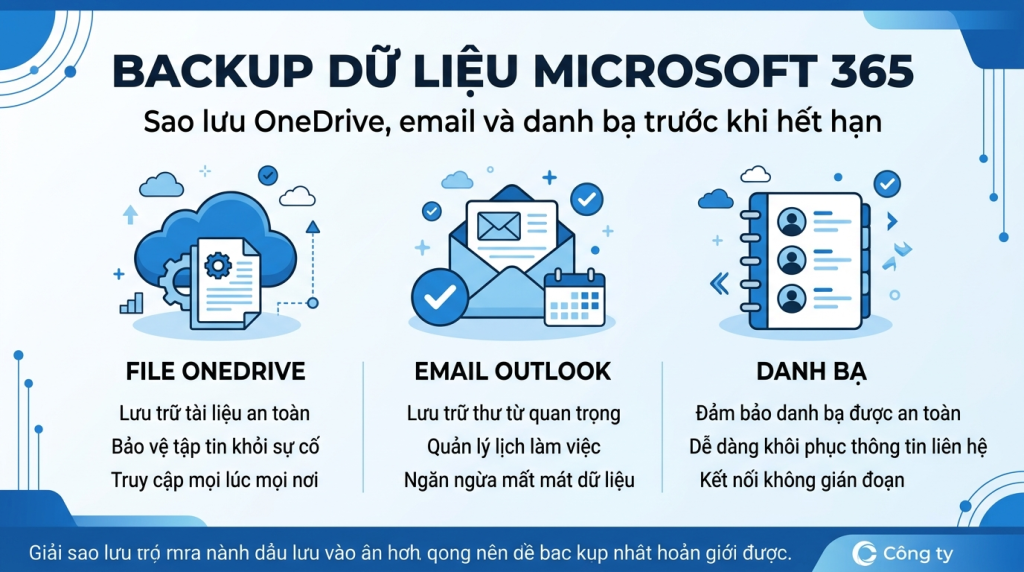
Để backup dữ liệu Microsoft 365 cá nhân, bạn có ba việc chính: tải toàn bộ file OneDrive về ổ cứng, xuất hộp thư Outlook ra file .pst hoặc bật đồng bộ về ứng dụng Outlook trên máy, và export danh bạ ra file .csv. Cách nhanh nhất để sao lưu file là dùng chính ứng dụng OneDrive trên máy tính, bật đồng bộ và chọn tải hết về, sau đó chép sang một ổ cứng ngoài. Toàn bộ đều làm được miễn phí, không cần phần mềm bên thứ ba.
Bài viết hướng dẫn cụ thể cách tự sao lưu email, file và danh bạ khỏi tài khoản Microsoft 365 trước khi gói hết hạn, giúp bạn tránh mất dữ liệu khi ngừng gia hạn hoặc chuyển sang gói khác.
- Ba việc chính: tải file OneDrive về ổ cứng, xuất hộp thư Outlook ra file .pst, export danh bạ ra file .csv.
- Cách nhanh nhất để sao lưu file là dùng ứng dụng OneDrive trên máy tính, bật đồng bộ về máy.
- Nên backup trước khi gói hết hạn để tránh mất quyền truy cập dữ liệu.
- TND là đối tác Microsoft, tư vấn gia hạn và chọn gói Microsoft 365 kèm hóa đơn VAT.
Vì sao cần chủ động backup dữ liệu Microsoft 365
Nhiều người nghĩ dữ liệu trên đám mây thì luôn an toàn, nhưng có vài tình huống khiến bạn mất quyền truy cập:
- Gói hết hạn: Khi Microsoft 365 hết hạn và dung lượng OneDrive vượt mức miễn phí 5GB, các file dôi ra sẽ bị khóa, lâu dài có nguy cơ bị xóa.
- Quên mật khẩu hoặc mất tài khoản: Nếu không khôi phục được tài khoản Microsoft, bạn mất luôn dữ liệu gắn với nó.
- Xóa nhầm: File trong thùng rác OneDrive chỉ được giữ một thời gian rồi tự xóa vĩnh viễn.
Vì vậy, một bản sao lưu để trên máy hoặc ổ cứng ngoài luôn là lớp bảo hiểm cần thiết, nhất là trước khi bạn định hủy gói.
Cách backup file OneDrive về máy
Có hai cách phổ biến:
Cách 1: Dùng ứng dụng OneDrive trên máy tính
- Đăng nhập ứng dụng OneDrive bằng tài khoản Microsoft của bạn.
- Vào phần cài đặt, mục Account, chọn Choose folders và tick tải tất cả thư mục về máy.
- Tắt tính năng Files On-Demand để buộc OneDrive tải bản đầy đủ xuống ổ đĩa thay vì chỉ giữ liên kết đám mây.
- Sau khi đồng bộ xong, chép toàn bộ thư mục OneDrive sang một ổ cứng ngoài để có bản độc lập.
Cách 2: Tải trực tiếp từ trình duyệt
- Truy cập onedrive.live.com và đăng nhập.
- Chọn thư mục hoặc file cần lưu, bấm Download. OneDrive sẽ nén thành file .zip để tải về.
Cách 1 phù hợp khi dữ liệu nhiều và bạn muốn giữ nguyên cấu trúc thư mục. Cách 2 tiện khi chỉ cần lấy một vài thư mục.
Cách backup email Outlook
Nếu bạn dùng Outlook trên máy tính (bản trong gói Microsoft 365), cách sao lưu chuẩn nhất là xuất file .pst:
- Mở Outlook, vào File, chọn Open and Export, rồi Import/Export.
- Chọn Export to a file, tiếp theo chọn Outlook Data File (.pst).
- Chọn tài khoản email cần sao lưu, tick Include subfolders để lấy hết thư mục con.
- Chọn nơi lưu file .pst rồi hoàn tất. File này chứa toàn bộ email, có thể mở lại trên bất kỳ máy nào có Outlook.
Nếu bạn dùng Outlook trên web, hãy thiết lập tài khoản đó vào ứng dụng Outlook desktop hoặc Thunderbird trước, để email tải về máy rồi mới xuất ra file. Với tài khoản email miễn phí @outlook.com, bạn vẫn giữ được email kể cả khi gói trả phí hết hạn, nhưng sao lưu ra file vẫn an toàn hơn.
Cách backup danh bạ và lịch
Danh bạ thường bị bỏ quên nhưng lại quan trọng. Cách xuất:
- Vào outlook.com, mở mục People (Danh bạ).
- Chọn Manage, rồi Export contacts. Hệ thống sẽ tạo file .csv chứa toàn bộ danh bạ, mở được bằng Excel.
Với lịch, bạn vào mục Calendar, chọn Export để tải file .ics. File này nạp lại được vào bất kỳ dịch vụ lịch nào.
Lịch sao lưu gợi ý cho người dùng cá nhân
- Hằng tháng: Kiểm tra ứng dụng OneDrive đã đồng bộ đầy đủ, chép bản mới nhất sang ổ cứng ngoài.
- Trước khi gói hết hạn: Xuất email ra .pst, danh bạ ra .csv, tải hết OneDrive về máy.
- Khi đổi máy: Sao lưu trước rồi mới đăng xuất tài khoản ở máy cũ.
Nếu dữ liệu công việc quan trọng và cần môi trường lưu trữ có phân quyền, khôi phục và tuân thủ chặt hơn, bạn nên cân nhắc chuyển lên gói Microsoft 365 cho doanh nghiệp với OneDrive for Business và SharePoint.
Nên gia hạn thay vì để hết hạn rồi tải gấp
Sao lưu là để phòng xa, nhưng nếu bạn vẫn dùng Office thường xuyên thì gia hạn gói sẽ đơn giản hơn nhiều. Gói Microsoft 365 Personal giá 1.690.000đ/năm giữ nguyên 1TB OneDrive và luôn bản mới. Gia đình nhiều người dùng thì Microsoft 365 Family chia cho tối đa 6 tài khoản, mỗi người 1TB riêng, tính ra rẻ hơn.
TND - đối tác Microsoft chính hãng
TND là đối tác Microsoft chính thức (Microsoft Partner), cung cấp license Microsoft 365 và Office bản quyền, kích hoạt trực tiếp trên tài khoản của bạn và xuất hóa đơn VAT hợp lệ cho cả cá nhân lẫn doanh nghiệp. Khi mua qua TND, bạn được hỗ trợ nhắc gia hạn đúng hạn nên tránh được rủi ro để gói hết hạn rồi mất thời gian tải gấp dữ liệu.
Lịch sao lưu gợi ý
| Việc | Tần suất | Cách làm |
|---|---|---|
| Chép thư mục kho đám mây ra ổ ngoài | Hằng tháng | Bỏ chế độ tệp theo yêu cầu, chờ tải xong, rồi chép |
| Xuất hộp thư ra tệp dữ liệu | Mỗi quý | Xuất từ ứng dụng thư trên máy |
| Xuất danh bạ và lịch | Mỗi quý | Xuất ra tệp chuẩn để nhập được vào dịch vụ khác |
| Tải toàn bộ dữ liệu tài khoản | Mỗi năm, và trước khi định dừng gói | Dùng công cụ xuất dữ liệu chính thức |
Kiểm bản sao có dùng được không
# Dem so tep o ca hai noi, so sanh
(Get-ChildItem "$env:USERPROFILE\OneDrive" -Recurse -File).Count
(Get-ChildItem D:\SaoLuu\OneDrive -Recurse -File).Count

# So dung luong
Get-ChildItem "$env:USERPROFILE\OneDrive" -Recurse -File |
  Measure-Object Length -Sum | Select Count, Sum
Get-ChildItem D:\SaoLuu\OneDrive -Recurse -File |
  Measure-Object Length -Sum | Select Count, Sum

# Mo thu vai tep ngau nhien tu ban sao, nhat la tep quan trong nhat
Bước cuối là bước ít người làm và quan trọng nhất: bản sao chưa từng mở thử không phải bản sao. Mỗi lần sao lưu, mở ngẫu nhiên vài tệp từ bản sao, mất một phút.
Vì sao kho đám mây không phải bản sao lưu
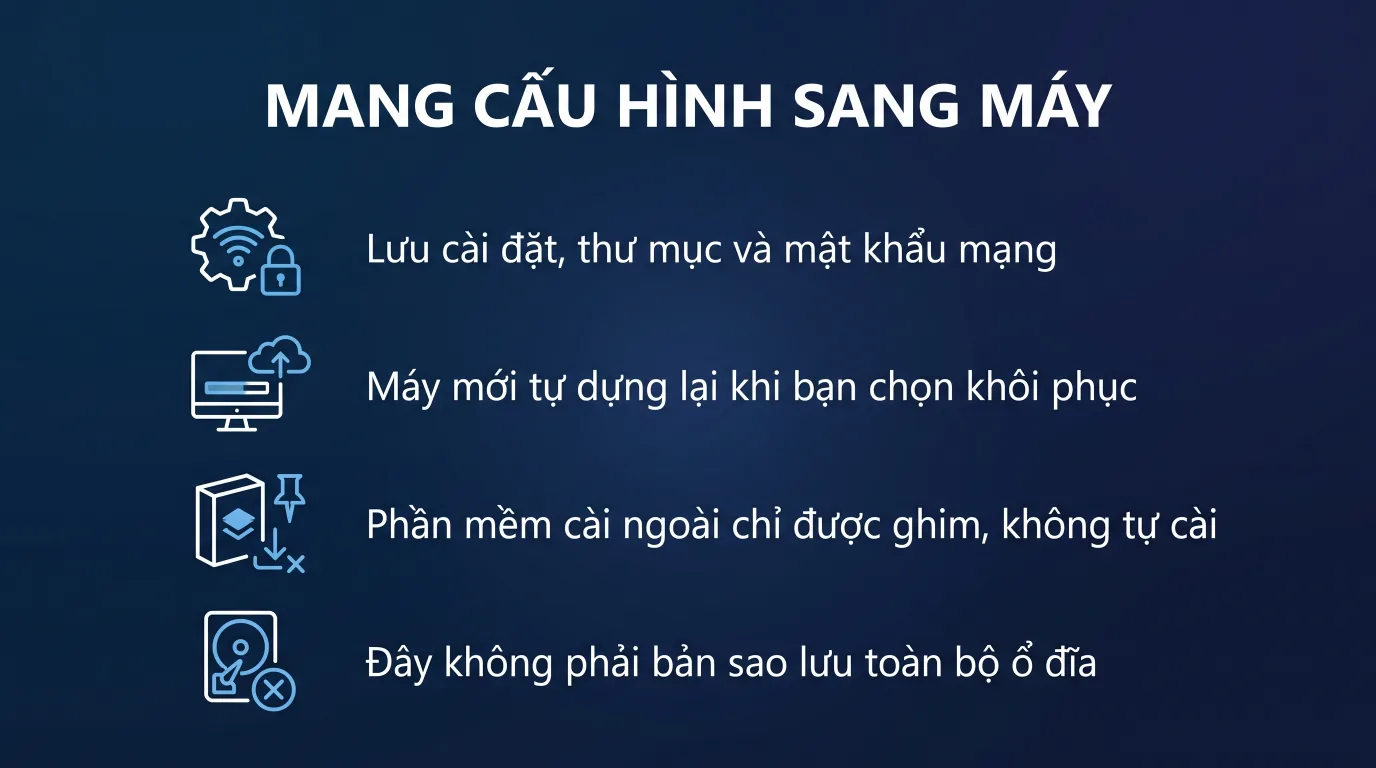
- Nó đồng bộ, không sao lưu. Bạn xóa nhầm trên máy thì bản trên đám mây cũng mất, và chỉ cứu được trong thời hạn thùng rác.
- Mã độc mã hóa tệp trên máy sẽ đồng bộ bản đã mã hóa lên đám mây. Có công cụ khôi phục theo mốc thời gian, nhưng phải phát hiện trong thời hạn.
- Tài khoản bị khóa hoặc gói hết hạn là mất quyền truy cập, dù dữ liệu vẫn còn.
- Quy tắc tối thiểu: một bản trên đám mây, một bản trên ổ ngoài để ở nhà, và với dữ liệu không thể thay thế thì thêm một bản ở nơi khác.
Câu hỏi thường gặp
Backup Microsoft 365 có cần phần mềm trả phí không?
Không. Bạn dùng chính ứng dụng OneDrive để tải file, Outlook để xuất .pst, và trang outlook.com để export danh bạ, tất cả đều miễn phí.
Xuất email ra file .pst rồi mở lại thế nào?
File .pst mở được trên bất kỳ máy nào có Outlook, qua chức năng Open and Export rồi Import. Đây là định dạng chuẩn của Outlook nên rất dễ khôi phục.
Email @outlook.com có mất khi gói hết hạn không?
Không, vì đó là dịch vụ email miễn phí, tách khỏi gói trả phí. Tuy nhiên sao lưu ra file vẫn an toàn hơn phòng khi mất quyền truy cập tài khoản.
File OneDrive vượt 5GB khi hết hạn có bị xóa ngay không?
Không bị xóa ngay, Microsoft cho một khoảng ân hạn, nhưng nếu không gia hạn thì file dôi ra sẽ bị khóa và lâu dài có nguy cơ mất. Nên tải hết về máy trước khi gói hết hạn.
Bao lâu nên backup một lần?
Với người dùng cá nhân, sao lưu hằng tháng và luôn sao lưu trước khi gói hết hạn hoặc đổi máy là hợp lý.
Cần tư vấn về gói Microsoft 365?
Nếu bạn muốn giữ dữ liệu an toàn mà không phải lo tải gấp mỗi lần hết hạn, nhắn tin cho TND qua Messenger để được tư vấn chọn gói và gia hạn. Mọi báo giá đã gồm hóa đơn VAT, license chính hãng kích hoạt trực tiếp trên tài khoản.