Câu hỏi thường gặp: "Tôi cài nhiều máy ảo (VM) trên máy tính Windows của tôi. Máy Windows vật lý đã có bản quyền, tôi dùng luôn key bản quyền này để kích hoạt cho các máy ảo được không?"
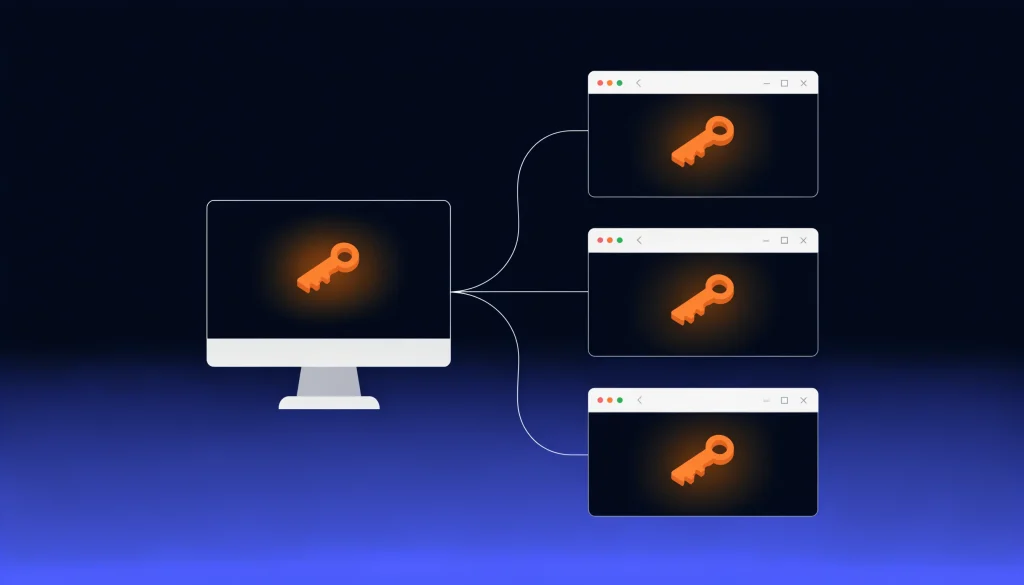
Trả lời ngắn gọn: Không. Theo Điều khoản cấp phép phần mềm của Microsoft, mỗi máy ảo (VM) là một thiết bị riêng và cần một key bản quyền riêng. Key đang dùng cho máy vật lý không được dùng chung để kích hoạt các VM. Microsoft phân tách rõ máy vật lý và máy ảo, mỗi instance Windows cần một license riêng.
Microsoft quy định thế nào về máy ảo
Điều khoản cấp phép (Microsoft Software License Terms - mục Installation and Use Rights) ghi rõ về môi trường ảo hóa: một license chỉ cho phép cài một instance phần mềm dùng trên một thiết bị, dù thiết bị đó là vật lý hay ảo. Nếu muốn dùng phần mềm trên nhiều máy ảo, bạn phải có một license riêng cho mỗi instance.
Diễn giải cho dễ hiểu:
- Máy Windows vật lý của bạn dùng một key - đó là một instance.
- Mỗi máy ảo chạy Windows là một instance riêng - cần thêm một key riêng cho mỗi VM.
- Key của máy vật lý không bao trùm các VM. Dùng một key cho cả vật lý lẫn VM, hoặc cho nhiều VM, là vi phạm điều khoản.
Nguyên tắc này áp dụng cho mọi nền tảng ảo hóa desktop: Hyper-V, VMware Workstation, VirtualBox. Tham khảo điều khoản gốc tại Microsoft Software License Terms và hướng dẫn license Windows 11 cho máy ảo của Microsoft.
Vậy mỗi VM cần loại key nào
Mỗi máy ảo cần một license Windows hợp lệ riêng, giống như khi cài trên một máy vật lý mới. Với người dùng cá nhân hoặc doanh nghiệp nhỏ tự dựng vài VM trên máy của mình, key Retail (FPP hoặc Digital) là lựa chọn phù hợp nhất:
- Kích hoạt được trên máy ảo: key Retail cho phép cài và kích hoạt trên thiết bị vật lý hoặc ảo.
- Cài lại nhiều lần thoải mái: VM hay được tạo lại, xóa đi dựng lại, snapshot rồi rollback. Key Retail cho phép cài lại Windows cùng edition không giới hạn số lần. Đây là ưu thế lớn so với OEM.
- Chuyển máy được: nếu bạn xóa VM cũ và dựng VM mới, hoặc đổi máy host, key Retail chuyển sang được qua liên kết tài khoản Microsoft.
FPP (hộp USB) và Digital (gửi key qua email) có chung quy định sử dụng, giá bằng nhau, kích hoạt giống nhau - chọn loại nào tùy nhu cầu. Chi tiết xem Hướng dẫn kích hoạt Windows 11 Pro Retail (Digital hoặc FPP).
Ví dụ thực tế
Bạn có một laptop chạy Windows 11 Pro bản quyền (key A). Bạn muốn dựng 3 máy ảo, mỗi VM chạy Windows 11 Pro để test phần mềm.
- Máy vật lý: dùng key A (đã có).
- VM 1: cần key B.
- VM 2: cần key C.
- VM 3: cần key D.
Tổng cộng cần 4 key cho 4 instance. Mua thêm 3 key Retail (FPP/Digital) cho 3 VM là đúng quy định. Sau này nếu xóa VM 1 dựng lại, key B cài lại được trên VM mới mà không phát sinh chi phí.
Trường hợp doanh nghiệp nhiều VM
Nếu bạn vận hành nhiều VM ở quy mô lớn (hàng chục máy ảo, môi trường server, VDI tập trung), ngoài key Retail còn có các phương án license dành riêng cho ảo hóa như Windows Enterprise, VDA, hoặc Volume License với quyền ảo hóa. Tham khảo hướng dẫn license máy ảo của Microsoft và Bản quyền Windows 11 nên mua loại nào. Liên hệ TND để được tư vấn phương án phù hợp với số lượng VM và mục đích sử dụng.
Kiểm tra license trên máy ảo
Sau khi kích hoạt key trên VM, kiểm tra trạng thái bằng cách mở Command Prompt admin trong VM và chạy slmgr /xpr (xem đã kích hoạt chưa) hoặc slmgr /dlv (xem loại license). Hướng dẫn đầy đủ xem Cách kiểm tra Windows bản quyền.
Mua key Windows Retail (FPP/Digital) cho máy ảo tại TND
TND cung cấp key Windows 11 Pro Retail cả hai dạng FPP (hộp USB) và Digital (gửi key qua email), giá bằng nhau, kích hoạt được trên máy ảo và cài lại nhiều lần. Đầy đủ hóa đơn VAT điện tử và hợp đồng kinh tế cho doanh nghiệp. Cần dựng nhiều VM, mua đúng số key theo số instance là an toàn cả về pháp lý lẫn kỹ thuật. Xem bảng giá Windows 11 Pro bản quyền hoặc chat Messenger để được tư vấn số lượng phù hợp.
Bài viết liên quan
- Hướng dẫn kích hoạt Windows 11 Pro Retail (Digital hoặc FPP)
- Quy định sử dụng key Windows Retail (FPP/Digital) theo EULA Microsoft
- Windows 11 Pro OEM vs FPP vs Volume License
- Windows FPP là gì? Khác OEM và Retail thế nào
- Digital license Windows là gì? Cách kiểm tra và khôi phục
- Cách kiểm tra Windows bản quyền (Settings và lệnh slmgr)
- Bản quyền Windows 11: Nên mua loại nào (OEM, FPP, Volume)
Câu hỏi thường gặp
Cài máy ảo VM có dùng chung key Windows được không?
Không. Mỗi VM cần license riêng như một máy độc lập; không dùng chung 1 key cho nhiều VM đồng thời.
License nào hợp lệ cho máy ảo?
Dùng đúng loại license cho môi trường ảo hóa theo điều khoản Microsoft.
TND là đối tác Microsoft chính thức (Microsoft Partner), cung cấp license Microsoft bản quyền, kích hoạt chính hãng và xuất hóa đơn VAT hợp lệ cho doanh nghiệp.