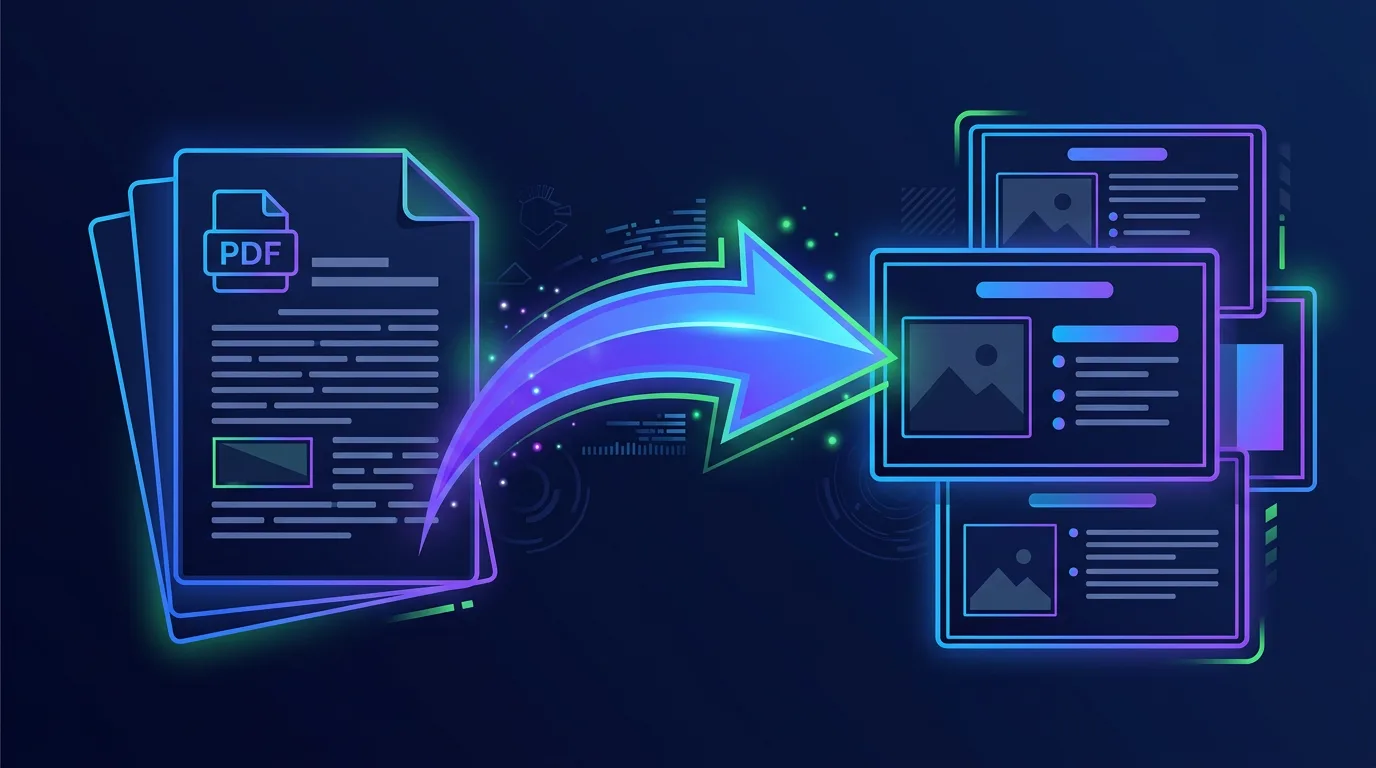
Cách chuyển PDF sang PowerPoint là kỹ năng cần thiết khi bạn muốn tái sử dụng nội dung từ tài liệu PDF trong bài thuyết trình. Bài viết này hướng dẫn bạn các phương pháp chuyển đổi PDF sang PowerPoint miễn phí, từ công cụ trực tuyến đến phần mềm máy tính.
PDF sang PowerPoint là gì?
Chuyển đổi PDF sang PowerPoint cho phép bạn nhập dữ liệu, hình ảnh, và bảng biểu từ tài liệu PDF vào một bài thuyết trình PowerPoint có thể chỉnh sửa. Điều này tiết kiệm thời gian so với việc gõ lại thủ công hoặc sao chép từng phần tử.
3 cách chuyển đổi PDF sang PowerPoint miễn phí
1. Sử dụng Microsoft PowerPoint (Office 365)
Nếu bạn có Microsoft Office 365, PowerPoint hỗ trợ nhập PDF trực tiếp:
- Mở PowerPoint
- Chọn "Tệp" > "Mở" và chọn tệp PDF
- PowerPoint sẽ chuyển đổi từng trang PDF thành slide
- Chỉnh sửa và định dạng lại nội dung theo nhu cầu
2. LibreOffice Impress (Miễn phí, mã nguồn mở)
LibreOffice Impress là phần mềm thuyết trình miễn phí tương thích với PowerPoint. Bạn có thể:
- Tải LibreOffice từ libreoffice.org/download
- Mở LibreOffice Impress
- Nhập tệp PDF vào bài thuyết trình bằng "Chèn" > "Hình ảnh"
- Hoặc sao chép nội dung từ PDF và dán vào slide
3. Công cụ chuyển đổi trực tuyến
Các trang web như Smallpdf.com, PDF2Go, hoặc iLovePDF cung cấp chuyển đổi PDF sang PowerPoint:
- Tải PDF lên trang web
- Chọn "Chuyển đổi sang PowerPoint"
- Tải file PowerPoint về máy
Các bước chi tiết chuyển PDF sang PowerPoint
- Chuẩn bị tệp PDF của bạn
- Chọn công cụ phù hợp (PowerPoint, LibreOffice, hoặc trực tuyến)
- Tải lên hoặc mở tệp PDF
- Kiểm tra định dạng trong slide kết quả
- Chỉnh sửa nội dung nếu cần thiết
- Lưu file PowerPoint (.pptx)
Mẹo tối ưu hóa chuyển đổi PDF sang PowerPoint
- PDF sạch: Đảm bảo PDF gốc không bị hỏng hoặc mã hóa, vì điều này ảnh hưởng đến chất lượng chuyển đổi
- Kiểm tra định dạng: Một số định dạng phức tạp có thể không chuyển đổi hoàn hảo; hãy kiểm tra kỹ sau chuyển
- Điều chỉnh thủ công: Chỉnh sửa hình ảnh, văn bản, và bố cục slide để đảm bảo thuyết trình chuyên nghiệp
Bảng so sánh các phương pháp chuyển đổi PDF sang PowerPoint
| Phương pháp | Chi phí | Chất lượng | Bảo mật | Dễ sử dụng |
|---|---|---|---|---|
| Microsoft PowerPoint | Có phí | Rất tốt | Máy tính cá nhân | Rất dễ |
| LibreOffice Impress | Miễn phí | Tốt | Máy tính cá nhân | Dễ |
| Công cụ trực tuyến | Miễn phí/Trả phí | Trung bình | Phụ thuộc nhà cung cấp | Rất dễ |
Cần Microsoft Office bản quyền?
TND là nhà cung cấp phần mềm bản quyền chính hãng tại Việt Nam, xuất hoá đơn VAT đầy đủ, tư vấn chọn đúng license.
Xem Office bản quyềnCâu hỏi thường gặp
Có thể chuyển đổi PDF bảo vệ sang PowerPoint không?
Tệp PDF được mã hóa hoặc bảo vệ bằng mật khẩu không thể chuyển đổi trực tiếp. Bạn phải gỡ bỏ bảo vệ trước khi chuyển đổi.
Làm cách nào để giữ lại định dạng khi chuyển PDF sang PowerPoint?
Định dạng có thể không hoàn toàn giống nhau vì PDF và PowerPoint có cấu trúc khác nhau. Bạn cần chỉnh sửa thủ công sau chuyển đổi để đảm bảo bố cục phù hợp.
Công cụ trực tuyến có an toàn không?
Công cụ trực tuyến đáng tin cậy như Smallpdf hoặc iLovePDF có chính sách bảo vệ dữ liệu. Tuy nhiên, để an toàn tối đa, hãy sử dụng phần mềm máy tính như LibreOffice cho các tài liệu nhạy cảm.
Có thể chuyển đổi hàng loạt (batch) PDF sang PowerPoint miễn phí không?
LibreOffice Impress không hỗ trợ chuyển đổi hàng loạt trực tiếp, nhưng bạn có thể tự động hóa bằng macro hoặc script. Công cụ trực tuyến cao cấp cung cấp tính năng chuyển đổi hàng loạt.