Trả lời nhanh: Tải trực tiếp từ trang tải phần mềm chính thức của Microsoft, chọn mục tải ảnh đĩa. Sau khi tải, so mã băm của tệp với mã Microsoft công bố để chắc tệp không bị sửa. Tệp ISO trôi nổi trên mạng thường bị chèn thêm thứ khác và không kiểm chứng được.
Tệp ISO tiện vì ghi ra được nhiều USB và dùng cho máy ảo. Bài này nói lấy ở đâu và cách kiểm tệp có nguyên vẹn không.
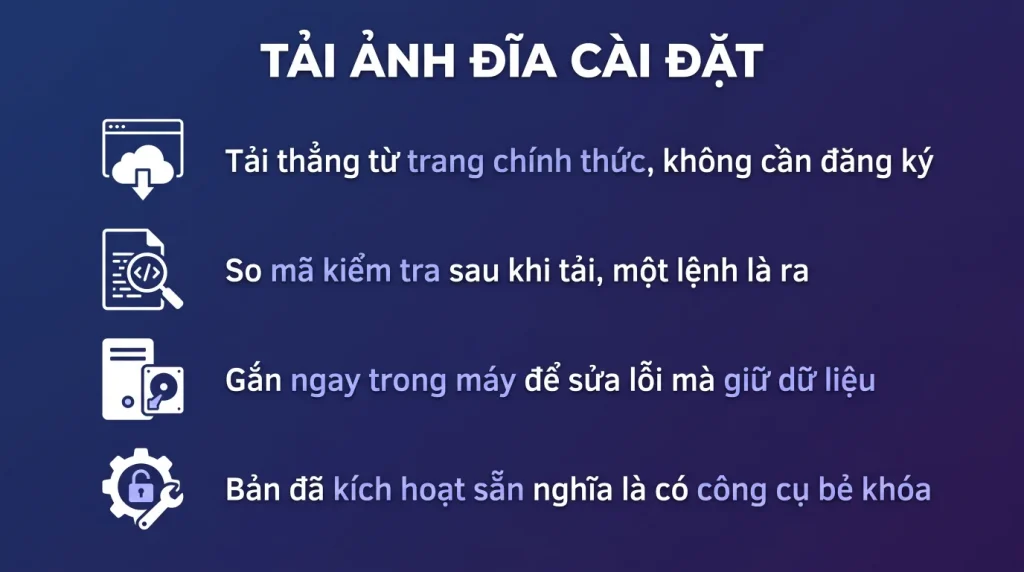
- Tải trực tiếp từ trang chính thức, có mục tải ảnh đĩa riêng.
- So mã băm sau khi tải, một lệnh là ra.
- Có tệp ISO rồi thì ghi USB sau này chỉ mất vài phút.
- Gắn tệp ISO ngay trong Windows để nâng cấp tại chỗ.
- Tệp ISO trôi nổi hay bị chèn công cụ kích hoạt lậu.
Ba đường lấy tệp ISO chính thức
Cả ba đều là của Microsoft, khác nhau ở sự tiện.
- Tải trực tiếp từ trang tải phần mềm. Trong trang có mục tải ảnh đĩa, chọn phiên bản và ngôn ngữ rồi tải. Đây là cách gọn nhất.
- Qua công cụ tạo phương tiện cài đặt. Chạy công cụ, chọn tạo phương tiện, rồi chọn xuất ra tệp ISO thay vì ghi thẳng ra USB.
- Qua cổng dành cho khách hàng doanh nghiệp. Nếu công ty mua giấy phép theo chương trình doanh nghiệp, có cổng riêng với nhiều phiên bản và nhiều ngôn ngữ hơn, gồm cả các phiên bản cũ.
Điểm khác nhau đáng chú ý: cách một và hai chỉ cho tải phiên bản mới nhất. Cách ba cho tải phiên bản cụ thể, và đó là lý do doanh nghiệp cần nó khi muốn đồng bộ mọi máy về cùng một phiên bản.
Tệp ISO khoảng 5 tới 7GB tùy phiên bản và ngôn ngữ.
Kiểm mã băm sau khi tải
Đây là bước phần lớn người bỏ qua, và nó là cách duy nhất để chắc tệp bạn có đúng là tệp Microsoft phát hành.
Mã băm là một chuỗi ký tự sinh ra từ nội dung tệp. Đổi một byte trong tệp là mã băm đổi hoàn toàn.
Cách kiểm trên Windows: mở PowerShell, chạy lệnh tính mã băm với đường dẫn tới tệp ISO. Lệnh chạy vài chục giây với tệp nhiều gigabyte.
So chuỗi kết quả với mã mà Microsoft công bố trên trang tải. Trùng khớp thì tệp nguyên vẹn.
Ba trường hợp không khớp và ý nghĩa:
- Tải bị lỗi giữa chừng. Trường hợp lành tính nhất, tải lại là xong.
- Tải nhầm phiên bản khác. Mỗi phiên bản có mã riêng, kiểm lại bạn đang so với mã nào.
- Tệp đã bị sửa. Nếu bạn tải từ nơi khác ngoài Microsoft, đây là khả năng cần lo nhất. Xóa tệp đó đi.
Dùng tệp ISO vào việc gì
Bốn cách dùng, và ba trong số đó nhiều người không biết.
- Ghi ra USB cài đặt. Dùng công cụ ghi USB, mất vài phút vì không phải tải lại.
- Gắn trực tiếp trong Windows để nâng cấp tại chỗ. Chuột phải tệp ISO, chọn gắn kết. Nó hiện ra như một ổ đĩa, chạy tệp thiết lập trong đó là nâng cấp máy đang chạy mà không cần USB.
- Cài lên máy ảo. Trỏ máy ảo tới tệp ISO là cài được, hữu ích khi cần thử nghiệm.
- Sửa chữa cài đặt hiện tại. Chạy tệp thiết lập từ ISO đã gắn và chọn giữ nguyên tệp và ứng dụng. Cách này sửa được nhiều lỗi hệ thống mà không mất dữ liệu.
Cách thứ tư đáng biết nhất. Khi máy chạy lỗi lung tung mà bạn không muốn cài lại từ đầu, nâng cấp đè lên chính phiên bản đang chạy thay mới toàn bộ tệp hệ thống trong khi giữ nguyên dữ liệu và phần mềm. Nó là bước giữa, nằm giữa việc chạy công cụ sửa lỗi và việc cài lại sạch.
Vì sao tránh tệp ISO trôi nổi
Trên mạng có rất nhiều tệp ISO Windows kèm mô tả hấp dẫn: đã tích hợp driver, đã tối ưu, đã kích hoạt sẵn, siêu nhẹ. Bốn lý do tránh.
- Đã kích hoạt sẵn nghĩa là có công cụ bẻ khóa trong đó. Công cụ đó chạy ở tầng sâu của hệ thống và bạn không kiểm soát được nó làm gì thêm.
- Bản siêu nhẹ đã gỡ nhiều thành phần hệ thống. Máy chạy nhẹ lúc đầu rồi lỗi lung tung về sau, và không nhận được cập nhật.
- Không kiểm chứng được nguồn. Không có mã băm chính thức để so, nên bạn không có cách nào biết trong đó có gì.
- Rủi ro pháp lý với doanh nghiệp. Máy công ty cài từ nguồn không hợp lệ là vấn đề thật khi có kiểm tra bản quyền phần mềm.
Về lý do người ta dùng: phần lớn không phải vì muốn dùng lậu mà vì nghĩ bản chính thức khó tải hoặc chậm. Thực tế tải từ Microsoft nhanh và không cần đăng ký gì.
Lưu trữ và quản lý tệp ISO
Bốn thói quen cho người hay cài máy.
- Đặt tên tệp có phiên bản và ngôn ngữ, chẳng hạn ghi rõ phiên bản và ngôn ngữ trong tên tệp. Tên mặc định của tệp tải về thường khó đọc.
- Lưu mã băm vào một tệp ghi chú cạnh tệp ISO. Sau này cần kiểm lại thì có sẵn.
- Giữ ở ổ ngoài hoặc ổ mạng chung, không để trong ổ hệ thống vì nó chiếm nhiều gigabyte.
- Tải lại mỗi vài tháng. Tệp cũ vẫn cài được nhưng máy sẽ phải tải rất nhiều bản vá ngay sau khi cài, mất thêm cả tiếng.
Với doanh nghiệp: đặt một thư mục chung trên ổ mạng chứa các tệp ISO chuẩn của công ty, kèm một tệp ghi chú ghi rõ phiên bản nào dùng cho việc gì. Như vậy ai cài máy cũng lấy đúng nguồn, không ai đi tìm trên mạng nữa.
Câu hỏi thường gặp
Tải file ISO từ Microsoft có mất phí không
Không. Tệp ISO tải miễn phí, không cần tài khoản. Nó chỉ là bộ cài, bạn vẫn cần bản quyền hợp lệ để kích hoạt sau khi cài.
Kiểm mã băm có bắt buộc không
Không bắt buộc nhưng nên làm, nhất là khi tệp lớn và mạng không ổn định. Mất vài chục giây và tránh được việc cài từ một tệp lỗi.
File ISO dùng cài được bao nhiêu máy
Không giới hạn về kỹ thuật. Giới hạn nằm ở bản quyền, mỗi key chỉ kích hoạt được số máy mà loại giấy phép cho phép.
Gắn file ISO trong Windows có cần phần mềm không
Không. Windows 11 gắn được tệp ISO sẵn, chỉ cần chuột phải và chọn gắn kết. Nó hiện ra như một ổ đĩa mới.