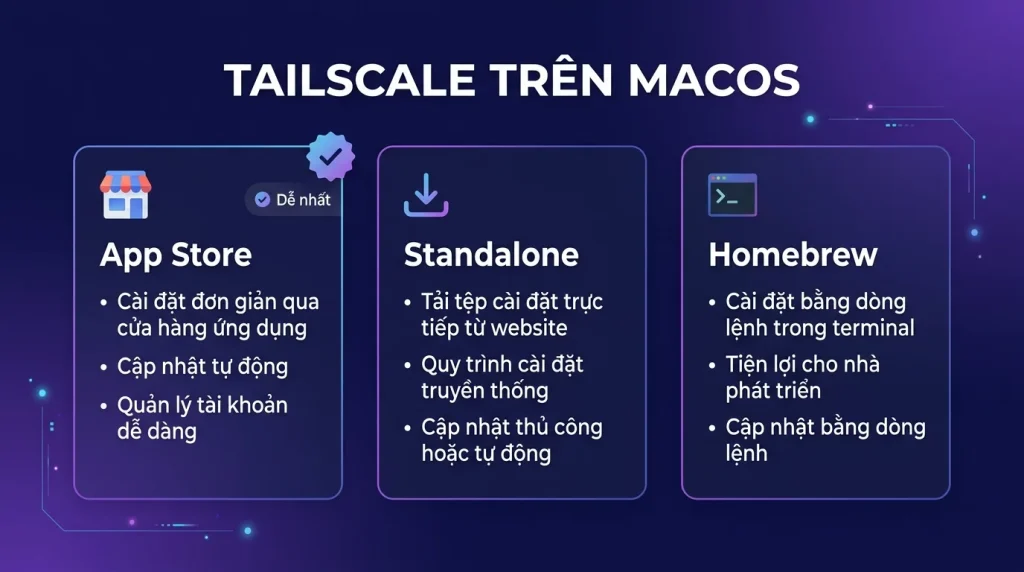
Trả lời nhanh: Tailscale trên macOS có 3 bản: App Store (dễ nhất, đủ dùng cho đa số), standalone tải từ trang chủ (dùng system extension, cập nhật nhanh hơn) và bản CLI qua Homebrew (không giao diện, cho máy chủ Mac và người thích terminal). Người mới cứ App Store; máy Mac mini làm server chọn standalone hoặc brew. Cả ba đăng nhập cùng tài khoản, vào cùng tailnet.
Lượt tìm tailscale macos ở Việt Nam tăng 10 lần trong 4 năm, và câu hỏi khiến người dùng Mac bối rối ngay từ phút đầu không phải cách dùng, mà là tải bản nào, vì Tailscale phát hành song song ba biến thể trên macOS. Bài này so sánh thẳng ba bản, hướng dẫn xử cửa ải system extension nổi tiếng khó chịu của macOS, mở khóa CLI ẩn, và vài mẹo riêng cho dân Mac: Screen Sharing qua tailnet, Mac mini làm node trực chiến.
- 3 bản: App Store (dễ, sandbox), standalone (system extension, đủ tính năng nhất), brew CLI (headless)
- System extension bị chặn là lỗi phổ biến nhất, mở khóa trong System Settings → Privacy & Security
- CLI có sẵn trong app bundle:
/Applications/Tailscale.app/Contents/MacOS/Tailscale - Screen Sharing + SSH qua IP 100.x thay cho mở port hay TeamViewer
- Mac mini luôn cắm điện là node trực chiến tốt, nhưng vai exit node/hub vẫn nên giao VPS
Ba bản cài khác nhau thật sự ở đâu
| App Store | Standalone (trang chủ) | Homebrew CLI | |
|---|---|---|---|
| Cài đặt | 1 click từ Mac App Store | Tải .pkg, kéo thả | brew install tailscale |
| Giao diện | Menu bar app | Menu bar app | Không, thuần terminal |
| Nền kỹ thuật | Network extension trong sandbox | System extension, ít bị sandbox bó | tailscaled daemon mã nguồn mở |
| Cập nhật | Theo duyệt App Store (chậm hơn vài ngày) | Tự cập nhật, nhanh nhất | brew upgrade |
| Hợp với | Đa số người dùng | Power user, tính năng mới sớm | Mac làm server, tự động hóa |
Nguyên tắc chọn nhanh: MacBook cá nhân, App Store cho lành. Muốn tính năng mới sớm và ít đụng sandbox, standalone. Mac mini cắm tủ chạy 24/7 không màn hình, brew CLI. Lưu ý chỉ chạy một bản tại một thời điểm; đổi bản thì gỡ sạch bản cũ trước.
Vượt cửa ải system extension của macOS
Lỗi được tìm nhiều nhất của bản standalone: cài xong app báo chờ phê duyệt, mạng không lên. Đây là hàng rào bảo mật của macOS với mọi phần mềm can thiệp tầng mạng, không riêng Tailscale. Xử lý: mở System Settings → Privacy & Security, kéo xuống phần System software, bấm Allow cạnh thông báo về Tailscale, nhập mật khẩu, đôi khi cần khởi động lại. Trên macOS mới, hộp thoại nằm trong mục Login Items & Extensions → Network Extensions. Nếu đã Allow mà vẫn treo: gỡ app, khởi động lại máy, cài lại, thứ tự đó giải quyết đa số ca system extension setup failed.
Mở khóa CLI trên bản có giao diện
Ít người dùng Mac biết bản App Store/standalone có sẵn CLI đầy đủ, chỉ là không nằm trong PATH:
/Applications/Tailscale.app/Contents/MacOS/Tailscale statusThêm alias vào ~/.zshrc để gõ ngắn như Linux:
alias tailscale="/Applications/Tailscale.app/Contents/MacOS/Tailscale"
# roi:
tailscale status
tailscale ping vps-tnd
Từ đây mọi lệnh trong series, tailscale ping chẩn đoán, tailscale ssh, chọn exit node bằng lệnh, dùng được y hệt tài liệu Linux.
Screen Sharing và SSH: điều khiển máy Mac từ xa không mở port
macOS có sẵn hai cửa điều khiển từ xa, và cả hai chạy đẹp qua tailnet:
- Screen Sharing: trên máy đích bật System Settings → General → Sharing → Screen Sharing. Từ Mac khác: Finder → Go → Connect to Server →
vnc://100.x.y.z(hoặc tên máy). Điều khiển đồ họa đầy đủ, không cần TeamViewer. - SSH: bật Remote Login trong cùng menu Sharing, rồi
ssh [email protected]từ bất cứ máy nào trong tailnet.
Cả hai dịch vụ chỉ nghe trong mạng riêng, không mở port nào ra internet, không phụ thuộc dịch vụ trung gian.
Mac mini 24/7 và giới hạn nên biết
Nhiều người tận dụng Mac mini cắm điện liên tục làm node trực chiến: điểm nhận Taildrop, máy build, Screen Sharing từ xa. Hợp lý, nhưng hai vai nên cân nhắc giao chỗ khác: exit node (mạng nhà sau CGNAT dễ rơi về relay, IP động) và hub công cộng (Mac mini không có IP public). Một Cloud VPS nhỏ đảm nhận hai vai đó tốt hơn hẳn: IP tĩnh, băng thông cam kết, và là nơi đặt Headscale nếu bạn muốn tự chủ cả control server. Bản brew CLI trên Mac nối Headscale bằng --login-server y hệt Linux.
Câu hỏi thường gặp
Nên gỡ bản App Store để chuyển sang standalone không?
Chỉ khi bạn cần tính năng mới sớm hoặc vướng giới hạn sandbox (một số cấu hình nâng cao). Chuyển thì gỡ bản cũ trước, khởi động lại, rồi cài bản mới, hai bản chồng nhau là nguồn lỗi kết nối khó hiểu nhất trên Mac.
Tailscale có làm tốn pin MacBook không?
Không đáng kể khi idle, WireGuard chỉ hoạt động lúc có traffic. Nếu thấy ngốn pin bất thường, thường do kết nối rơi về relay và liên tục dò đường; kiểm tra tailscale ping và xử theo bài chẩn đoán kết nối của series.
Máy Mac Intel cũ có dùng được không?
Được, Tailscale hỗ trợ cả Apple Silicon lẫn Intel; macOS quá cũ ngoài vòng hỗ trợ thì dùng bản brew CLI hoặc cho máy đứng sau subnet router.
iPhone và Mac có gửi file cho nhau qua Tailscale được không?
Được, bằng Taildrop: chọn file → Share → Tailscale → chọn máy đích. File đi thẳng giữa hai thiết bị mã hóa đầu-cuối, không qua máy chủ trung gian, nhanh hơn AirDrop khi hai máy ở hai đầu thành phố.